
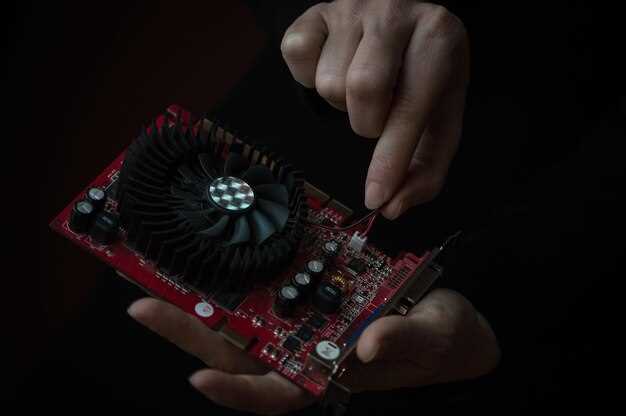
Запуск встроенного теста или диагностики системы – первый шаг при проверке видеокарты. Многие ноутбуки оснащены возможностями для быстрого сканирования состояния графической системы через встроенные утилиты или параметры BIOS. Эта опция позволяет выявить очевидные ошибки или сбои в драйверах, не прибегая к сторонним программам.
Используйте специализированные программы для стресс-тестирования. Популярные инструменты вроде FurMark или 3DMark позволяют нагрузить видеокарту и наблюдать за ее поведением – наблюдайте за температурой, фреймрейтом и возможными артефактами. Если в процессе возникают сбои или изображение искажается, скорее всего, есть проблемы с видеопамятью или графическим процессором.
Проверка через диспетчер устройств и драйверы поможет быстро получить представление о состоянии видеокарты. Обратите внимание на наличие желтых значков или ошибок, а также найдите актуальные драйверы и обновите их, чтобы исключить программные сбои как причину неисправностей. Иногда обновление драйверов уже решает большинство проблем.
Просмотр температурных показателей и энергопотребления важен для понимания, как видеокарта ведет себя под нагрузкой. Для этого используйте приложения вроде HWMonitor или MSI Afterburner. Высокие температуры могут указывать на плохой охлаждающий режим, что негативно сказывается на работе видеокарты, а также свидетельствуют о возможных аппаратных неисправностях.
- Проверка видеокарты через системные инструменты и специальные программы
- Использование Диспетчера устройств Windows для базовой диагностики
- Запуск встроенной диагностики DirectX (DirectX Diagnostic Tool)
- Использование сторонних программ для тестирования видеокарты (GPU-Z, HWMonitor)
- Проведение стресс-тестов с помощью FurMark или аналогичных утилит
- Проверка температуры и состояния видеокарты во время работы
- Дополнительные методы проверки и диагностики видеокарты
- Обнаружение визуальных артефактов и ошибок при работе графики
- Проверка видеокарты с помощью игр и графических приложений
- Анализ технических характеристик и сравнение с актуальными стандартами
- Обращение в сервисный центр для проведения аппаратной диагностики
Проверка видеокарты через системные инструменты и специальные программы
Для диагностики видеокарты используйте встроенные инструменты Windows, такие как ‘Диспетчер устройств’ и ‘Диагностика DirectX’. Откройте ‘Диспетчер устройств’ через поиск, найдите раздел ‘Видеоадаптеры’ и убедитесь, что драйвер отображается без ошибок. Если есть значок предупреждения, скачайте свежие драйверы с официального сайта производителя.
Запустите команду ‘dxdiag’ через окно ‘Выполнить’ (Win + R), чтобы получить сводную информацию о компоненте DirectX и видеокарте. В разделе ‘Экран’ ищите модель видеокарты и проверяйте параметры, такие как память и драйверы. Обратите внимание на возможные ошибки или устаревшие версии.
Используйте встроенную утилиту ‘Монитор ресурсов’ для отслеживания графической нагрузки в реальном времени. Она покажет, как видеокарта работает при запуске требовательных приложений или игр.
При необходимости проведите более глубокую проверку с помощью специальных программ: MSI Afterburner, GPU-Z или HWINFO. Эти приложения предоставляют подробную информацию о состоянии видеокарты, температуре, нагрузке и текущих тактовых частотах. Например, GPU-Z отображает модель видеочипа, используемый BIOS, объем видеопамяти и состояние видеодрайверов.
Запустите стресс-тесты через эти программы: они позволяют убедиться, что видеокарта стабильно работает под нагрузкой и не нагревается до критических температур. Обратите внимание на показатели температуры и частоты во время тестирования – значительные отклонения могут указывать на проблемы с охлаждением или неисправность видеокарты.
Используя системные инструменты и программы-аналитики, можно быстро определить текущий статус видеокарты и выявить потенциальные неисправности. Это поможет принять решение о ремонте или обновлении компонента, не прибегая к сложным аппаратным проверкам.
Использование Диспетчера устройств Windows для базовой диагностики
Откройте меню «Пуск» и найдите «Диспетчер устройств», набрав его в поиске. Запустите его, чтобы увидеть список всех устройств, подключённых к вашему ноутбуку. Найдите раздел «Видеоадаптеры» и разверните его.
Обратите внимание на название видеокарты. Если рядом с устройством есть жёлтый знак предупреждения или ошибок, значит в системе есть проблемы. Для получения более подробной информации щёлкните правой кнопкой мыши по видеокарте и выберите «Свойства».
Вкладка «Общие» покажет статус устройства. Если указано, что устройство работает корректно, это хороший знак. В противном случае появится сообщение об ошибке или статус «Устройство работает с ошибками». В этом случае можно перейти на вкладку «Драйвер» и выполнить обновление драйвера, выбрав «Обновить драйвер» или загрузив последнюю версию с сайта производителя.
Также стоит проверить вкладку «Детали» – здесь можно выбрать «ИД оборудования» или «ИД устройства». Это поможет определить точную модель вашей видеокарты и при необходимости найти драйверы вручную.
Если наличие ошибок или проблемы с драйвером не исчезают после обновления, попробуйте временно отключить устройство через «Диспетчер устройств». Для этого щёлкните правой кнопкой и выберите «Отключить устройство». Затем перезагрузите ПК и посмотрите, запускается ли видеокарта нормально. Это поможет определить, есть ли аппаратный сбой.
Использование «Диспетчера устройств» – быстрый и доступный инструмент для первичной диагностики состояния видеокарты. Он помогает выявить проблемные драйверы и конфликты устройств без необходимости установки стороннего ПО.
Запуск встроенной диагностики DirectX (DirectX Diagnostic Tool)
Откройте окно диалога «Выполнить», нажав комбинацию клавиш Win + R, введите команду dxdiag и нажмите Enter. Это запустит утилиту диагностики DirectX, которая автоматически собирает информацию о графической системе.
Сразу после запуска появится окно с базовыми сведениями о системе дисплея, видеокарте и драйверах. Обратите внимание на строку «Имя устройства» – она даст название вашей видеокарты. В списке «Дисплей» вы найдете текущие параметры разрешения, объем VRAM и модель драйвера.
В верхней части окна доступны вкладки «Общие» и «Дисплей». На вкладке «Дисплей» отображается подробная информация о видеокарте, драйвере и поддерживаемых технологиях, таких как Direct3D и Shader Model. Если понадобятся дополнительные проверки, перейдите в раздел «Пункты диагностики», где можно собрать более обширные сведения о совместимости с DirectX.
Для более скрупулезной диагностики можно нажать кнопку «Аудио» или «Общие», чтобы понять, есть ли конфликты или сбои. Также в окне отображены текущие версии драйверов. Если обнаружите устаревшую версию или несовместимость, обновите драйверы через сайт производителя видеокарты или встроенную службу Windows.
| Поле оценки | Что оно показывает |
|---|---|
| Имя устройства | Модель видеокарты, установленная в системе |
| Дисплей | Разрешение, цветовая глубина и параметры текущего отображения |
| Видеопамять (VRAM) | Объем видеопамяти, доступной видеокарте для графических операций |
| Драйвер | Версия установленного драйвера, его дата и статус |
| DirectX | Версия DirectX, поддерживаемая системой и видеокартой |
Завершив сбор информации, сравните полученные данные с требованиями игр или приложений, чтобы убедиться в их совместимости. Регулярная проверка через dxdiag поможет своевременно обнаружить потенциальные проблемы или необходимость обновления драйверов.
Использование сторонних программ для тестирования видеокарты (GPU-Z, HWMonitor)
Для быстрой оценки состояния видеокарты загрузите и установите GPU-Z и HWMonitor. Они позволяют получить детальную информацию о технических характеристиках и текущем состоянии графического процессора. Откройте GPU-Z – он сразу покажет информацию о модели, объеме видеопамяти, тактовых частотах, температуре и скорости вращения вентиляторов. Проведите стресс-тест через вкладку “Sensors” и наблюдайте за изменениями показателей в реальном времени.
HWMonitor поможет отслеживать температуры и напряжения системы во время работы под нагрузкой или в простое. Обратите внимание на температуры GPU–если они достигают 80–85°C или выше, стоит проверить охлаждение или качество термопасты. Также важно сравнить значения напряжений с нормальными для вашей модели.
Для более точных результатов запустите игровые или ресурсоемкие программы и наблюдайте за динамикой показателей. Если вы видите резкие падения частот, повышение температуры или сбои в работе вентиляторов, это сигнал о возможных проблемах с видеокартой.
| Шаг | Действие | Что проверить |
|---|---|---|
| 1 | Запустите GPU-Z | Проверьте модель, объём памяти, базовые частоты |
| 2 | Проведите стресс-тест в GPU-Z | Обратите внимание на скачки температуры и нагрузки |
| 3 | Запустите HWMonitor | Оцените температуры, напряжения и скорость вентиляторов |
| 4 | Запустите ресурсоемкую программу или игру | Следите за стабильностью показателей в ходе нагрузки |
Используя эти инструменты, вы сможете получить точное представление о текущем состоянии видеокарты и определить необходимость дальнейших действий – будь то чистка, обновление драйверов или ремонт.
Проведение стресс-тестов с помощью FurMark или аналогичных утилит
Запустите FurMark или аналогичные программы, такие как MSU BurnInTest или 3DMark, чтобы проверить стабильность видеокарты под высокой нагрузкой. Перед началом убедитесь, что температура системы не превышает допустимых значений, обычно не выше 85°C, чтобы избежать повреждений устройств.
Выберите разрешение экрана, равное или выше вашему реальному использованию, чтобы нагрузка была максимально приближенной к реальности. Настройте параметры теста: рекомендуемые значения включают 10-15 минут для стабильной оценки, либо более короткие сессии для предварительной проверки.
Во время стресс-теста внимательно следите за показаниями температуры и частоты работы видеокарты через встроенные инструменты или сторонние программы, такие как HWMonitor или MSI Afterburner. Обратите внимание на скачки температуры или снижение частоты, что может свидетельствовать о проблемах с охлаждением или стабильностью системы.
Если видеокарта стабильно работает в течение всего теста без ошибок или перезагрузок, это хороший признак ее надежности. В случае возникновения артефактов, сброса частот, перегрева или ошибок, стоит проверить систему охлаждения, уменьшить нагрузку или заменить компонент.
По завершении теста рекомендуется дать видеокарте остыть, чтобы оценить, насколько быстро и эффективно она справляется с охлаждением. Сравните показатели температуры и стабильности с предыдущими без нагрузок, чтобы составить полную картину состояния видеоплаты.
Проверка температуры и состояния видеокарты во время работы
Начинайте мониторинг температуры видеокарты с использования специализированных программ, таких как MSI Afterburner, HWMonitor или SpeedFan. Эти инструменты отображают текущую температуру в реальном времени и позволяют отслеживать изменения при запуске игр или профессиональных приложений.
Обратите внимание, что нормальный диапазон температуры для видеокарт составляет 60–80°C. Значения выше 85°C указывают на нагрузку или перегрев, что ухудшает работу графической карты и сокращает ее ресурс.
При обнаружении чрезмерных температур проверьте вентиляцию корпуса ноутбука. Очистите воздушные фильтры и вентиляционные отверстия от пыли, улучшите циркуляцию воздуха, отключив ненужные фоновые приложения, чтобы снизить нагрузку на GPU.
Обратите внимание на поведение видеокарты: если она часто сбрасывается до низких частот или появляются артефакты (искажения изображения, полосы, пятна), это может свидетельствовать о сбое или деградации графического чипа.
Также полезным будет тестирование с помощью стресс-тестов, например FurMark или Unigine Heaven. Во время теста следите за температурой: стабильные показатели при максимальной нагрузке помогают определить, не выходит ли видеокарта за стабильные границы.
Для более глубокой оценки состояния используйте встроенные утилиты ноутбука или драйверов, которые предлагают показатели «умных» систем диагностики. В случае выявления превышения допустимых значений стоит рассмотреть отмену нагрузки или сервисное обслуживание.
Дополнительные методы проверки и диагностики видеокарты
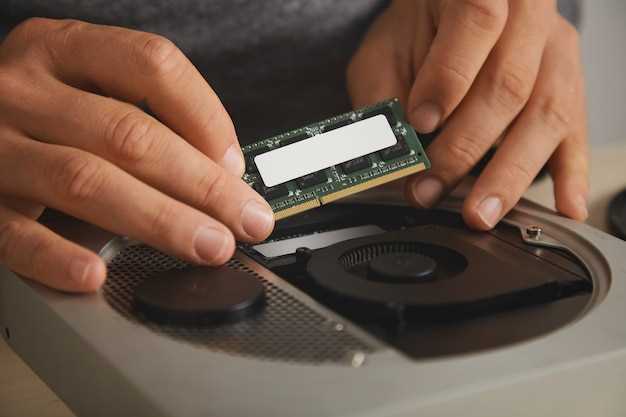
Также полезно выполнить тесты с помощью специальных программ, например, GPU-Z или HWInfo. Эти утилиты предоставляют подробную информацию о состоянии видеокарты, температуре, частотах, уровнях загрузки и возможных ошибках аппаратного обеспечения. Сравните показатели с рекомендуемыми значениями для вашей модели и обратите внимание на отклонения.
Проводите стресс-тесты средствами FurMark или MSI Kombustor, чтобы проверить стабильность работы видеокарты при высокой нагрузке. Наблюдайте за температурой и поведением системы во время теста: появление артефактов, тормозов или перезагрузок укажет на возможные аппаратные проблемы.
Следите за системными журналами и событиями Windows через ‘Просмотр событий’. Иногда сообщения об ошибках драйверов или сбоях помогают выявить причины нестабильности видеокарты. Регулярные проверки таких журналов позволяют заметить сбои на ранних стадиях.
Если есть доступ к другому ноутбуку с аналогичной видеокартой, попробуйте установить таковую и проверить работу системы. Это поможет исключить проблему с драйвером или программным обеспечением и подтвердить наличие аппаратных дефектов. В случае обнаружения неисправности обратитесь к специалисту или в сервисный центр для диагностики и ремонта.
Обнаружение визуальных артефактов и ошибок при работе графики
Проверяйте изображение на наличие полос, миграций цветов или искажения текстур во время запуска графически нагруженных приложений или игр. Эти признаки указывают на возможные проблемы с видеокартой или её драйверами.
Обратите внимание на появление артефактов в виде «битых» пикселей или разноцветных точек, особенно в статичных сценах. Они свидетельствуют о возможных сбоях в графическом процессоре или видеопамяти.
Запускайте тестовые программы, такие как FurMark или 3DMark, и следите за появлением ошибок или сбросов изображения. Если при выполнении стресс-тестов возникают артефакты или сбои, стоит проверить охлаждение и состояние видеокарты.
Следите за безопасностью и стабильностью работы системы. Появление странных линий, кривых теней или неожиданных полос на экране при выполнении графических задач – сигнал для дальнейшей проверки или ремонта видеокарты.
Периодически делайте скриншоты проблемных моментов, чтобы сравнить состояние видеокарты с течением времени или при различных нагрузках. Это поможет определить, есть ли ухудшение или постоянные дефекты.
Проверка видеокарты с помощью игр и графических приложений

Запустите популярные ресурсоемкие игры, такие как «Cyberpunk 2077», «Red Dead Redemption 2» или «Metro Exodus», чтобы проверить стабильность работы видеокарты при интенсивных графических сценах. Следите за частотой кадров (FPS) – она должна оставаться стабильной и соответствовать заявленным характеристикам видеокарты.
Обратите внимание на графические настройки: если при максимальных настройках возникают задержки, артефакты или сбои, это указывает на возможные проблемы. Проверьте температуру видеокарты через встроенные утилиты или сторонние программы типа MSI Afterburner – температура не должна превышать 80-85°C, иначе возможен перегрев.
Используйте графические редакторы – например, Blender или Autodesk Maya – чтобы запустить рендеринг тяжелых сцен. Обратите внимание, как видеокарта справляется с многопоточными задачами. Если программа неожиданно завершается или работают тормоза, проверьте драйверы и температуру.
Установите бенчмарки, такие как 3DMark или Unigine Heaven, чтобы получить объективные показатели FPS, уровень шума и графическую производительность. Сравните результаты с официальными эталонами для вашей модели видеокарты.
Запускайте тесты в полноэкранном режиме, чтобы система не конфликтовала с фоновыми приложениями. Во время игр и тестов отключите любые тяжелые программы, чтобы нагрузка шла только на видеокарту и питание. Анализируйте любые сбои и повышенные температуры – это основные сигналы неисправности или недостаточной охлаждающей системы.
Анализ технических характеристик и сравнение с актуальными стандартами
Начинайте с изучения модели видеокарты. Это поможет определить её ключевые параметры и понять, насколько она соответствует современным требованиям. Обратите внимание на графический процессор (GPU), объем видеопамяти, тип памяти и тактовую частоту. Например, для игр или графического редактирования предпочтительнее видеокарты с 4 ГБ и более видеопамяти GDDR6, поддержкой DirectX 12 или новее, а также соответствующим уровнем CUDA или RT ядер для ускорения рендеринга.
Оцените официальные спецификации производителя. Проверьте основные показатели, такие как число потоковых процессоров, ширина шины видеопамяти и TDP. Затем сравните эти параметры с актуальными стандартами рынка. Например, видеокарты уровня RTX 3060 или AMD Radeon RX 6600 предназначены для современных игр и требуют определенных требований к охлаждению и питанию.
Используйте специализированные сайты и базы данных для сравнения характеристик. Такие ресурсы, как TechPowerUp или Notebookcheck, публикуют актуальные таблицы, где собраны параметры большинства графических карт. Это позволит выявить отклонения или уступки по сравнению с рекомендованными стандартами и понять, насколько текущая видеокарта соответствует новым задачам или нуждается в апгрейде.
Анализируйте соответствие стандартам по энергопотреблению и тепловыделению. Высокий TDP сигнализирует о необходимости улучшенного охлаждения, особенно в ноутбуках с ограниченными возможностями вентиляции. Посмотрите, насколько оборудование, установленное в ноутбуке, может справляться с этими требованиями.
Запустите синтетические тесты, такие как FurMark или 3DMark, чтобы проверить реальную производительность и стабильность работы видеокарты. Сравните результаты с таблицами стандартных тестовых показателей для аналогичных моделей. Это поможет определить, не ‘задохнулась’ ли карта при нагрузке или соответствует своему классу.
Обращение в сервисный центр для проведения аппаратной диагностики
Обратитесь в специализированный сервисный центр, если тестирование видеокарты на домашних условиях не выявило проблему или вызывает сомнения. В экспертных мастерских используют профессиональные средства для диагностики, которые позволяют точно определить состояние видеопамяти, систему питания и контакты графической карты.
Перед визитом подготовьте список симптомов и ваши предположения о неисправности – это поможет инженеру быстрее выявить причину. Не забудьте взять гарантийный талон или чек покупки, чтобы подтвердить гарантийный статус техники. В большинстве случаев начать диагностику с полной проверки видеокарты и её подключений, а также тестирования через специальное оборудование, оперативно выявляют скрытые дефекты.
Проверку проводят, используя тестовые программы и аппаратные средства, что обеспечивает максимально точную оценку состояния элементов видеокарты. В результате мастер сможет рекомендовать либо ремонт, либо замену компонента, избегая ненужных самостоятельных экспериментов и уменьшения срока службы устройства. Такой подход гарантирует точность и качество диагностики, особенно если ноутбук используется для тяжелых задач или игровой деятельности.
Завершая, помните: доверяя профессионалам, вы экономите время и уменьшаете риск усугубления неисправности, а также получаете точные советы по дальнейшим действиям с вашим ноутбуком или видеокартой.






