
Начинайте с изменения цвета и прозрачности панели задач. В настройках системы выберите раздел «Персонализация», затем «Цвета». Здесь можно выбрать яркий или приглушенный оттенок, сделать панель прозрачной или полностью непрозрачной. Такой небольшой шаг мгновенно изменит внешний вид и создаст настроенный под ваш стиль интерфейс.
Добавьте ярлыки и полезные инструменты на панель задач. Перетаскивайте наиболее часто используемые приложения и папки. Это ускорит доступ и сделает рабочий процесс более приятным. Можно также закрепить сторонние утилиты или виджеты, которые помогают управлять задачами – например, таймеры, заметки или погоду.
Используйте сторонние темы и значки для особого оформления. На просторах интернета найдутся коллекции тематических значков и скинов, которые можно установить и заменить стандартные элементы интерфейса. Проявите фантазию, чтобы сделать визуальное оформление уникальным и гармоничным с остальным окружением.
Настройте поведение панели задач для комфортной работы. В разделе «Параметры панели задач» можно включить или отключить отображение панели на нескольких мониторах, изменить расположение и размеры значков, а также настроить автоматическую скрываемость. Не бойтесь экспериментировать, чтобы найти самый удобный для вас вариант.
- Персонализация внешнего вида панели задач: цвет, прозрачность и иконки
- Изменение цвета панели задач через параметры системы
- Настройка прозрачности и визуальных эффектов
- Добавление и удаление значков быстрого доступа
- Выбор иконок для отображения на панели задач
- Инструменты и методы для управления функциями панели задач
- Создание пользовательских групп и группировка приложений
- Настройка автоматической скрываемости панели задач
- Использование виртуальных рабочих столов и настройка их отображения
- Добавление ярлыков и горячих клавиш для быстрого запуска
- Использование сторонних программ для расширения возможностей панели задач
Персонализация внешнего вида панели задач: цвет, прозрачность и иконки
Чтобы сделать панель задач более привлекательной и персональной, начните с изменения цвета и прозрачности. Откройте настройки Windows и перейдите в раздел ‘Персонализация’ > ‘Цвета’. Тут можно выбрать целый спектр оттенков или использовать один из предварительно заданных вариантов, чтобы подстроить внешний вид под свои предпочтения.
Задайте яркость цвета, включив автоматическую подстановку, или выберите индивидуальные настройки вручную. Не забудьте активировать опцию ‘Прозрачность эффектов’, чтобы добиться легкой полупрозрачности панели. Разглаживание границ и размытие фона визуально расширяют пространство и делают интерфейс менее нагруженным.
Иконки также играют важную роль в эстетике. Используйте яркие, четкие значки, подходящие под выбранную цветовую гамму. Чтобы дополнительно настроить их внешний вид, откройте ‘Настройки’ > ‘Персонализация’ > ‘Панель задач’ > ‘Параметры иконок’. Там можно выбрать показывать только те иконки, что действительно важны, или переключить их на более современные стили через сторонние темы или значки.
Если хотите больше индивидуальности, установите сторонние темы или плагины для изменения оформления иконок. Это помогает достичь гармоничной цветовой схемы, а также поиграть с прозрачностью и стилями, создавая уникальный облик панели, который не только радует глаз, но и подчеркивает ваш стиль.
Изменение цвета панели задач через параметры системы
Для изменения цвета панели задач откройте приложение ‘Параметры’. Перейдите в раздел ‘Персонализация’ и выберите вкладку ‘Цвета’.
В списке доступных вариантов выберите цвет, который вам больше нравится, или нажмите на кнопку ‘Обозреватель цветов’ для выбора более точного оттенка. Включите опцию ‘Показать цвет на панели задач’, чтобы нововведения вступили в силу.
Если хотите, чтобы цвет панели задач автоматически менялся в зависимости от темы или фона, активируйте опцию ‘Автоматически выбирать цвет с помощью из…’ и выберите подходящий метод автоматической настройки.
Проверьте визуальный эффект сразу – изменения применяются мгновенно. Можно экспериментировать с разными цветами, пока не найдете идеальный вариант, который гармонично сочетается с остальной темой рабочего стола.
Настройка прозрачности и визуальных эффектов
Откройте настройки Windows, перейдя в раздел ‘Персонализация’ и выбрав пункт ‘Цвета’. Включите опцию ‘Эффекты прозрачности’, чтобы добавить легкую прозрачность для панели задач и меню. Это сделает интерфейс более мягким и современным.
Чтобы дополнительно настроить визуальные эффекты, откройте ‘Дополнительные параметры системы’ через панель управления или быстрый доступ в поиске. Там выберите вкладку ‘Дополнительно’ и нажмите ‘Параметры’ в разделе ‘Производительность’.
В появившемся окне уберите галочки с эффектов, которые не нужны, или оставьте их для более плавной анимации. Опция ‘Визуальные эффекты’ позволяет управлять такими элементами, как сглаживание тени, Showcase и анимации окон.
Если важна скорость работы системы, отключите эффекты, связанные с анимацией и прозрачностью, чтобы снизить нагрузку на графический адаптер. Для комфортного визуального восприятия выбирайте эффект ‘Восстановить классический вид’.
Выберите уровень прозрачности, который вам комфортен. Меняйте параметры, чтобы найти идеально подходящий баланс между стилем и удобством. В результате панель задач станет чуть более легкой и приятной для взгляда, сохраняя при этом функциональность.
Добавление и удаление значков быстрого доступа
Чтобы добавить значок в панель быстрого доступа, найдите нужное приложение или папку в меню ‘Пуск’ или проводнике Windows. Перетащите его прямо на панель задач, и оно автоматически появится в виде ярлыка. Можно также кликнуть правой кнопкой мыши по выбранному элементу и выбрать опцию ‘Закрепить на панели задач’.
Удалять значки легко – щелкните правой кнопкой мыши по нужному ярлыку на панели и выберите ‘Открепить от панели задач’. Так вы уберете его, освобождая место под более важные или актуальные ярлыки.
Если хотите изменить порядок и расположение значков, просто перетяните их мышью в нужное место. Поддерживая порядок, сможете быстрее ориентироваться по панели, что сэкономит время в процессе работы.
Для быстрых изменений используйте контекстное меню – оно предлагает менять порядок закрепленных элементов или их отображение, что помогает настроить панель под свои привычки и нужды.
Выбор иконок для отображения на панели задач
Создайте набор популярных иконок для быстрого доступа, добавляя только те программы и сервисы, которые используете ежедневно. Это ускорит работу и избавит от необходимости искать приложения через меню.
Определитесь с размером и стилем значков: для минималистичного оформления подберите иконки одинакового размера и в едином стиле. Для этого удобно использовать тематические наборы или создавать собственные через редакторы изображений.
Используйте стандартные системные иконки Windows, чтобы сохранить единое восприятие интерфейса. Но при желании добавьте пользовательские изображения для обозначения важных приложений или папок – это сделает панель уникальной и более функциональной.
Проанализируйте структуру своей работы и выберите наиболее используемые программы. Разместите их на панели так, чтобы иконки были расположены по степени приоритетности и удобно для быстрого вызова.
Поэкспериментируйте с отображением скрытых иконок. Правой кнопкой мыши откройте контекстное меню панели задач, выберите ‘Настройки’ и активируйте отображение значков тех приложений, которые хотите видеть постоянно, либо скрывать их по необходимости.
| Параметр | Описание |
|---|---|
| Выбор иконок | Добавляйте ярлыки нужных приложений на панель для быстрого доступа. |
| Стиль иконок | Подбирайте одинаковые по стилю и размеру значки для гармоничного вида панели. |
| Организация | Группируйте похожие приложения, чтобы быстро находить нужное. |
| Настройка отображения | Используйте параметры для отображения или скрытия скрытых значков, чтобы сохранить чистоту интерфейса. |
| Создание пользовательских иконок | Редактируйте или создавайте свои изображения для иконок, чтобы подчеркнуть индивидуальность или упростить распознавание. |
Инструменты и методы для управления функциями панели задач
Щелкните правой кнопкой мыши по панели задач и выберите ‘Настройки’, чтобы получить быстрый доступ к параметрам отображения и поведения. В разделе ‘Панель задач’ отключите или включите отображение иконок приложений, которые не нужны постоянно, для более чистого вида.
Используйте комбинации клавиш, чтобы быстро перемещаться между окнами и запускать функции. Например, Windows +数字 открывает соответствующую закрепленную программу на панели задач, экономя время на поиске.
Настраивайте порядок закрепленных элементов просто перетаскиванием иконок. Это поможет быстрее находить нужное приложение и организовать рабочее пространство под свои привычки.
Обратите внимание на автоматическое скрытие панели задач. Активируйте функцию в настройках, чтобы панель исчезала с экрана при работе с приложениями, освобождая место для работы или просмотра контента.
Для быстрого переключения между рабочими столами используйте сочетания Windows + Ctrl + стрелка. Это особенно удобно при многооконной работе или при необходимости разделить задачи на разные пространства.
Используйте сторонние утилиты, такие как TaskbarX или RocketDock, чтобы добавить дополнительные функции или изменить внешний вид панели. Эти инструменты позволяют настроить прозрачность, анимацию и расположение элементов по вашему желанию.
Сохраняйте предпочитаемые настройки с помощью специальных функций резервного копирования или профилей, чтобы быстро восстановить их после обновлений или переустановки системы. Это упрощает управление интерфейсом и позволяет не тратить время на повторные настройки.
Создание пользовательских групп и группировка приложений
Чтобы упростить управление ярлыками и быстро запускать нужные программы, создайте пользовательские группы на панели задач. Для этого перетащите и зафиксируйте связанные приложения рядом друг с другом, а затем правой кнопкой мыши выберите ‘Группировать’.
Перетаскивайте программные значки в нужное место и объединяйте их, создавая логические блоки. Например, закрепите почтовый клиента, браузер и календарь вместе, чтобы быстро получать доступ к рабочим инструментам.
Используйте контекстное меню: при удержании кнопки Shift или Ctrl выберите несколько приложений, затем правой кнопкой мыши выберите ‘Закрепить в группе’. Это создаст единую группу, которую легко перемещать и управлять ею целиком.
Добавляйте разделительные линии или название для каждой группы через контекстное меню, чтобы быстро ориентироваться при большом количестве приложений. Названия групп помогают быстро находить нужные программы без поиска по всему списку.
Обратите внимание, что группировки можно менять в любой момент – перемещать, разбивать или добавлять новые программы. Такой подход помогает держать рабочий стол организованным и ускоряет доступ к часто используемым приложениям.
Настройка автоматической скрываемости панели задач
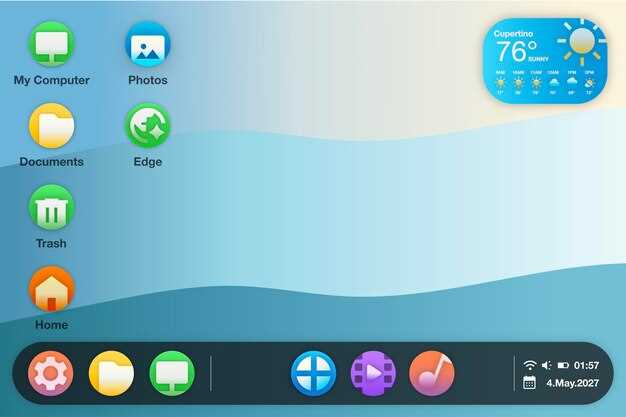
Чтобы активировать автоматическую скрываемость панели задач, откройте настройки Windows. Перейдите в раздел ‘Персонализация’, выберите ‘Панель задач’ и включите опцию ‘Автоматически скрывать панель задач в рабочем столе’. Этот режим помогает освободить пространство на экране, делая его более чистым и аккуратным. Когда мышь переместится к нижней части экрана, панель появится автоматически и исчезнет спустя несколько секунд после ухода курсора.
Обратите внимание, что активировать скрываемость можно только для рабочего стола. В случае использования нескольких мониторов каждый из них можно настроить отдельно. Для этого в настройках выберите конкретный дисплей и включите опцию для каждого из них.
Если хотите настроить работу этой функции более гибко, откройте ‘Дополнительные параметры’ панели задач. Там можно изменить скорость появления и исчезновения панели, а также задать клавишу быстрого вызова. Эти параметры позволяют адаптировать автоматическую скрываемость под ваши привычки использования системы.
Используя этот режим, удобно сосредоточиться на текущей задаче без постоянных отвлекающих элементов. После настройки попробуйте поиграть с параметрами, чтобы подобрать наиболее комфортный режим работы без лишних усилий.
Использование виртуальных рабочих столов и настройка их отображения

Создавайте новые рабочие столы, нажимая комбинацию Win + Ctrl + D. Это позволяет быстро разделять разные области для работы, игр или отдыха, сохраняя порядок и исключая беспорядок на основном экране.
Переключайтесь между виртуальными столами, использовав комбинацию Win + Ctrl + стрелка влево или вправо. Это ускоряет переход и помогает сосредоточиться на текущей задаче без лишних кликов по панели задач.
Чтобы управлять отображением каждого рабочего стола, используйте кнопку «Обозреватель задач» (иконка прямоугольника или панели задач), расположенную в панели. Тут можно перемещать окна, перетаскивая их на нужный стол или закрывать ненужные.
Настройте автоматическую смену вида при переключении, выбрав параметры отображения через [Настройки] > [Многозадачность]. Там можно настроить разделение и поведение окон при использовании виртуальных десктопов.
Используйте функцию переименования виртуальных столов для быстрого ориентира, щелкнув правой кнопкой мыши по названию и выбрав «Переименовать». Это поможет выделить разделы для различных проектов или задач.
Во время работы попробуйте закреплять нужные программы, выбрав их правым кликом и опцию «Закрепить на этом рабочем столе». Так можно автоматизировать расположение окон и не отвлекаться на их повторное перемещение.»
Для быстрого вызова всех рабочих столов, используйте вместе Win + Tab. Этот способ обеспечивает глобальный обзор и помогает выбрать нужный рабочий стол без лишних движений мышью.
Добавление ярлыков и горячих клавиш для быстрого запуска

Создавайте ярлыки для приложений прямо на рабочем столе, перетащив их из меню «Пуск» или папки с программами. После этого щелкните правой кнопкой мыши по ярлыку и выберите «Свойства». В появившемся окне перейдите во вкладку «Ярлык» и задайте в поле «Горячие клавиши» комбинацию, например, Ctrl + Alt + 1. Такая настройка позволит запускать программы быстрее, не прибегая к мыши, а с помощью комбинации клавиш можно переключаться между разными задачами без усилий.
Для организации ярлыков в панели задач закрепите часто используемые программы, перетянув их прямо с рабочего стола или из меню «Пуск» прямо в панель. В дальнейшем, удерживая клавишу Shift или Ctrl, перетягивайте ярлыки, чтобы создавать группы, или меняйте их порядок, перетаскивая. Это ускорит доступ к нужным инструментам, оставляя панель аккуратной и удобной.
Используйте сочетания клавиш для быстрого доступа к системным функциям, например, нажатием Win + D сводите все окна и мгновенно возвращаетесь к рабочему столу, оставаясь в курсе важной информации или быстрых заметках. Комбинируя горячие клавиши и ярлыки, сформируете собственную систему быстрого запуска, которая подстроится под ваш рабочий стиль. Это поможет сэкономить время и сделает работу более комфортной.
Использование сторонних программ для расширения возможностей панели задач
Для тех, кто хочет глубже настроить панель задач и добавить новые функции, стоит обратить внимание на специализированные программы. Например, RocketDock позволяет создавать настраиваемую панель запуска с ярлыками и анимациями, что делает рабочий стол более удобным и привлекательным.
Rainmeter – один из самых популярных инструментов для расширения возможностей интерфейса. Он позволяет добавлять на панель задачи информеры, погоду, таймеры и другие виджеты, которые можно полностью персонализировать под свои нужды.
TaskbarX (ранее Taskbar11) создает эффект плавающей и анимированной панели, что заметно выделяет её среди стандартных решений. Это особенно интересно для пользователей, желающих сделать интерфейс более динамичным и современным.
Чтобы понять, какие опции доступны, стоит ознакомиться с совместимостью программ и их настройками. Например, в Rainmeter можно найти готовые скины с разнообразными виджетами или создать собственные, комбинируя компоненты. В RocketDock легко добавлять и настраивать ярлыки, изменяя их размер, расположение и иконки.
| Название программы | Основные возможности | Плюсы | Минусы |
|---|---|---|---|
| Rainmeter | Виджеты, информеры, кастомизация интерфейса | Гибкая настройка, множество скинов | Требует времени на освоение |
| RocketDock | Панель ярлыков, анимации, быстрое добавление приложений | Простота использования, похоже на доки MacOS | Могут конфликтовать с другими программами |
| TaskbarX | Анимация и центрирование значков, настройка цвета | Добавляет современный вид | Некоторые функции доступны только в платной версии |
Использование сторонних решений открывает широкие возможности для кастомизации, помогает сделать интерфейс не только красивым, но и максимально удобным под личные предпочтения и рабочие задачи.





