

Для начала обратите внимание на тип видеокарты, установленной в ноутбуке. Обычно современные устройства оснащаются интегрированными решениями, такими как Intel Iris или AMD Radeon Vega, а также дискретными картами от NVIDIA или AMD. Разделение между ними влияет на производительность и энергоэффективность: встроенные подходят для повседневных задач и работы с документами, а дискретные – для игр и ресурсоемких программ.
Понимайте особенности работы разных видеокарт. Интегрированные видеокарты используют ресурсы центрального процессора и системы памяти, поэтому они менее производительны в графической обработке, но тянутся дольше при работе от батареи. Дискретные карты обладают собственной памятью и мощностью, что позволяет запускать тяжелые приложения без тормозов. Выберите модель, исходя из типа задач, которые преобладают на вашем ноутбуке.
Обратите внимание на поддержку технологий и совместимость с программами, которые вы планируете использовать. Например, наличие драйверов для нужных программ или функций, таких как видеомонтаж, 3D-рендеринг или игровые режимы. Убедитесь, что выбранная видеокарта поддерживается текущей системой и драйверами, чтобы избежать возможных конфликтов и обеспечить стабильную работу.
Отдельным пунктом становится вопрос энергопотребления и автоматического переключения между видеокартами. Современные ноутбуки оснащаются технологиями, позволяющими автоматически менять видеокарту в зависимости от нагрузки, что помогает сохранить заряд батареи. Ознакомьтесь с настройками системного управления графикой, чтобы понять, как активировать или оптимизировать эти функции в соответствии с вашими предпочтениями.
- Что учитывать при выборе видеокарты для ноутбука
- Тип видеокарты: встроенная или дискретная
- Размер видеопамяти и её значение для работы
- Совместимость с процессором и материнской платой
- Энергопотребление и тепловая мощность видеокарты
- Поддержка современных технологий графики
- Как определить нужный уровень видеокарты в зависимости от задач
- Под потребности работы и офисных приложений
- Для игр и графического редактирования
- Запас по производительности для будущих требований
- Настройки по бюджету: как оптимизировать расходы
Что учитывать при выборе видеокарты для ноутбука
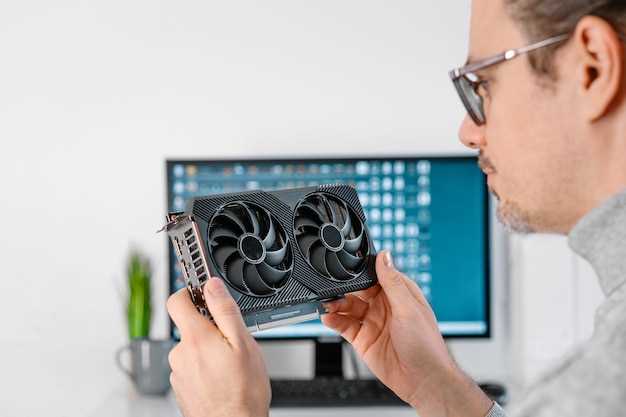
Обращайте внимание на объем видеопамяти – не менее 4 ГБ рекомендуется для современных игр и ресурсов, требующих высокой графической нагрузки. Размер видеопамяти прямо влияет на обработку более сложных сцен и объем текстур, а значит, на плавность работы.
Рассматривайте тип видеокарты – дискретная или встроенная. Для игр, 3D-моделирования и работы с графикой лучше выбрать отдельную карту, которая обеспечивает более высокую производительность за счет собственной памяти и мощности.
Учтите процессор и его возможности – слабый CPU замедляет работу видеокарты, даже если она мощная. Идеальный сценарий – баланс между мощностью процессора и видеокарты, чтобы не возникало узких мест.
Обратите внимание на разъемы и слоты – убедитесь, что для выбранной модели есть соответствующие разъемы, и что они совместимы с вашей системой и периферией.
Проверьте теплоотвод и систему охлаждения – высокая производительность так или иначе вызывает нагрев, поэтому хорошие системы охлаждения снижают риск перегрева и продлевают срок службы видеокарты. Обратите внимание на отзывы о температурных режимах у конкретных моделей.
Рассмотрите энергоэффективность – мощные видеокарты требуют больше энергии, из-за чего увеличивается нагрузка на аккумулятор. Для мобильных решений ищите карты с меньшим потреблением или оптимизированные для ноутбуков.
Проверьте совместимость с выбранной моделью ноутбука – не все видеокарты подходят для установки в конкретную модель, особенно в случае обновляемых или встроенных решений. Обратите внимание на технические спецификации и поддержку производителя.
Определите приоритеты, исходя из целей – для игр и профессиональных задач выбирайте карты с определенными характеристиками, а для офисных и мультимедийных задач важнее баланс цены и эффективности.
Тип видеокарты: встроенная или дискретная
Для большинства пользователей выбор между встроенной и дискретной видеокартой сводится к задачам и бюджету. Встроенная графика, встроенная в процессор, отлично подходит для стандартных задач, просмотра мультимедиа и офисной работы. Она потребляет меньше энергии, что увеличивает время работы ноутбука без подзарядки, и потому чаще устанавливается в бюджетных моделях.
Дискретная видеокарта обеспечивает значительно более высокую производительность за счет отдельной графической памяти и мощного графического чипа. Она становится незаменимой при работе с 3D-графикой, редактировании видео, играх и других ресурсоемких задачах. Если планируете использовать ноутбук для профессиональной графики или игр, стоит сделать упор именно на дискретную видеокарту.
При выборе стоит учитывать баланс между мощностью и энергоэффективностью. Например, ноутбук с интегрированной графикой подойдет для повседневных задач и долговечной работы от батареи, тогда как модели с дискретной картой – для тех, кто ищет максимум производительности. Оценивайте свои сценарии использования и выбирайте соответствующий тип видеокарты, чтобы не переплачивать за мощности, которую не будете использовать.
Размер видеопамяти и её значение для работы
Для современного использования требуется видеопамять не менее 4 ГБ, особенно при работе с графическими редакторами, видеомонтажем или играми. Объем памяти влияет на способность видеокарты обрабатывать крупные файлы и одновременно запускать несколько приложений без потери производительности.
При выполнении сложных 3D-рендерингом или работе с высоким разрешением, рекомендуется выбирать видеокарты с 6 ГБ и более. Такой объем уменьшает задержки и позволяет работать без постоянных перезагрузок и лагов.
Для задач, связанных с профессиональной графикой или CAD, предпочтительнее карта с 8 ГБ и выше. Больший объем гарантирует более плавную работу при больших вычислительных нагрузках.
Обратите внимание, что увеличение размера видеопамяти не всегда повышает производительность, если остальные компоненты системы не соответствуют требованиям. Баланс компонентов и объем памяти должны совпадать с вашими задачами для достижения оптимальной скорости и стабильности.
Совместимость с процессором и материнской платой
Перед выбором видеокарты убедитесь, что она совместима с процессором и материнской платой в вашем ноутбуке. Обратите внимание на интерфейс, который поддерживает материнская плата – для современных видеокарт чаще всего используют PCIe x16. Проверьте, есть ли на материнской плате слот PCIe 3.0 или 4.0, чтобы обеспечить максимально возможную пропускную способность.
Следите за совместимостью по размерам. В ноутбуках зачастую ограничены габариты, поэтому необходимо убедиться, что выбранная видеокарта физически поместится в корпус и не создаст конфликтов с другими компонентами.
Обратите внимание на поддержку системы охлаждения и питания. Встроенные системы охлаждения зачастую рассчитаны на встроенные GPU, поэтому при установке дискретной видеокарты важно, чтобы система охлаждения и блок питания могли компенсировать дополнительную нагрузку. В случае ноутбуков это особенно актуально, поскольку места мало, и способы охлаждения ограничены.
Проверьте, что процессор способен не ‘гальванически’ ограничивать потенциал видеокарты. Если процессор слабее, его мощность может стать узким местом, создавая ‘бутылочное горлышко’. Это означает, что установка более мощной видеокарты не даст ожидаемого прироста производительности.
Рекомендуется изучить список совместимых компонентов, предоставляемый производителем ноутбука или материнской платы, а также просмотреть форумы и отзывы пользователей с аналогичной конфигурацией. Такой подход поможет избегать совместимых, но подозрительно редких или нестандартных решений, и упростит процесс обновления.
Энергопотребление и тепловая мощность видеокарты
Выбирайте видеокарту с учетом её энергопотребления – модели с TDP выше 75 Вт требуют активного охлаждения и питания через дополнительные коннекторы. Устройство с низким потреблением, например, около 35-50 Вт, отлично подходит для портативных решений и обеспечивает меньшую тепловую нагрузку, что облегчает поддержание оптимальной температуры системы. Обратите внимание на показатели TDP при выборе – чем он ниже, тем легче управлять тепловой отдачей и энергопитанием.
Тепловая мощность напрямую связана с TDP: она показывает количество тепла, которое видеокарта выделяет при работе. Для моделей с высокими показателями TDP рекомендуется использование систем охлаждения с эффективными радиаторами и вентиляторами, чтобы избежать перегрева. В ноутбуках с интегрированной графикой тепловая мощность часто находится в диапазоне до 25 Вт, что позволяет обеспечить тихую работу без чрезмерных усилий по охлаждению.
При выборе обратите внимание на наличие современных технологий энергосбережения, таких как динамическое регулирование частоты и напряжения, которые позволяют снизить тепловую отдачу, когда требуются менее ресурсоемкие задачи. Используйте специальные утилиты для мониторинга потребления электроэнергии и температуры графической системы, чтобы убедиться, что режим работы остается стабильным и не вызывает перегрева или повышенного энергопотребления.
Для длительных нагрузок важно балансировать между производительностью и тепловой мощностью: выбирайте модели с возможностью регулировки температуры и энергопотребления, чтобы увеличить срок службы компонентов и комфорт в использовании ноутбука. Правильный выбор видеокарты поможет сохранить стабильность работы и снизить риск возникновения проблем, связанных с перегревом. Метки внимания – адаптация системы охлаждения под выбранную модель и контроль за режимами работы.
Поддержка современных технологий графики
Выбирайте видеокарту с поддержкой DirectX 12 и Vulkan. Эти API позволяют использовать новые функции рендеринга, улучшают производительность и позволяют запускать последние версии игр и графических приложений без потери качества.
Обратите внимание на наличие поддержки Ray Tracing. Технология обеспечивает более реалистичное освещение и тени, что особенно заметно в современных играх и визуальных программах.
Проверьте совместимость видеокарты с технологиями DLSS (Deep Learning Super Sampling) от NVIDIA или FSR (FidelityFX Super Resolution) от AMD. Эти системы используют искусственный интеллект и апскейлинг для повышения кадровой частоты без потери визуального качества.
Поддержка G-Sync (NVIDIA) или FreeSync (AMD) обеспечивает плавность картинки при работе с варьирующейся частотой кадров. Это особенно важно для играющих пользователей, желающих исключить разрывы изображения и задержки.
Обратите внимание на наличие видеопамяти, которая должна быть достаточной для выбранных задач. Для игр с современными графическими фильтрами и высокими разрешениями рекомендуется минимум 6-8 ГБ VRAM.
Проверьте наличие поддержки аппаратного декодирования видео современных кодеков (H.265/HEVC, AV1). Это помогает ускорить воспроизведение видео высокого разрешения и снизить нагрузку на систему при обработке мультимедийных данных.
Перед покупкой убедитесь, что выбранная модель поддерживает последние версии драйверов и технологий, совместимых с вашими приложениями. Это обеспечит стабильность работы и возможность использования новых функций в будущем.
Как определить нужный уровень видеокарты в зависимости от задач
Если запускаете современные игры с высокими настройками графики, отдавайте предпочтение видеокартам уровня среднего и выше среднего сегмента. Это позволит обеспечить стабильный FPS и комфортную игру без заметных задержек.
Для работы с графическими редакторами, 3D-моделированием или видеомонтажем выбирайте видеокарты с 4 ГБ и более видеопамяти. Такой объём поможет обрабатывать большие файлы и сложные проекты без тормозов.
Если задачи связаны с просмотром видео, серфингом или офисной работой, достаточно встроенной графики или слабых дискретных карт. Они отлично справляются с этими нагрузками и позволяют снизить стоимость ноутбука.
Для профессиональных вычислений, моделирования или обработки больших данных рассматривайте видеокарты уровня NVIDIA Quadro или AMD Radeon Pro. Они обеспечивают надежность и совместимость с специализированным ПО.
| Тип задач | Рекомендуемый уровень видеокарты | Объем видеопамяти | Примечания |
|---|---|---|---|
| Онлайн-игры с высокими настройками | Средний сегмент и выше | 6-8 ГБ | |
| Творческие и профессиональные задачи | Высокий сегмент | 4 ГБ и более | |
| Мультимедиа и офис | Встроенная или слабая дискретная | 1-2 ГБ | |
| Профессиональные вычисления | Специальные рабочие станции | От 8 ГБ и выше |
—
Sponsor
Под потребности работы и офисных приложений
Для выполнения задач в офисных программах и работе с документами рекомендуется выбирать видеокарту с интегрированной графикой или недорогой дискретной моделью с объёмом видеопамяти от 2 ГБ. Например, видеокарты серии Intel Iris Xe или NVIDIA GeForce MX линейки обеспечивают стабильную работу при просмотре писем, работе с текстом, таблицами и презентациями.
Обратите внимание на совместимость видеокарты и вашего процессора: интегрированные решения часто работают вместе с CPU, снижая энергопотребление и увеличивая автономность ноутбука. Для базовой офисной деятельности важно также наличие поддержки аппаратного ускорения презентаций и видеоконференций – это решает видеоядро и драйверы.
При выборе следите за наличием видеобуфера объемом не менее 2 ГБ – он позволит открывать несколько документов и вкладок без задержек. Для работы с сложными таблицами, формулами или небольшими диаграммами убедитесь, что видеокарта имеет достаточно вычислительной мощности для поддержки этих функций в выбранных приложениях.
| Модель видеокарты | Тип | Объем видеопамяти | Для кого подойдет |
|---|---|---|---|
| Intel Iris Xe | Интегрированная | до 4 ГБ | Офисные задачи, просмотр, работа с документами |
| NVIDIA GeForce MX330 | Дискретная | 2-4 ГБ | Обработка графики, работа с большими файлами |
| AMD Radeon Graphics (встроенная) | Интегрированная | до 2 ГБ | Базовые офисные приложения, видеозвонки |
Выбирая вариацию видеокарты, ориентируйтесь на специфику используемых программ и объем работы. Для большинства офисных задач дискретные карты с умеренной мощностью показывают себя достаточно хорошо, не создавая лишней нагрузки на систему и не увеличивая расход энергии.
Для игр и графического редактирования
Выбирайте ноутбук с видеокартой, которая обладает минимум 4 Гб видеопамяти и поддержкой современных графических API, таких как DirectX 12 или Vulkan. В игровых нагрузках NVIDIA GeForce RTX 3060 или AMD Radeon RX 6600M обеспечивают оптимальный баланс между производительностью и энергоэффективностью. Для графического редактирования стоит обратить внимание на видеокарты с сертификациями для профессиональных задач, такие как NVIDIA Quadro или AMD Radeon PRO, которые позволяют рендерить сложные проекты без задержек.
При выборе учитывайте количество CUDA-студий или Stream-ядр для обработки параллельных задач: чем больше, тем быстрее рендеринг и обработка видеоматериалов. Убедитесь, что видеокарта поддерживает VRAM не менее 6 Гб, чтобы не сталкиваться с узкими местами при работе с большими файлами или высокими разрешениями.
Важно проверить наличие систем охлаждения, особенно при длительном использовании на высоких нагрузках, – перегрев снижает производительность и сокращает ресурс видеокарты. Для игр идеально подойдут ноутбуки с вентиляцией, настроенной под интенсивные графические режимы, а при работе с графикой – модели с возможностью подключения внешних мониторов высокого разрешения для повышения детализации изображения.
Совет: выбирайте модели с возможностью апгрейда видеокарты, если планируете расширять функции ноутбука в будущем. Продуманное подключение к внешней периферии, например, к высокоскоростным дисплеям и ускоренным хранилищам, поможет добиться лучших результатов без необходимости смены основной системы.
Запас по производительности для будущих требований
Выбирайте видеокарту с запасом мощности не менее чем на 30-50% выше текущих потребностей. Это позволит комфортно запускать новые игры и приложения, которые выйдут через год или два.
Обращайте внимание на видеокарты, у которых увеличены объемы видеопамяти. Например, 6 ГБ или больше для современных игр и графических задач, чтобы не столкнуться с узким местом при росте требований.
Следите за архитектурой и технологическими новинками: современные стандарты позволяют использовать более эффективные алгоритмы и повышают долгосрочную совместимость. Например, видеокарты с поддержкой трассировки лучей и DLSS будут актуальнее в будущем.
Для ноутбуков выбирайте модели с возможностью апгрейда видеопамяти или интеграции с внешними аксесуарами, если планируете увеличивать нагрузку. Для этого необходимо учитывать расширяемость слотов и интерфейсы подключения.
Обратите внимание на производительность в тестах: ищите модели, которые показывают результаты на 20-40% выше вашего текущего уровня использования. Такой запас обеспечит плавную работу даже при появлении новых драйверов или игр с увеличенными требованиями.
Рекомендуется приобретать видеокарты с поддержкой новых стандартов энергопитания и охлаждения. Это увеличит срок службы устройства и снизит риск перегрева под высокой нагрузкой.
В целом, планируйте с учетом двухлетней перспективы, сравнивайте модели по различным критериям и учитывайте планы по возможному обновлению основной части ноутбука или периферийных компонентов. Такой подход поможет выбрать видеокарту, которая не просто справится с текущими задачами, а останется актуальной без необходимости частой замены.
Настройки по бюджету: как оптимизировать расходы
Определите максимально допустимую сумму для покупки видеокарты и избегайте отступления от нее. Не стоит рассматривать модели с высоким ценником, если ваши задачи не требуют мощных графических решений. Выбирайте проверенные бренды, которые предлагают баланс цены и производительности, например, NVIDIA GTX 1650 или AMD Radeon RX 6600.
Обратите внимание на комплектацию и наличие дополнительных опций, таких как система охлаждения или возможность апгрейда. Иногда дополнительные расходы оправдываются более долгим сроком службы и меньшим количеством проблем в будущем.
При подборе ноутбука с интегрированной видеокартой оцените возможность обновления – некоторые модели позволяют установить новую видеокарту самостоятельно или с помощью сервиса. Это поможет сэкономить, если придется заменить видеочип из-за роста требований к программам или играм.
Используйте брифинг цен и отзывов, чтобы выбрать наиболее выгодное предложение. Сравнивайте разные магазины и онлайн-платформы, учитывайте доставку и гарантийное обслуживание. Важна не только цена, но и качество сервиса, что убережет от дополнительных расходов в будущем.
Не забывайте о функциях и ресурсах встроенных видеокарт, таких как Intel UHD или Iris Xe. Для офисных задач и просмотра видео такие решения рискуют оказаться вполне подходящими, что позволит снизить затраты без потери качества работы. В случае игровых задач или работы с графикой тяжелых программ, понадобится более мощная карта, но и она должна укладываться в свой ценовой диапазон.






