
Обеспечьте безопасность своих аккаунтов, включив двухфакторную аутентификацию (2FA). Это дополнительный уровень защиты, который требует не только пароля, но и временного кода или подтверждения с другого устройства. В этой статье вы найдете конкретные шаги для активации 2FA на популярных платформах и сервисах, чтобы защитить личные данные и предотвратить несанкционированный доступ.
Двухфакторная аутентификация помогает минимизировать риски взлома, даже если злоумышленник узнает пароль. В большинстве случаев она использует генерацию уникальных кодов, которые меняются каждые 30-60 секунд, или отправляют одноразовые пароли на ваш телефон.
Начнем с того, что подготовим все необходимое: установим приложения-генераторы кодов, такие как Google Authenticator или Authy, или подготовим телефон для получения SMS-уведомлений. Такая подготовка позволит быстро активировать 2FA и сразу же начать пользоваться всеми преимуществами этого метода защиты.
- Выбор метода двухфакторной аутентификации и подготовка к настройке
- Какие виды двухфакторной аутентификации доступны для популярных платформ
- Подготовка устройств и необходимого программного обеспечения
- Создание резервных кодов для восстановления доступа
- Разбор требований к безопасности и совместимости
- Инструкции по настройке двухфакторной аутентификации для конкретных сервисов
- Настройка 2FA в Google-аккаунте: пошаговая инструкция
- Включение двухфакторной защиты в Facebook и Instagram
- Настройка 2FA для почтовых сервисов: Outlook, Яндекс.Почта, Mail.ru
- Общие советы при настройке для банковских и финансовых приложений
Выбор метода двухфакторной аутентификации и подготовка к настройке
Если предпочитаете быстрый доступ без установки дополнительных приложений, можно выбрать получение кодов через SMS или email. Однако такие методы меньше защищены от перехвата сообщений, поэтому подходят больше для временных решений или менее ценной информации.
В качестве второго варианта рассмотрите аппаратные токены – устройства вроде YubiKey или Titan Security Key. Вставляете их в USB-порт или используете по NFC, что устраняет риск взлома через уязвимости каналов связи.
Перед настройкой подготовьте смартфон или устройство, которое будете использовать. Обновите операционную систему и приложения, чтобы избежать сбоев. Зарегистрируйте аккаунты, для которых включите 2FA, и подготовьте резервные копии секретных кодов или ключей восстановления.
| Метод 2FA | Плюсы | Минусы |
|---|---|---|
| Официальные приложения | Высокий уровень защиты, возможность работы офлайн | Требует установки и настройка |
| SMS и электронная почта | Легко настроить, не требует дополнительного оборудования | Менее защищено, риски перехвата |
| Аппаратные токены | Наиболее устойчивы к взломам, не требуют интернета | Стоимость и необходимость физического устройства |
Какие виды двухфакторной аутентификации доступны для популярных платформ
Наиболее распространённые варианты 2FA включают SMS-коды, которые приходят на телефон, а также приложения-авторизаторы, например, Google Authenticator или Authy. Эти методы позволяют быстро получать уникальные однократные пароли без необходимости постоянного подключения к интернету.
Ббиометрика, такая как отпечатки пальцев, распознавание лица или сканирование радужной оболочки, становится популярной благодаря удобству использования и высокой степени защиты. В iOS и Android встроены функции, обеспечивающие быстрый доступ к такому виду аутентификации.
Аппаратные ключи – USB-устройства, например, YubiKey или Titan Security Key, – предоставляют высокий уровень защиты, требует физического доступа и практически невозможно подделать. Их использование особенно востребовано в корпоративных системах и для защиты важных аккаунтов.
Некоторые платформы предлагают встроенную двухфакторную аутентификацию через push-уведомления. Например, методы, реализованные через сервисы Google, позволяют подтвердить вход просто одобрением уведомления на смартфоне без необходимости набора кодов.
Комбинация нескольких методов однажды обеспечит максимум безопасности и удобства при использовании аккаунтов. Благодаря разнообразию вариантов пользователи могут выбрать наиболее подходящий для себя способ защиты, учитывая уровень риска и способность к быстрому реагированию.
Подготовка устройств и необходимого программного обеспечения
Обеспечьте наличие смартфона или планшета с совместимой операционной системой – iOS или Android. Проверьте, что устройство подключено к стабильному интернету и заряжено на достаточный уровень, чтобы избежать отключения во время установки.
Загрузите и установите официальные приложения для двухфакторной аутентификации, такие как Google Authenticator или Authy. Убедитесь, что скачиваете их только из официальных источников – App Store или Google Play, чтобы избежать вредоносных версий.
Обновите прошивки и программы на устройстве до последних версий. Обновления содержат важные исправления и обеспечивают совместимость с новыми функциями приложений для защиты аккаунтов.
При использовании аппаратных ключей, подготовьте их к подключению: убедитесь, что они совместимы с вашей системой и вставьте их в USB-порт или подключите по Bluetooth, согласно типу устройства.
Создайте список всех аккаунтов, для которых включаете двухфакторную аутентификацию. Выпишите или запишите их названия и логины, чтобы иметь ясное представление о безопасности каждого из них и возможности быстрого восстановления в случае потери доступа.
Отдельно подготовьте резервные коды восстановления, если они имеются, или запасные номера телефона для двухфакторной аутентификации. Храните их в надежном месте, чтобы при необходимости быстро получить доступ к аккаунтам.
Подготовьте средства для хранения и передачи временных паролей или кодов – отдельный блокнот или защищённое цифровое хранилище. Так вы избежите потеря информации и сможете легко восстановить двухфакторную защиту.
Создание резервных кодов для восстановления доступа
Заранее подготовьте набор уникальных кода, который можно использовать для входа в аккаунт в случае потери доступа к основным методам аутентификации. Обычно платформы предоставляют сгенерированные коды в виде списка, из которого можно выбрать нужный в случае внештатных ситуаций.
Сохраните эти коды в безопасном месте, например, в зашифрованном файле или в надежной физической копии. Не делитесь ими с посторонними и избегайте хранения в общедоступных местах, чтобы исключить риск несанкционированного доступа.
Рекомендуется распечатать список и положить его в сейф или другое укромное место. После использования одного из кодов удаляйте его из списка, чтобы предотвратить повторное использование.
Обновляйте комплект резервных кодов каждый раз после их использования или при изменении настроек безопасности аккаунта. Это поможет обеспечить постоянную возможность восстановления доступа, даже при потере доступа к основным средствам аутентификации.
Разбор требований к безопасности и совместимости
Перед запуском двухфакторной аутентификации важно проверить поддержку выбранных методов на используемых устройствах и платформах. Убедитесь, что ваше приложение или сервис обеспечивает интеграцию с текущими стандартами OTP (одноразовых паролей), аппаратными ключами и приложениями-аутентификаторами.
Обратите внимание, что безопасность зависит от стойкости используемых алгоритмов шифрования. Современные системы требуют поддержки протоколов, таких как TOTP и HOTP, основанных на стандартах RFC 6238 и RFC 4226, чтобы гарантировать совместимость с разными приложениями и устройствами.
Обеспечьте возможность резервного восстановления доступа, например, через предоставление уникальных кодов или альтернативных способов подтверждения. Это поможет избежать блокировки аккаунта из-за несовместимости или потери устройств.
Выбирайте методы двухфакторной аутентификации, совместимые с вашей инфраструктурой, чтобы избежать сбоев при настройке и использовании. Например, некоторые платформы лучше работают с аппаратными ключами, другие – с мобильными приложениями или SMS-кодами.
При интеграции обращайте внимание на требования по уровню шифрования данных и протоколам передачи, чтобы исключить возможность перехвата или подделки подтверждающих данных.
Также убедитесь, что выбранные решения позволяют масштабировать безопасность по мере расширения сервиса и сохраняют возможность обновления без нарушений работы системы.
Инструкции по настройке двухфакторной аутентификации для конкретных сервисов
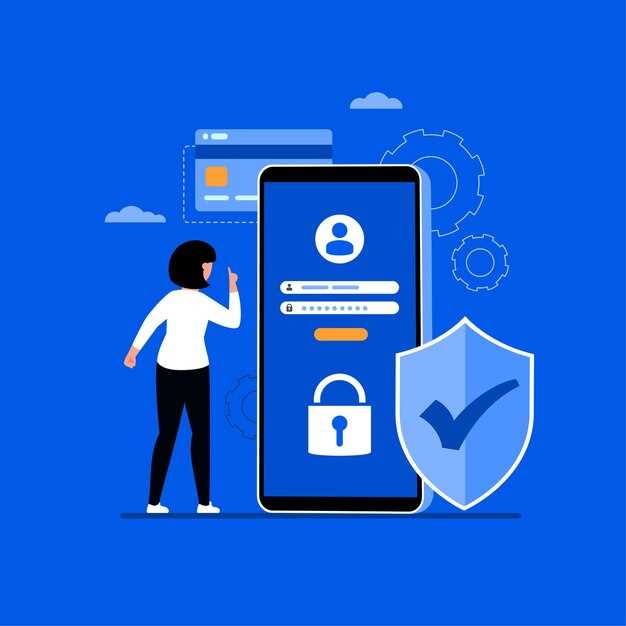
Для настройки двухфакторной аутентификации (2FA) на популярных платформах начните с входа в аккаунт и поиска раздела «Безопасность» или «Защита аккаунта».
На большинстве сервисов первым шагом будет включение 2FA в настройках безопасности. Обычно появляется кнопка «Включить двухфакторную аутентификацию» или «Настроить двухфакторную защиту». Нажав на нее, вы перейдете к выбору метода подтверждения.
Наиболее распространенные варианты – использование мобильного приложения для авторизации или получение кодов по SMS:
- Мобильное приложение: Советуем установить приложения как Google Authenticator или Authy. После установки откройте приложение и выберите опцию добавления аккаунта. Сканируйте QR-код, который появится на странице сервиса. После этого в приложении появится уникальный 6-значный код.
- Через SMS: Введите номер телефона, привязанный к аккаунту, и дождитесь SMS с кодом. Введите его в соответствующем поле для подтверждения.
После успешного ввода кода сервис подтвердит включение 2FA. Не забудьте сохранить резервные коды – они пригодятся при утере доступа к приложению или телефону.
Обратите внимание, что некоторые платформы предлагают дополнительные методы, например, аппаратные ключи U2F или биометрические проверки – выбирайте наиболее удобный и безопасный для вас вариант.
Когда настройка завершена, убедитесь, что функция активна, попробовав выполнить вход – система запросит второй фактор. Регулярно проверяйте настройки безопасности и обновляйте резервные коды для сохранения доступа к аккаунту.
Настройка 2FA в Google-аккаунте: пошаговая инструкция
Перейдите в раздел «Безопасность» внутри настроек аккаунта Google. Найдите раздел «Вход в аккаунт» и выберите опцию «Двухфакторная аутентификация» или «Двухэтапная проверка». Нажмите «Начать» или «Настроить». Убедитесь, что у вас подключено мобильное устройство, на который можно отправлять SMS или использовать приложение для аутентификации.
Выберите способ получения кодов: Google предлагает воспользоваться либо SMS-сообщениями, либо приложением Google Authenticator или сторонним приложением для генерации кодов. Для большей надежности рекомендуется использовать приложение, так как оно не зависит от качества сигнала и не требует подключения к сети.
Следуйте инструкциям по установке и настройке приложения. Обычно это включает сканирование QR-кода, отображаемого на экране, в приложении-аутентификаторе. После сканирования приложение начнет генерировать уникальные шестизначные коды каждые 30 секунд.
Введите сгенерированный код для подтверждения связи аккаунта с приложением. Если все прошло успешно, вам предложат сохранить резервные коды – их пригодится, если доступ к телефону потеряется или устройство сломается. Запишите их в надежном месте.
Активируйте двухфакторную аутентификацию, подтвердив настройку. После этого Google будет требовать ввод кода при входе с нового устройства или браузера, повышая уровень защиты вашего аккаунта. При необходимости можно отключить 2FA через меню «Безопасность», следуя схожими шагами и вводя текущий код для подтверждения.
Включение двухфакторной защиты в Facebook и Instagram
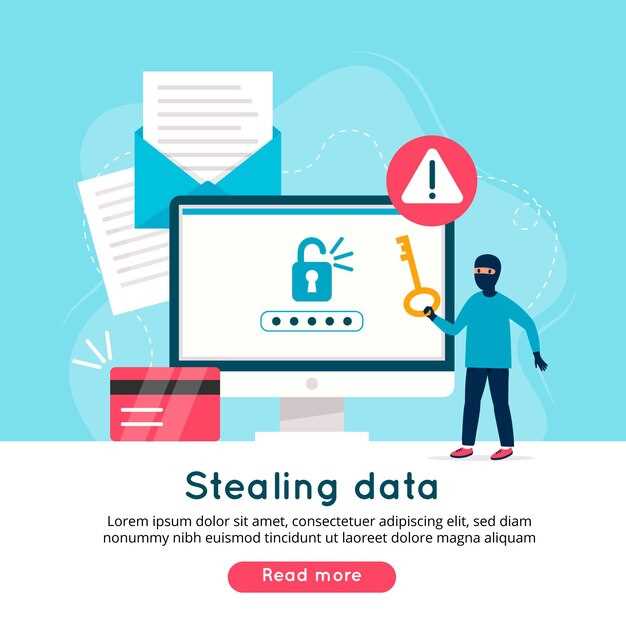
Зайдите в настройки безопасности аккаунтов, выбрав раздел, отвечающий за вход и входовые проверки. В Facebook откройте меню ‘Настройки и конфиденциальность’, затем ‘Настройки’, и перейдите в раздел ‘Безопасность и вход’. В Instagram откройте профиль, нажмите ‘Меню’, затем ‘Настройки’ и выберите ‘Безопасность’.
Активируйте опцию ‘Двухфакторная аутентификация’ или ‘Двухшаговая проверка’. В некоторых случаях потребуется подтверждение через sms или внешний приложением. Выберите предпочитаемый способ получения кодов: сообщение на мобильный телефон или использование специального приложения (например, Google Authenticator или Authy).
После включения системы вас попросят подтвердить выбранный канал получения кодов. Введите полученный код и подтвердите включение. Убедитесь, что номер телефона и используемые приложения правильно связаны с аккаунтов, чтобы не потерять доступ в случае сбоя или утери устройства.
Раздел настройки также позволяет отключить двухфакторную защиту по желанию. Рекомендуется сохранять резервные коды, которые можно использовать при отсутствии доступа к основным каналам. Эти коды обеспечивают возможность входа и защиту даже при потере телефона.
Настройка 2FA для почтовых сервисов: Outlook, Яндекс.Почта, Mail.ru
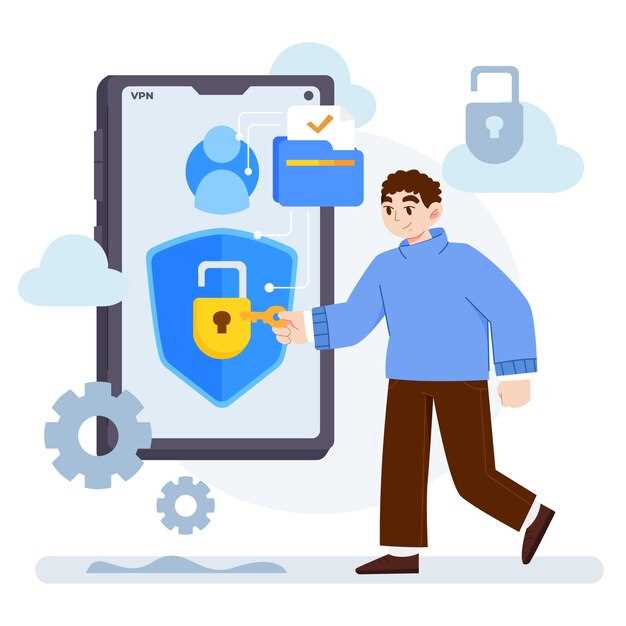
Для защиты аккаунтов рекомендуется включить двухфакторную аутентификацию (2FA). В Outlook перейдите в раздел безопасность аккаунта, найдите опцию двухшаговая проверка и следуйте инструкции по привязке мобильного номера или приложения-авторизатора. После активации каждый вход потребует введения уникального кода, полученного через SMS или приложение.
Для Яндекс.Почты откройте настройки, выберите раздел Безопасность и активируйте пункт Двухэтапная аутентификация. Там потребуется связать аккаунт с мобильным номером или приложением-авторизатором. После включения, при входе на почту вводится пароль и код с мобильного устройства или приложения.
На Mail.ru перейдите в раздел Настройки безопасности, найдите пункт Двухфакторная аутентификация, активируйте ее и укажите предпочтительный способ получения кодов. После этого вход в почту станет более защищенным, так как для входа потребуется подтвердить свою личность двумя факторами.
При настройке 2FA используйте приложения-авторизаторы, такие как Google Authenticator или Authy, – они генерируют одновременные коды и не требуют постоянного подключения к сети. Помните, что при смене устройства или сбросе приложения потребуется обновить настройки или сохранить резервные коды, чтобы не потерять доступ.
Общие советы при настройке для банковских и финансовых приложений
Используйте уникальные и сложные пароли, избегая легко угадываемых комбинаций, таких как даты рождения или простые слова. После настройки двухфакторной аутентификации регулярно меняйте пароли и не используйте один и тот же пароль для разных сервисов.
При выборе метода второго фактора отдавайте предпочтение приложениям-генераторам кодов (например, Google Authenticator или Authy), так как они не связаны с мобильной сетью и менее уязвимы к перехвату SMS. Если возможен, активируйте аппаратный токен – он обеспечивает максимально высокий уровень защиты.
Настраивая двухфакторную аутентификацию, убедитесь, что контактные данные для восстановления – актуальны и доступны. Регулярно проверяйте и обновляйте номер телефона и адрес электронной почты, чтобы восстановить доступ, если потеряете устройство.
Избегайте подключения к публичным Wi-Fi сетям во время работы с банковскими приложениями. Используйте защищённые соединения через VPN, чтобы минимизировать риск перехвата данных.
Внимательно изучайте уведомления и выписки по аккаунтам – любые необычные транзакции требуют своевременного реагирования. Настройте оповещения о входах и транзакциях, чтобы быстро выявлять подозрительную активность.
Обеспечьте безопасность устройства: регулярно обновляйте операционную систему и приложения, используйте антивирус и блокировки экрана с паролем или биометрическими данными. Удалите приложения, которые не используете, чтобы снизить риск попадания в сеть вредоносного ПО.
Периодически проверяйте настройки безопасности аккаунтов, отключайте неиспользуемые функции и предоставленные сторонним приложениям доступ только по необходимости.




