

Первым делом, подключите приставку к телевизору, используя HDMI-кабель, и убедитесь, что выбран правильный вход на устройстве. Это обеспечивает качественную передачу изображения и звука, исключая необходимость дополнительных настроек. После подключения включите приставку и телевизор, переключившись на нужный вход.
Подключите питание, вставив кабель в соответствующий разъем на приставке. Обычно, устройство автоматически включается, но иногда требуется нажать кнопку питания на пульте или самой приставке. После этого дождитесь загрузки системы – обычно это занимает несколько минут, в течение которых можно подготовить дистанционное управление.
Далее, настройте сеть Wi-Fi, перейдя в меню настроек приставки. Введите пароль от вашей сети, и устройство автоматически установит соединение. В случае отсутствия Wi-Fi, подключите приставку через Ethernet-кабель, вставляя его в соответствующий порт, и настройте соединение вручную, если потребуется. Этот шаг гарантирует доступ ко всем стриминговым сервисам и обновлениям системы.
Заключительный этап – вход в учетную запись или создание новой, чтобы получить доступ к контенту и синхронизировать предпочтения. Следуйте подсказкам на экране, и через пару минут ваша приставка будет полностью готова к использованию. Теперь вы можете наслаждаться любимыми фильмами, сериалами и мультимедийным контентом, не тратя лишнее время на настройку.
- Подключение и настройка оборудования
- Подготовка необходимых кабелей и дополнительных устройств
- Подключение приставки к телевизору через HDMI или другие порты
- Подключение к электросети и первичный запуск
- Настройка языка, часового пояса и обновление прошивки
- Настройка интернет-соединения: проводное и беспроводное подключение
- Завершение установки и первый запуск сервисов
- Активация аккаунта и вход в магазин приложений
- Настройка параметров звука и изображения
- Установка популярных приложений и сервисов
Подключение и настройка оборудования
Подключите HDMI-кабель к порту на приставке и к свободному HDMI-входу на телевизоре или мониторе. Затем вставьте шнур питания в розетку и подключите к приставке. Включите телевизор и выберите соответствующий HDMI-источник в меню. После запуска приставки следуйте инструкциям на экране для выбора языка, подключения к Wi-Fi и регистрации учетной записи.
Для быстрого подключения используйте кабель Ethernet, если доступен проводной интернет. Введите настройки сети в меню приставки, выбрав соответствующий пункт и подтвердив подключение. После соединения с интернетом можно приступать к автоматической загрузке обновлений системы и необходимого программного обеспечения.
Настройте входы и параметры изображения через меню телевизора, чтобы обеспечить оптимальное качество картинки. Если предоставляется пульт с настройками яркости, контрастности и цветности, выполните их для достижения наиболее приятного просмотра. В случае скайных аппаратов следите, чтобы все кабели были закреплены и не мешали другим подключениям.
Обновите прошивку приставки, скачав последнюю версию с официального сайта или через встроенную функцию обновления в меню. Подобные действия позволяют устранить возможные ошибки и повысить стабильность работы устройства. Проверьте работу приложений и базовые функции, чтобы убедиться в правильности установки.
Подготовка необходимых кабелей и дополнительных устройств

Проверьте наличие HDMI-кабеля длиной не менее 1,5 метров, чтобы обеспечить свободное расположение приставки и телевизора. На обоих концах кабеля должна быть гальванизированная или стандартная HDMI-мини или HDMI-тип А, в зависимости от модели приставки и телика.
Подготовьте питание: убедитесь, что есть кабель питания с соответствующим штекером, и адаптер в хорошем состоянии. В случае необходимости используйте удлинитель или сетевой фильтр, чтобы обеспечить стабильное электропитание – это снизит риск перерывов и сбоев.
Если у телевизора есть отличия по видеовходам, подумайте о приобретении адаптера или переходника. Например, для старых моделей с компонентным входом – соответствующий кабель, для HDMI через VGA – специальный преобразователь.
Дополнительно подготовьте пульт управления – проверьте работоспособность батареек и наличие запасных. Если приставка поддерживает управление через мобильное приложение, подготовьте смартфон или планшет и установите соответствующее приложение.
Имея все кабели и устройства под рукой, убедитесь в их наличии и целостности. Размещение кабелей заранее в доступных местах упростит подключение и избавит от необходимости искать их по ходу инструкции.
Подключение приставки к телевизору через HDMI или другие порты
Подключите HDMI-кабель к порту HDMI на приставке и к свободному HDMI-порту на телевизоре. Обычно порты HDMI расположены сзади или сбоку устройства и телевизора. После подключения включите TV и выберите соответствующий HDMI-вход через меню или кнопку источника.
Если у вас нет HDMI-порта или он поврежден, используйте компонентные или композитные кабели. Для этого подключите цветовые кабели (красный, зеленый, синий для компонентного, а желтый – для композитного) к соответствующим разъемам приставки и TV. В меню телевизора выберите нужный вход – компонент или AV.
| Тип порта | Описание | Шаги подключения |
|---|---|---|
| HDMI | Самый распространенный и удобный формат передачи качества изображения и звука в одном кабеле. | Подключите кабель к портам HDMI приставки и телевизора, включите оба устройства, выберите HDMI-вход на телевизоре. |
| Компонентный | Передает качественное изображение, разделенное на три канала цвета, требует отдельного кабеля аудио. | Подключите цветовые кабели к соответствующим разъемам, подключите стерео-кабель или цифровой аудио для звука, выберите компонентный вход на ТВ. |
| Композитный (AV) | Обеспечивает базовое качество изображения, один кабель для видео и два для стереозвука. | Подключите желтый кабель к видео, а красный и белый – к левому и правому аудиовыходам, выберите AV-вход на телевизоре. |
При использовании адаптеров или переходников убедитесь, что они совместимы с вашей приставкой и телевизором. После подключения проверьте качество изображения и звука, при необходимости настройте параметры в меню приставки или телевизора.
Подключение к электросети и первичный запуск
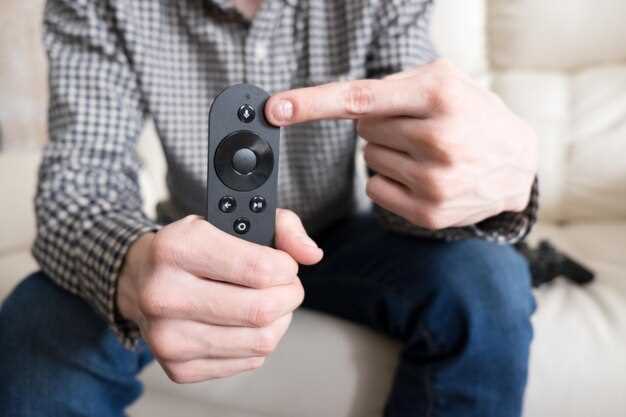
Подключите кабель питания к разъему на задней панели приставки, избегая затягивания и чрезмерного усилия, чтобы не повредить разъем. Вставьте другой конец кабеля в розетку, предпочтительно зафиксировав его в безопасном положении, чтобы исключить случайное отключение. После подключения подключите дисплей и аудиоколонки к приставке, если это необходимо, и включите их. Включите питание через кнопку на приставке или пульте и дождитесь появления стартового экрана. Позвольте системе загрузиться полностью, обычно это занимает около одной-двух минут. На экране появится приветственный меню, где потребуется выбрать язык интерфейса. Используйте пульт дистанционного управления, чтобы выбрать нужный язык и подтвердить выбор. После этого приставка автоматически перейдет к первичной настройке, подразумевающей подключение к Wi-Fi или Ethernet, обновление программного обеспечения и ввод учетных данных. Не отключайте питание до завершения всех этих шагов, чтобы избежать ошибок в системе. Когда устройство загрузится полностью, убедитесь, что изображение и звук работают корректно, и только после этого приступайте к дальнейшим настройкам.
Настройка языка, часового пояса и обновление прошивки
Выберите меню настроек и перейдите в раздел ‘Язык и регион’. Там выберите нужный язык интерфейса и подтвердите выбор. После этого настройте часовой пояс, указав вашу зону или вводя город, чтобы получать правильное время и синхронизацию с местным часом. Перейдите в раздел ‘Обновление системы’ и проверьте наличие новых версий прошивки. Если обновление доступно, загрузите его и установите, следуя отображаемым инструкциям. Регулярное обновление помогает обеспечить безопасность и стабильность работы приставки, а правильная настройка языка и часового пояса делает использование удобнее и приятнее.
Настройка интернет-соединения: проводное и беспроводное подключение
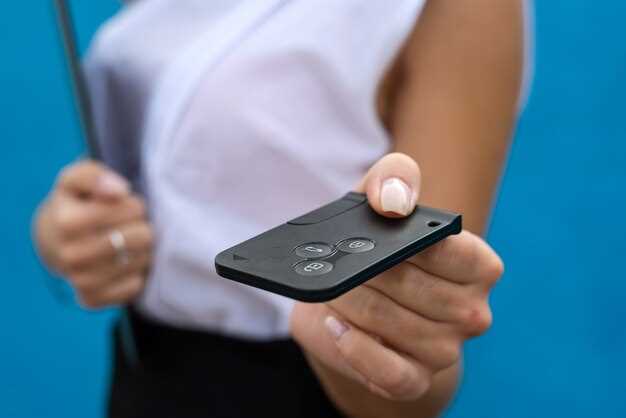
Для быстрого и стабильного интернет-соединения используйте Ethernet-кабель, подключая его к портам на приставке и роутере. Проверьте, что кабель исправен и надежно вставлен в оба устройства. После подключения перейдите в настройки сети приставки и выберите опцию ‘Проводное подключение’. Обычно устройство автоматически обнаружит подключение и установит связь.
Для беспроводного соединения приступайте к настройке Wi-Fi. В меню приставки найдите раздел ‘Настройки сети’ или ‘Wi-Fi’. Включите Wi-Fi, выберите свою сеть из списка доступных и введите пароль. Обратите внимание, что пароль от сети должен быть точным, чтобы подключение прошло успешно. В случае проблем отключите и снова включите Wi-Fi, перезагрузите приставку и роутер.
Проверьте качество сигнала, чтобы избежать прерываний. Для этого иногда помогает перемещение приставки ближе к роутеру или изменение положения маршрутизатора. В случае слабого сигнала используйте повторитель или усилитель Wi-Fi, чтобы повысить стабильность соединения.
В обоих случаях убедитесь, что настройка сети завершена без ошибок. Если интернет не работает, перепроверьте ввод пароля и кабельное соединение. Для проводного варианта убедитесь, что кабель подключен к активному портовому устройству, а для беспроводного – что устройство находится в зоне приема сигнала.
Завершение установки и первый запуск сервисов
Перейдите в раздел настроек, где выберите язык интерфейса и подключение к интернету. Обеспечьте стабильное подключение по проводной или Wi-Fi сети, следуя подсказкам на экране. После этого приставка автоматически проверит наличие обновлений и загрузит их, что важно для безопасности и производительности.
Активируйте учетную запись или создайте новую, следуя инструкциям на экране. Это позволит синхронизировать настройки, сохранить приобретенные приложения и данные. Если систему запустили впервые, сделайте предварительные настройки аккаунта так, чтобы все сервисы работали корректно.
Когда настройки завершены, дождитесь автоматической установки предустановленных приложений. Обычно это бывает быстро, за исключением крупных программных пакетов. Не отключайте устройство и не выключайте питание в этот момент.
Запустите главное меню и проверьте наличие всех необходимых сервисов: стриминг-приложений, браузера, настройку каналов (если подключены через кабель), а также параметры обновления системы. Убедитесь, что все работает исправно и устройства, подключенные к приставке, обнаружены и функционируют правильно.
Рекомендуется выполнить тестовое воспроизведение видео или звука, чтобы убедиться в исправной работе мультимедийных сервисов. После этого приставка готова к использованию без лишних настроек и задержек.
Активация аккаунта и вход в магазин приложений
Для начала создайте аккаунт Google или Apple, если еще не зарегистрированы. Это необходимо для загрузки приложений и получения доступа к магазинам.
Запустите настройки приставки и найдите раздел ‘Аккаунты’ или ‘Вход’. Введите данные электронной почты и пароль, созданные для аккаунта. Следуйте инструкциям на экране, чтобы подтвердить вход.
Если используете Android TV или подобное устройство, откройте предустановленный магазин приложений – Google Play Маркет. Для устройств на iOS или tvOS – App Store.
При первом входе вас попросят принять условия использования магазина. Ознакомьтесь с ними и подтвердите согласие, нажав ‘Принимаю’ или ‘ОК’.
Чтобы избежать неудобных повторных входов, активируйте двухфакторную аутентификацию для аккаунта. Это повысит безопасность доступа.
После входа в магазин убедитесь, что выбран правильный регион и язык интерфейса. Эти параметры можно изменить в настройках аккаунта или приложения.
Обновите профиль, добавьте платежные данные – это упростит покупку платных приложений и подписок. Для этого перейдите в раздел ‘Платежи’ или ‘Биллинг’.
Проверьте, что магазин корректно отображает лицензию и наличие обновлений – это поможет своевременно получать новые версии программ.
Настройка параметров звука и изображения

Начинайте с выбора режима изображения: установите режим ‘Стандарт’ или ‘Динамический’, чтобы получить сбалансированную картинку. Используйте параметры яркости и контрастности, чтобы сделать изображение ярче или мягче, избегая пересветов и потери деталей в тенях.
Для оптимального звука отключите интеллектуальные функции автоматической регулировки громкости, если качество кажется немного нестабильным. Перейдите в меню звука и выберите профиль ‘Комфорт’ или ‘Фильм’, чтобы устранить резкие переключения между каналами.
Регулируйте баланс звука, если заметите, что один из динамиков звучит слабее. Также полезно активировать режим объемного звука, если он поддерживается приставкой, чтобы усилить эффект погружения при просмотре.
Используйте тестовые картины и аудио для настройки, чтобы визуальные и звуковые параметры были максимально точно подогнаны под ваши условия просмотра. Не бойтесь экспериментировать с настройками – лучше всего они работают, когда адаптированы под конкретную комнату и ваши предпочтения.
Установка популярных приложений и сервисов
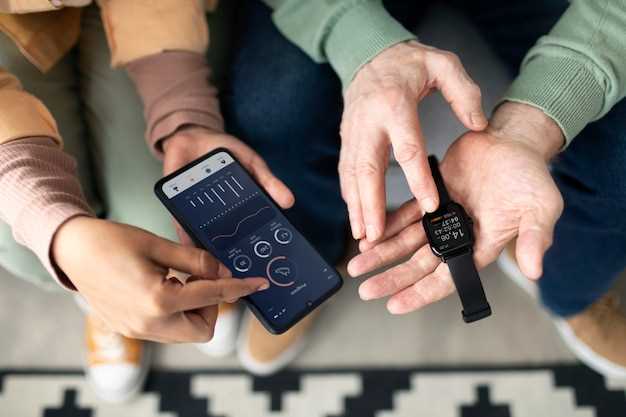
Перейдите в магазин приложений на вашей приставке – Google Play или App Store. Найдите нужные сервисы через поисковую строку, вводя названия, например, YouTube, Netflix, Spotify или VK.
Для быстрого доступа добавьте часто используемые приложения в раздел ‘Избранное’ или создайте папки. Это экономит время при следующем запуске.
Обратите внимание на рейтинги и отзывы – выбирайте версии с высоким рейтингом и положительными комментариями. Иногда в приложениях есть обновления, которые улучшают работу или увеличивают безопасность.
Для установки новых приложений активируйте функцию разрешения сторонних источников, если это требуется. После запуска загрузки следите за прогрессом на экране и не отключайте приставку до завершения установки.
После установки настройте вход в аккаунты сервисов, чтобы получить персонализированный контент и рекомендации. Например, для YouTube рекомендуется войти под своим Google-аккаунтом.
Некоторые приложения требуют обновлений после установки. Следите за уведомлениями и регулярно обновляйте их для исправления ошибок и доступа к новым функциям.






