
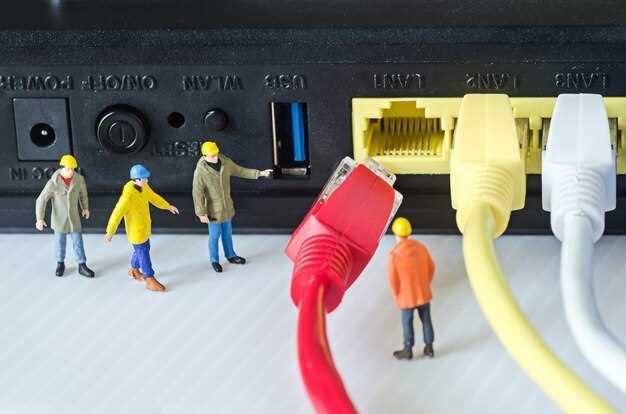
Если протокол мультиплексора не активируется автоматически, первым шагом стоит проверить настройки сетевого адаптера в диспетчере устройств. Иногда он отключен или его драйвер требует обновления. Зайдите в свойства адаптера, убедитесь, что выбран нужный протокол и он включен.
Также важно убедиться, что в списке подключенных протоколов действительно присутствует мультиплексор и он не конфликтует с другими компонентами сети. Иногда, если в системе установлены несколько сетевых устройств, могут возникнуть сбои из-за неправильных настроек или конфликтов IP-адресов. В этом случае удаление лишних протоколов или обновление драйверов зачастую помогает исправить проблему.
Еще одна распространенная причина – отсутствие поддержки на уровне драйвера или устаревшее программное обеспечение. Проверьте актуальность драйверов сетевой карты через официальный сайт производителя или менеджер устройств Windows. Обновление драйверов часто решает подобные сбои и восстанавливает автоматическую работу протокола.
- Практические причины отключения протокола мультиплексора
- Несовместимость драйверов сетевого адаптера с операционной системой
- Конфликт настроек сети из-за неправильных параметров IP и DNS
- Обновление или повреждение программного обеспечения адаптера
- Обнаружение активных других протоколов, мешающих запуску мультиплексора
- Проблемы аппаратного характера: неисправность сетевого адаптера
- Шаги для включения протокола мультиплексора и устранения ошибок
- Проверка и обновление драйверов сетевого адаптера через диспетчер устройств
- Настройка протокола: установка или повторная активация через свойства сети
- Обновление операционной системы и исправление конфликтов программного обеспечения
- Диагностика аппаратных неисправностей и проверка сетевого кабеля
Практические причины отключения протокола мультиплексора
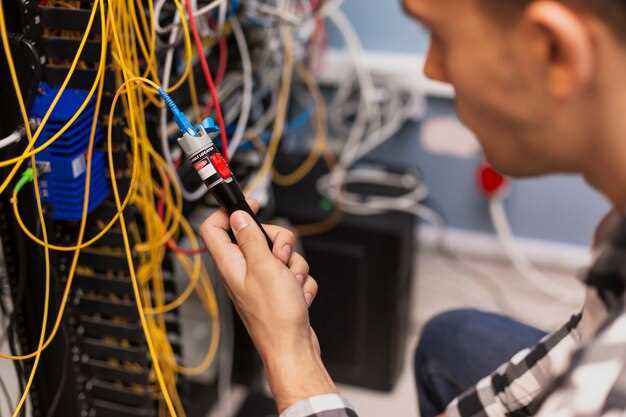
Параметр протокола мультиплексора отключается, когда системные настройки или драйверы адаптера работают некорректно. Первое, что нужно проверить – обновление драйверов сетевого адаптера. Устаревшее программное обеспечение вызывает несовместимость и сбои в работе протокола.
Следующая причина – неправильные настройки сети. Если в свойствах сетевого соединения отключен или изменен протокол мультиплексора, система не сможет его активировать автоматически. Особенно часто это происходит при ручной настройке LAN-адаптера или после установки новых сетевых компонентов.
Обнаружение и устранение конфликтов среди сетевых протоколов помогает вернуть работу мультиплексора. Иногда включены лишние протоколы или компоненты, которые мешают его функционированию. Лучше оставить только те, что действительно необходимы для вашей сети.
Обращайте внимание на наличие антивирусных программ или фаерволов, которые могут блокировать работу сетевых протоколов. Временно отключите их, чтобы понять, не вызывают ли они сбои в включении мультиплексора.
Недостаток системных ресурсов или поврежденные системные файлы также могут стать причиной отключения этого протокола. Проверьте целостность файлов с помощью стандартных средств Windows, таких как команда sfc /scannow.
Если подключение осуществляется через VPN или VPN-клиенты, они могут отключать или переустанавливать протокол мультиплексора в процессе работы. В этом случае потребуется настройка VPN или обновление его клиента.
Последней практической причиной становится сбой в настройках BIOS или аппаратных компонентах сетевой карты. Проверьте их работоспособность и обновление прошивки, чтобы исключить причины аппаратных сбоев, мешающих работе протокола.
Несовместимость драйверов сетевого адаптера с операционной системой
Проблема с протоколом мультиплексора часто связана с несовместимостью драйверов сетевого адаптера и используемой операционной системы. Проверьте, что установленные драйверы предназначены именно для вашей версии Windows или другой системы. Скачать свежие драйверы можно с официального сайта производителя устройства или оборудования. Используйте автоматическую установку драйверов через менеджер устройств Windows, чтобы убедиться, что выбран последний совместимый драйвер. После обновления драйверов перезагрузите компьютер и проверьте, активировался ли протокол мультиплексора. Если проблема сохраняется, попробуйте откатить драйвер к предыдущей версии или полностью удалить текущий драйвер, а затем установить его заново. Иногда несовместимость возникает из-за некорректных настроек или поврежденных файлов, поэтому стоит также выполнить проверку целостности системы или использовать инструменты обнаружения ошибок, такие как встроенные средства диагностики устройства. Анализировать параметры драйверов и системы поможет также использование специальных утилит или логов ошибок, что позволит понять, какая именно компонента несовместима и как устранить конфликт.
Конфликт настроек сети из-за неправильных параметров IP и DNS
Чтобы устранить проблему с протоколом мультиплексора, проверьте настройки IP-адреса и DNS. Некорректное вручную введённое значение IP может мешать правильной работе устройства, особенно если оно конфликтует с адресами в сети. Для этого откройте свойства сетевого адаптера и выберите автоматический режим получения IP-адреса и DNS.
| Параметр | Рекомендуемые настройки |
|---|---|
| IP-адрес | Получить автоматически |
| Маска подсети | Получить автоматически |
| Основной DNS-сервер | Получить автоматически |
| Альтернативный DNS-сервер | Получить автоматически |
Если автоматический режим не помогает, вручную задайте правильные параметры, получив их у администратора сети или из настроек маршрутизатора. Введите IP-адрес, который находится в диапазоне сети и не конфликтует с другими устройствами. Также укажите DNS-сервера известных провайдеров или внутренние адреса, если используете локальный DNS.
Проверьте наличие конфликтов, отключая и снова подключая сетевой кабель, а также перезагружая компьютер. В случае постоянных проблем попробуйте сбросить настройки IP с помощью команды: ipconfig /release и ipconfig /renew. После этого обязательно перезагрузите устройство и убедитесь в корректности параметров.
Обновление или повреждение программного обеспечения адаптера
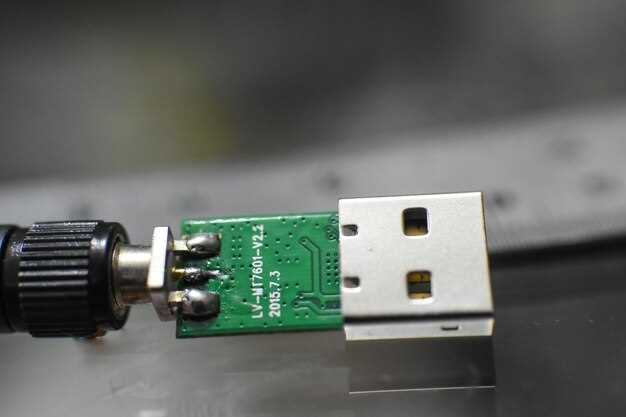
Обновите драйвер сетевого адаптера через менеджер устройств Windows или загрузите последнюю версию с официального сайта производителя. Перед установкой отключите антивирусное ПО и закройте все программы, использующие сеть. После обновления перезагрузите компьютер, чтобы изменения вступили в силу.
Если протокол мультиплексора не активируется, проверьте целостность существующего драйвера. Для этого выполните следующие шаги:
- Откройте менеджер устройств и найдите сетевой адаптер в списке устройств.
- Щелкните по нему правой кнопкой мыши и выберите ‘Свойства’.
- Перейдите на вкладку ‘Драйвер’ и выберите ‘Проверить наличие обновлений’.
- Если обнаружена новая версия, установите её и перезагрузите систему.
Производительность адаптера часто страдает после повреждения или неправильной установки драйвера. В таком случае удалите текущий драйвер, а затем установите его заново:
- В менеджере устройств кликните правой кнопкой на адаптер и выберите ‘Удалить устройство’.
- В диалоговом окне поставьте галочку ‘Удалить программное обеспечение драйвера для этого устройства’, если такая опция есть.
- Перезагрузите ПК – система автоматически попытается установить драйвер заново.
- Если автоматическая установка не произойдет, скачайте драйвер вручную и установите его, следуя инструкциям установщика.
Обратите внимание, что старый или поврежденный драйвер может конфликтовать с текущей системой, блокируя работу протокола мультиплексора. В таких случаях помогает очистка драйверов с помощью специальных утилит или ручная установка драйверов из надежных источников.
Обнаружение активных других протоколов, мешающих запуску мультиплексора
Начинайте диагностику с проверки списка установленных протоколов сетевого адаптера. Для этого откройте свойства соединения, выберите вкладку ‘Протоколы’ и внимательно просмотрите все активные протоколы.
Выделите каждое ненужное или подозрительное соединение и отключите его по одному, проверяя после каждого изменения возможность запуска мультиплексора. Обратите внимание, что некоторые протоколы, такие как IPv6 или определённые сторонние сетевые решения, могут мешать его запуску.
Используйте системные инструменты для выявления конфликтов – команду ipconfig /all или просмотр сетевых протоколов в командной строке. Это поможет увидеть, какие протоколы активно задействованы и могут мешать работе мультиплексора.
Проверьте наличие сторонних программ, которые могут автоматически активировать или управлять сетевыми протоколами. Отключите или удалите их при необходимости, чтобы исключить конфликтующие процессы.
При обнаружении активных протоколов, которые не нужны для текущей работы сети, отключайте их через свойства адаптера, нажимая ‘Отключить’. Перезагружайте компьютер после каждого изменения и проверяйте, запускается ли теперь мультиплексор без ошибок.
Если после отключения подозрительных протоколов проблема сохраняется, попробуйте сбросить настройки сетевого адаптера командой netsh int ip reset. Это поможет устранить возможные конфликты в конфигурациях протоколов и привести их к исходному состоянию.
Проблемы аппаратного характера: неисправность сетевого адаптера
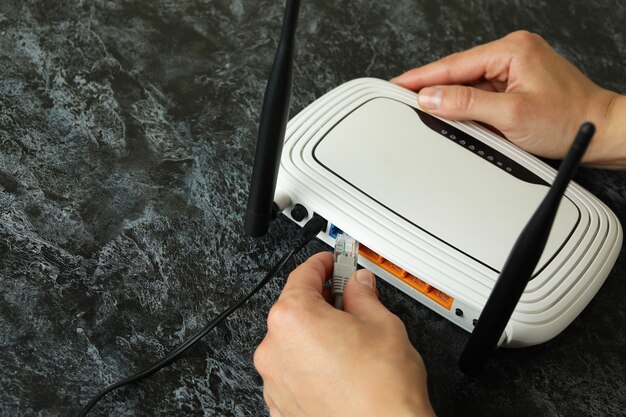
Если протокол мультиплексора не активируется, проверьте физическое состояние сетевого кабеля и разъемов. Они должны быть чистыми, без повреждений и плотно подключены. Используйте другой кабель или порт для исключения неисправности конкретного участка подключений.
Осмотрите адаптер на наличие физических повреждений или признаков механического повреждения. Даже небольшие трещины или деформация корпуса могут повлиять на работу устройства. При обнаружении повреждений замените адаптер на исправный.
Запустите тестирование оборудования через встроенные средства либо сторонние программы, чтобы выявить возможные неисправности в электронике адаптера. В случае обнаружения сбоев с помощью диагностики замените сетевой адаптер или отправьте в сервисный центр.
Обновите драйвер адаптера до последней версии, скачанной с официального сайта производителя. Иногда производители выпускают исправления, устраняющие совместные проблемы с аппаратным обеспечением, что позволяет восстановить корректную работу протокола мультиплексора.
Проверьте работу адаптера в другом устройстве, чтобы устранить вероятность его неисправности или конфликтов с программным обеспечением. Если в другом компьютере он функционирует без проблем, вероятнее всего, причина кроется в настройках или программной части исходного ПК.
Шаги для включения протокола мультиплексора и устранения ошибок
Нажмите комбинацию клавиш Win + R, чтобы открыть диалоговое окно ‘Выполнить’. Введите ‘devmgmt.msc’ и нажмите Enter для запуска диспетчера устройств.
Разверните раздел ‘Сетевые адаптеры’ и найдите свой сетевой адаптер. Правой кнопкой мыши кликните по нему и выберите ‘Свойства’.
Перейдите на вкладку ‘Драйвер’ и убедитесь, что драйвер обновлен до последней версии. При необходимости выберите ‘Обновить драйвер’ и следуйте инструкциям.
Затем откройте вкладку ‘Дополнительные параметры’ (или ‘Дополнительно’). В списке найдите опцию ‘Протокол мультиплексора’ или ‘MUX Protocol’.
Если эта опция отключена, выберите ее и активируйте с помощью поля ‘Включить’ или ‘Активировать’. В случае отсутствия данной опции, перейдите в настройки сетевого соединения.
- Откройте ‘Центр управления сетями и общим доступом’ через панель управления.
- Кликните по активному соединению и выберите ‘Свойства’.
- В списке компонентов найдите и отметьте галочкой ‘Протокол мультиплексора’.
- Нажмите ‘ОК’ для подтверждения изменений и перезапустите компьютер.
Если протокол не активируется или появляется ошибка, отключите временно антивирусное программное обеспечение и брандмауэр, затем повторите включение.
Также рекомендуется проверить наличие обновлений для операционной системы и драйверов через Windows Update или официальный сайт производителя адаптера.
После внесения изменений перезапустите компьютер и убедитесь в корректной работе протокола через проверку сетевого соединения или специальные утилиты диагностики.
Проверка и обновление драйверов сетевого адаптера через диспетчер устройств
Для начала откройте диспетчер устройств, нажав сочетание клавиш Win + X и выбрав пункт ‘Диспетчер устройств’. Затем найдите раздел ‘Сетевые адаптеры’ и разверните его. В списке выберите ваш сетевой адаптер, щелкните по нему правой кнопкой мыши и выберите ‘Обновить драйвер’.
При появлении окна выберите вариант ‘Автоматический поиск обновленных драйверов’. Система выполнит поиск и установит последнюю версию, если она есть. В случае отсутствия обновлений перезагрузите компьютер и повторите процесс, чтобы убедиться, что драйверы определены корректно.
Если автоматический поиск не помог, скачайте драйвер вручную с официального сайта производителя адаптера, перейдя в его раздел поддержки или драйверов. Распакуйте архив, если требуется, и выберите ‘Обзор моего компьютера’ в окне обновления драйверов диспетчера устройств. Укажите путь к скачанным файлам и подтвердите установку.
После завершения переустановки или обновления драйверов рекомендуется перезагрузить систему. Проверьте работу протокола мультиплексора сетевого адаптера – если проблема сохраняется, продолжите диагностику, например, через системные логи или специальные утилиты для проверки состояния драйверов.
Настройка протокола: установка или повторная активация через свойства сети
Перейдите к Панели управления, откройте раздел ‘Центр управления сетями и общим доступом’ и выберите пункт ‘Изменение параметров адаптера’.
Нажмите правой кнопкой мыши на активное сетевое подключение и выберите ‘Свойства’.
В списке компонентов найдите протокол ‘Internet Protocol Version 4 (TCP/IPv4)’ или ‘Internet Protocol Version 6 (TCP/IPv6)’, в зависимости от используемой версии.
Убедитесь, что галочка напротив выбранного протокола стоит. Если отсутствие галочки – поставьте её и нажмите ‘ОК’.
Если протокол уже активен, но его параметры неправильно настроены, выберите ‘Использовать следующий IP-адрес’ и правильно заполните поля IP-адреса, Маска подсети и Шлюз по необходимости.
После внесения изменений закройте окна и перезапустите соединение, отключив и снова подключив сетевой кабель или отключив и активировав Wi-Fi.
Если протокол все еще не включается, снимите галочку, подтвердите изменения, затем снова вернитесь к свойствам и включите его заново, поставив галочку и сохранив настройки.
Обновление операционной системы и исправление конфликтов программного обеспечения
Обновите операционную систему, чтобы устранить известные баги и несовместимости, которые могут мешать работе протокола мультиплексора. Для этого перейдите в настройки и выберите раздел ‘Обновление и безопасность’, затем выполните проверку наличия обновлений. Устанавливайте все доступные файлы, особенно те, что связаны с драйверами сетевых устройств. Новые версии программного обеспечения часто исправляют ошибки, мешающие корректной работе сетевых функций.
Если после обновления проблема остается, проверьте наличие конфликтов между установленными программами. Особенно обратите внимание на антивирусные решения и сетевые утилиты. Некоторые из них могут блокировать или отключать встроенные функции адаптера. Отключите временно или удалите программы, вызывающие сомнения, затем перезагрузите систему и проверьте работу протокола.
Используйте встроенные средства устранения неполадок Windows. Выберите раздел ‘Обновление и безопасность’ → ‘Поиск и устранение неисправностей’ → ‘Сетевые подключения’. Эти инструменты автоматически обнаружат и устранить типичные конфликты, связанные с сетевыми адаптерами.
Проведите проверку системных журналов на наличие ошибок, связанных с драйверами и сетевыми компонентами. В журнале событий можно найти записи о сбоях или конфликтах, что поможет понять источник проблемы. Обратите внимание на известные ошибки и ищите их решения на форумах или сайтах поддержки производителей.
Обновление системы и устранение программных конфликтов повышают стабильность работы сетевых протоколов. Регулярно следите за состоянием системы и своевременно выполняйте обновления, чтобы обеспечить бесперебойную работу сетевого адаптера и его протоколов.
Диагностика аппаратных неисправностей и проверка сетевого кабеля
Начинайте проверку с визуального осмотра кабеля и разъёмов. Обнаружите ли повреждения, изгибы или износ, замените кабель на исправный образец, чтобы исключить его неисправность.
Проверьте световые индикаторы на сетевом адаптере. Если индикаторы отсутствуют или мигают неправильно, это сигнализирует о проблемах с соединением или самим адаптером.
| Шаг | Действие | Ожидаемый результат |
|---|---|---|
| 1 | Подключите кабель к другому порту и устройству | Появление индикаторов или рабочего соединения |
| 2 | Используйте другой сетевой кабель | Установка исправного кабеля, подтверждение работоспособности порта |
| 3 | Проведите тест с помощью сетевого тестера | Обнаружение обрывов, коротких замыканий или неправильных пар проводов |
| 4 | Замените кабель при обнаружении неисправностей | Восстановление стабильного соединения |
Если кабель и порты работают исправно, проверяйте работу адаптера на другом устройстве. Это позволит определить, связана ли проблема с самим адаптером или с кабельной линией. При обнаружении неисправности замените адаптер или используйте другой порт на устройстве.
Финальным этапом становится проверка работы с помощью диагностического программного обеспечения или сетевого анализатора, что поможет исключить аппаратные сбои внутри адаптера или устройства.






