Если вы ищете видеокарту, которая подарит стабильную работу в популярных играх с умеренными требованиями, модель GTX 1060 3GB заслуженно попадает в список лучших вариантов по соотношению цена-качество. Она отлично подходит для тех, кто хочет получать удовольствие от игр без необходимости тратить крупную сумму на современное железо.
При настройке графики на средних и низких уровнях она показывает достойную частоту кадров в популярных проектах, таких как CS:GO, Fortnite и League of Legends. В некоторых случаях, особенно при использовании разрешения 1080p, карта обеспечивает более 60 FPS. Это дает возможность играть без задержек и дискомфорта, сохраняя баланс между качеством изображения и производительностью.
Особенностью GTX 1060 3GB считается ограничение по объему видеопамяти по сравнению с 6-гигабайтной версией. Это своеобразный вызов: новинки с требовательной графикой могут вызывать подтормаживания или снижение качества отображения. Однако для большинства игр прошлого и нынешнего года эта видеокарта успешно справляется, особенно если правильно настроить параметры графики.
Обратите внимание на то, что выбор именно этой модели помогает уменьшить расходы и при этом обеспечить достойный опыт. Время от времени рекомендуют воспользоваться настройками, которые снижают нагрузку на видеопамять, например, отключением тесселяции или уменьшением детализации теней, что значительно повышает стабильность кадров и визуальное восприятие игры.
- Производительность видеокарты 1060 3GB в популярных игровых сценариях
- Настройки графики для комфортной игры на 1060 3GB
- Обзор FPS в современных тайтлах при разных разрешениях
- Разгрузка видеопамяти при частых длительных сессиях
- Влияние разрешения монитора на производительность в играх
- Проблемы с просадками FPS и их устранение
- Особенности и ограничения видеокарты 1060 3GB для геймеров
- Объем видеопамяти и управление ресурсами во время игры
- Поддержка технологий NVIDIA для улучшения визуала
- Совместимость с современными игровыми движками
- Влияние возрастных характеристик и обновлений драйверов
- Выбор между 3GB и 6GB версиями: что важнее для геймера
Производительность видеокарты 1060 3GB в популярных игровых сценариях

Для современных игр на настройках средне-высокого уровня видеокарта GTX 1060 3GB обеспечивает стабильный фреймрейт в диапазоне от 40 до 60 кадров в секунду. Например, в популярных шутерах, таких как Counter-Strike: Global Offensive и Valorant, она отлично показывает себя при разрешении 1080p, обеспечивая комфортное геймплейное ощущение без необходимости снижать настройки.
При запуске AAA-проектов, таких как Assassin’s Creed Valhalla или Cyberpunk 2077, рекомендуется снизить качество графики до средних или низких настроек, что позволяет удерживать 30-40 fps. Тесты показывают, что в таких сценариях видеокарта не справляется с высокими настройками на 60 fps, однако при правильной настройке большинство сцен остаются плавными.
В случаях с играми, требующими высокую частоту обновления экрана, например, в гоночных симуляторах вроде F1 22, GTX 1060 3GB держит 60 fps на разрешении 1080p при максимальных настройках графики. В то же время, в более требовательных проектах, таких как Microsoft Flight Simulator, оптимальным станет снижение разрешения или отключение некоторых эффектов, чтобы добиться более комфортной частоты кадров.
Для игр с хорошо оптимизированными движками, таких как Fortnite или Apex Legends, видеокарта обеспечивает около 70-80 fps на средних настройках. Это создает плавное изображение и исключает тормоза, особенно в динамичных сценах. В то же время, в крупных open-world мэшапах, как GTA V на ультра или очень высоких настройках, реальный fps составляет 40-50, что все равно контролируемо и комфортно для удовольствия от игры.
Настройки графики для комфортной игры на 1060 3GB
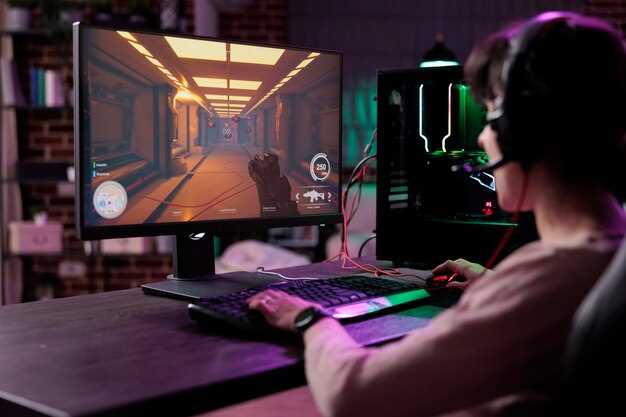
Установите качество текстур на средний уровень, чтобы снизить нагрузку на видеокарту и обеспечить стабильный FPS. Включите тенни на низкие или средние значения, а антиалиасинг используйте только в пределах TAA или отключайте полностью. Меньшие масштабы сглаживания позволяют сохранить более стабильную производительность.
Разрешение экрана выбирайте в соответствии с возможностями видеокарты, обычно 1920×1080 дает оптимальный баланс между графической четкостью и плавностью. В некоторых случаях уменьшение разрешения до 1600×900 поможет повысить FPS без заметной потери качества.
Настройки детализации объектов и дальности прорисовки сократите до средних значений. Это снизит нагрузку на видеопамять и улучшит отзывчивость системы. Включение вертикальной синхронизации (V-Sync) поможет устранить разрывы кадра, но может уменьшить отзывчивость, поэтому попробуйте и отключить ее при необходимости.
Используйте опцию ‘Объемное освещение’ и ‘Деформация теней’ на низкие или отключенные позиции. Это существенно снижает нагрузку, сохраняя при этом достаточно приятную картинку. В некоторых случаях, выключение всех дополнительных эффектов даст заметный прирост кадров.
Обратите внимание на настройку ‘Плавная стабилизация’ или ‘Глазурь’: они могут вызвать просадки FPS. Отключите их, чтобы добиться более равномерного игрового процесса. Играйте с настройками, начиная с средних значений и постепенно снижая их для поиска оптимального баланса между красотой и плавностью.
Обзор FPS в современных тайтлах при разных разрешениях
При использовании видеокарты GTX 1060 3GB в большинстве популярных игр можно ожидать следующие показатели FPS:
| Разрешение | Дисплей | ФПС в популярных играх |
|---|---|---|
| 1280×720 (HD) | Монитор 720p | В большинстве игр стабильно от 80 до 100 FPS, что обеспечивает плавный геймплей без задержек |
| 1920×1080 (Full HD) | Стандартные игровые мониторы | В популярных шутерах, таких как CS:GO или Valorant, можно получить 70-90 FPS при низких и средних настройках |
| 2560×1440 (QHD) | Высокий уровень детализации | В большинстве современных игр FPS опускается до 50-70, особенно при включении тесселяции и фильтрации |
| 3840×2160 (4K) | Мониторы с высокой четкостью | Производительность падает заметно, 30-50 FPS зачастую – максимальный показатель без снижения графики |
Для комфортной игры на Full HD рекомендуется снизить настройки графики до средних или низких. В играх с мощными визуальными эффектами, такими как Cyberpunk 2077 или Watch Dogs Legion, FPS в разрешении 4K почти неизменен, но зачастую требует уменьшения деталей на более высоких разрешениях для плавности.
Если целью является стабильность 60 FPS или выше при использовании 1060 3GB, лучше выбирать разрешения 1080p или даже 720p для динамичных шутеров и мультиплеерных игр. Для менее требовательных игр в 1440p или 4K достигается уровень FPS, достаточный для комфортной игры, но с меньшими настройками графики. В конечном счете, баланс между разрешением и настройками помогает добиться оптимальной производительности и визуального качества.
Разгрузка видеопамяти при частых длительных сессиях
Закройте ненужные фоновые приложения, чтобы освободить видеопамять. Особенно это важно для программ, использующих графические ресурсы, таких как браузеры с множеством вкладок, стриминговые сервисы и редакторы графики.
Настройте параметры графики внутри игр: снижайте разрешение, отключайте тени, уменьшайте качество текстур и эффектов. Такие шаги освободят место в видеобуфере без существенной потери визуального комфорта.
Используйте встроенные средства операционной системы для очистки видеопамяти. В Windows можно комбинировать перезагрузку системы и утилиты типа DDU (Display Driver Uninstaller), чтобы полностью обновить драйверы и освободить ресурсы.
Обновляйте драйвер видеокарты до последних версии. Новые версии драйверов часто содержат оптимизации, снижающие нагрузку на видеопамять при долговременной работе.
Регулярно перезагружайте компьютер в ходе длительных игровых сессий, особенно если заметили снижение производительности. Это помогает сбросить используемую видеопамять и устранить возможные утечки.
Настройте параметры операционной системы, отключая визуальные эффекты и анимации, которые могут занимать видеопамять. В Windows это делается через параметры производительности, выбрав максимальную производительность.
Используйте программы мониторинга, такие как MSI Afterburner или GPU-Z, чтобы отслеживать расход видеопамяти. Это поможет своевременно определить, когда нужно предпринимать действия по разгрузке.
Оптимизируйте настройки внутри конкретных игр, исключая необязательные эффекты и снижая детализацию графики, чтобы снизить нагрузку на видеопамять во время длительных сессий.
Влияние разрешения монитора на производительность в играх
Для достижения оптимальной игры с видеокартой GTX 1060 3GB выбирайте разрешение 1080p. Это позволяет системе сбалансировать нагрузку и обеспечить стабильный fps. Более высокие разрешения, такие как 1440p и 4K, значительно снижают частоту кадров и требуют уменьшения графических настроек, чтобы сохранить комфортный геймплей.
При переходе на разрешение 1440p вы можете столкнуться с падением fps примерно на 15-25% по сравнению с 1080p, а при 4K – примерно на 40-50%. Это связано с увеличением пиксельной плотности, что требует больше ресурсов видеокарты для рендеринга.
Рассмотрим таблицу, показывающую приблизительные показатели fps в популярных играх при разных разрешениях:
| Игра | 1080p (FPS) | 1440p (FPS) | 4K (FPS) |
|---|---|---|---|
| Красная карта | 60-70 | 45-55 | 30-40 |
| Battlefield V | 55-65 | 40-50 | 25-35 |
| Cyberpunk 2077 | 30-40 | 20-30 | 10-15 |
Для плавной игры при использовании GTX 1060 3GB лучше сосредоточиться на разрешении 1080p, но при необходимости увеличения визуальных деталей поднимается и планка настроек с учетом снижения fps. В некоторых случаях помогает оптимизация графики, отключение теней или снижение уровней отдельных эффектов.
Обращайте внимание на баланс между разрешением и графическими настройками, чтобы получить максимально комфортный опыт без существенных компромиссов по визуальному качеству или плавности игры.
Проблемы с просадками FPS и их устранение

Для снижения просадок FPS отключите вертикальную синхронизацию в настройках драйвера видеокарты и игры. Это позволит избежать ограничения частоты кадров и снизит дерганность при некоторых сценариях.
Проверьте настройки графики в игре: уменьшите качество текстур, отключите сглаживание и уменьшите разрешение, если это возможно без потери комфорта. Умеренные параметры помогают снизить нагрузку на видеокарту и повысить стабильность кадров.
Обновите драйвер видеокарты до последней версии – производители регулярно оптимизируют работу с новыми играми и устраняют баги, вызывающие просадки FPS.
Освободите системные ресурсы: закройте все ненужные программы и процессы с высоким потреблением CPU и RAM. Это поможет освободить вычислительные мощности для игры и повысить стабильность кадрового режима.
Проверьте температуру видеокарты: высокая температура может привести к троттлингу – снижению тактовой частоты. Очистите кулеры и вентиляторы от пыли и убедитесь, что кулер работает корректно.
Настройте параметры электроэнергосбережения в ОС: выберите режим высокой производительности. Это даст видеокарте и процессору больше ресурсов для обработки игр без автоматического снижения частоты.
Если просадки продолжатся, стоит проверить диск на наличие ошибок или дефрагментировать его. Особенно это касается HDD, поскольку фрагментация сдерживает скорость загрузки данных, вызывая задержки в рендеринге.
Установите антивирусное ПО, чтобы исключить возможные вредоносные программы, которые работают в фоновом режиме и используют системные ресурсы, вызывая снижение FPS.
Обратите внимание на настройки сети: высокая задержка или нестабильное соединение могут негативно сказываться на игре. Используйте проводное подключение или уменьшите нагрузку на сеть во время игры.
Особенности и ограничения видеокарты 1060 3GB для геймеров
Рекомендуется учитывать объем видеопамяти при выборе, поскольку 3 ГБ могут стать узким местом на современных игровых сценариях. Особенно в играх с крупными текстурами и открытым миром, где объем памяти быстрее заполняется, что ведет к снижению производительности.
Обратите внимание, что 1060 3GB уступает моделям с 6 ГБ в части возможности обработки массивных данных во время долгих сессий или при запуске новых игр со средними и высокими настройками. В результате превышения объема видеопамяти игры начинают тормозить или требуют снижения настроек.
Производительность в 1080p у 1060 3GB зачастую достигает 60-70% от версии с более объемной памятью при одинаковых настройках, особенно в требовательных проектах. Для игроков, желающих комфортно играть на ультра или высоких настройках, лучше рассматривать варианты с 6 ГБ или больше.
Также заметна склонность к ограничению по количеству кадров в секунду в современных играх при высоких настройках, особенно в сценах с большим количеством текстур и эффектов. В таких случаях рекомендуется перейти на графические настройки ниже или искать видеокарту с большей памятью и мощностью.
| Особенности | Ограничения |
|---|---|
| Поддержка DirectX 12 и Vulkan | Могут не демонстрировать полноценную поддержку в новых играх, требующих расширенной поддержки API |
| Энергопотребление и охлаждение | Маленький объем памяти и компактные кулеры могут привести к более высоким температурам при продолжительных нагрузках |
| Ценовая доступность | В условиях дефицита спроса цена в таком ценовом сегменте может быть значительно выше, чем у аналогов с большим объемом памяти |
| Совместимость с системной платой и блоком питания | Модель подходит для средних систем и не вызывает проблем с подключением или питанием |
Объем видеопамяти и управление ресурсами во время игры
Чтобы добиться комфортной игровой производительности на видеокарте с 3 ГБ видеопамяти, отключите или снизьте настройки графики, которые требуют большего объема видеопамяти: текстуры высокого разрешения, количество теней и эффекты постобработки. В большинстве современных игр эти параметры позволяют уменьшить использование памяти без существенной потери качества изображения.
Используйте встроенные инструменты или сторонние программы для мониторинга использования видеопамяти. Это поможет понять, где именно происходит «узкое место» и на какие настройки стоит обратить внимание. Например, при превышении 2 ГБ видеопамяти у вас может начаться падение кадров или появление артефактов, связанное с нехваткой памяти.
Оптимизируйте качество текстур: в настройках уменьшите разрешение текстур или выберите пресеты с меньшими объемами видеопамяти. В большинстве игр есть соломка – пресеты «Средне» или «Минимум», которые хорошо снижают использование памяти и сохраняют играбельность.
Избегайте одновременного запуска приложений, использующих видеопамять, например, браузеров с несколькими вкладками или фоновых программ. Это поможет сохранить достаточно ресурсов для процесса игры и снизит риск падения производительности.
При настройке графики стоит помнить, что мультизадачность с высоким разрешением и эффектами высокой детализации быстро заполняет 3 ГБ видеопамяти. В таких случаях стоит уменьшить разрешение экрана, отключить сглаживание и снизить уровень детализации шейдеров.
- Обратите внимание на использование VRAM в настройках игры – чаще всего это отображается в графике «использование видеопамяти», что даст ясное понимание, как текущие параметры влияют на ресурсы.
- Проверяйте обновление драйверов видеокарты – новые версии часто содержат оптимизации, которые позволяют лучше управлять памятью и повышают стабильность работы.
- Планируйте настройки заранее, исходя из типа игры и желаемого качества – некоторые проекты более требовательны к видеопамяти, чем другие.
Поддержка технологий NVIDIA для улучшения визуала
Рекомендуем включать технологию DLSS (Deep Learning Super Sampling) для увеличения производительности и повышения качества изображения. DLSS использует искусственный интеллект для сглаживания графики с меньшими затратами ресурсов, что особенно полезно при ограниченной видеопамяти GTX 1060 3GB. Настройте ее через панель NVIDIA или внутри игровых настроек, выбирая режим, который балансирует качество и FPS.
Технология NVIDIA Reflex помогает снизить задержки отклика в играх, делая игровой процесс более отзывчивым. Для этого убедитесь, что она активирована в настройках совместимых игр и драйверах. Это особенно важно при игре в шутеры или быстрые экшены, где задержка может повлиять на результат.
Функция NVIDIA Ansel предназначена для захвата высококачественных скриншотов с возможностью масштабирования и постобработки. Включайте ее, чтобы получать уникальные моменты игры и делиться ими на социальных платформах без потери качества, а также получать дополнительные возможности для креативности.
Технология NVIDIA G-SYNC совместима только с мониторами с соответствующим модулем. При использовании G-SYNC плавность изображения становится более стабильной, устраняя разрывы кадра и минимизируя задержки. Проверьте наличие синхронизации в настройках драйверов и включите ее для максимально комфортной игры.
Используйте настройки NVIDIA для оптимизации освещения и теней, чтобы добиться более реальных и насыщенных визуальных эффектов. При этом гибко регулируйте уровень детализации, балансируя качество и плавность игры, чтобы не перегружать систему и получать приятное визуальное впечатление.
Совместимость с современными игровыми движками
GeForce GTX 1060 3GB отлично подходит для работы с основными игровыми движками, такими как Unreal Engine 4 и Unity. В Unreal Engine 4 карта обеспечивает стабильную работу в большинстве игр и проектов, поддерживая рендеринг на уровне среднего качества без значительных задержек. Для Unity ситуация аналогична: 1060 3GB справляется с большинством задач, особенно при разработке игр с умеренной графикой.
Определённое внимание стоит уделить объему видеопамяти. В новых версиях движков могут использоваться элементы с высокими требованиями к видеоряду, поэтому в ситуациях, когда активны высокое разрешение и сложные шейдеры, объем видеопамяти иногда становится узким местом. Многопоточность и оптимизация движка позволяют получить лучшее качество при балансировке настроек графики.
Настройки графики стоит корректировать в зависимости от объема памяти: снижение детализации моделей, уменьшение разрешения текстур и отключение ресурсоемких эффектов поможет избежать тормозов на 3-гигабайтовой версии карты. В целом, 1060 3GB совместима со всеми современными движками, при условии разумной настройки параметров.
Также важно учитывать, что новые версии движков с более высокими требованиями к API, таким как Vulkan или DirectX 12, могут влиять на производительность. GTX 1060 3GB поддерживает обе эти технологии, что обеспечивает достаточно широкую совместимость и хорошую производительность в большинстве последних игр и приложений.
Влияние возрастных характеристик и обновлений драйверов

Обновление драйверов играет ключевую роль в поддержании стабильной работы видеокарты, особенно с учетом возраста устройства. Чем старше 1060 3GB, тем более вероятно появление несовместимостей или снижения оптимизации, что влияет на игровой опыт.
Если видеокарта выпущена более трех лет назад, своевременное обновление драйверов помогает устранить ошибки и повысить частоту кадров. Обычно производители выпускают патчи, оптимизированные под последние версии игр, что особенно важно для обеспечения плавности. Проверяйте обновления каждые 2–3 месяца, избегая использования устаревших версий, которые могут содержать баги или снизить производительность.
Также обратите внимание на дату выпуска драйвера. Новинки часто включают исправления для игр, вышедших недавно, и улучшения для переносимости новой аппаратуры. При этом стоит учитывать, что иногда новые версии драйверов вызывают временные проблемы с совместимостью у старых систем, поэтому рекомендуется читать отзывы и тесты перед установкой.
Возраст видеокарты существенно влияет на то, как обновления драйверов сработают для вас. Новее модели получают более частые и более глубокие обновления, в то время как у более старых — эти обновления становятся реже, и иногда их поддержка прекращается. В таком случае стоит искать стабильные версии драйверов, рекомендованные сообществом.
Регулярный контроль за актуальностью драйверов и правильный подбор версий помогает продлить срок службы видеокарты и добиться максимальной игровой производительности на 1060 3GB, независимо от её возраста. Это позволяет сохранять комфортную работу во избежание лагов и артефактов в игре.
Выбор между 3GB и 6GB версиями: что важнее для геймера

Если выбираешь между 3GB и 6GB версиями GTX 1060, фокусируйся на играх и разрешениях, в которых планируешь участвовать. Для игр с умеренными требованиями и разрешением 1080p 3GB-версия подходит с запасом, особенно если не ждешь запуск новых AAA-игр на максимальных настройках.
При использовании 3GB видеопамяти некоторые современные проекты, такие как Cyberpunk 2077 или Assassin’s Creed Valhalla, могут начать давать о себе знать в виде снижения качества текстур или необходимости уменьшения настроек. В таких случаях 6GB даст запас по памяти, что позволит играть на высоких или ультра настройках без заметных ограничений.
Обратить внимание стоит также на использование технологий, требующих больше VRAM. Множество игр с открытым миром, с богатой детализацией, активно используют видеопамять, и 3GB может быстро оказаться узким местом. 6GB предоставит больше гибкости, особенно со временем, когда игры станут еще требовательнее.
Если у тебя есть возможность, лучше выбрать 6GB. Это не только уменьшает риск снижения производительности из-за ??ка памяти, но и делает систему более актуальной в будущем, когда новые релизы начнут активно использовать больше ресурсов.
Если же бюджет ограничен и хочешь сэкономить, 3GB можно рассматривать как временный вариант, при условии, что не планируешь играть в самые последние или экстремальные версии игр. В таком случае лучше подпирать свой выбор на специфике тех игр, с которыми собираешься играть чаще всего.