Если ваша сеть Wi-Fi работает нестабильно или быстро теряет качество соединения, настройка другого канала поможет решить проблему. Многие сталкиваются с ситуацией, когда возникает необходимость переключить канал для улучшения скорости или уменьшения помех. Процесс не занимает много времени и не требует специальных знаний.
Важный шаг – войти в интерфейс настроек роутера через браузер. Для этого потребуется знать IP-адрес устройства, обычно это 192.168.0.1 или 192.168.1.1. После входа вводите логин и пароль, которые часто совпадают с «admin» или указаны в инструкции к вашему аппарату.
Далее найдите раздел, посвящённый беспроводной сети или Wi-Fi. Там можно будет увидеть текущий канал и изменить его. Рекомендуется выбрать менее загруженный канал с меньшей частотой помех – обычно это 1, 6 или 11 для диапазона 2,4 ГГц. Для диапазона 5 ГГц доступны другие каналы, выбирайте исходя из анализа окружающих сетей.
После выбора нового канала сохраните настройки и перезагрузите роутер. Проверку улучшения качества сигнала и скорости проведите с помощью специальных приложений или встроенных функций. Этот быстрый шаг поможет минимизировать проблемы с подключением и сделает работу Wi-Fi в вашем доме или офисе более стабильной.
- Настройка Wi-Fi через веб-интерфейс роутера
- Подключение к роутеру по кабелю или Wi-Fi
- Вход в админ-панель через браузер
- Обзор раздела «Беспроводная сеть» или «Wi-Fi»
- Изменение номера канала в настройках
- Сохранение настроек и перезагрузка роутера
- Проверка и оптимизация настроек после смены канала
- Обнаружение текущей занятости каналов при помощи утилит
- Выбор наименее загруженного канала
- Подключение устройств к обновлённому Wi-Fi
- Дополнительные советы по повышению стабильности сигнала
Настройка Wi-Fi через веб-интерфейс роутера
Войдите в интерфейс роутера, введя его IP-адрес в адресную строку браузера. Часто это 192.168.0.1 или 192.168.1.1. После входа введите логин и пароль. В большинстве случаев стандартные комбинации – admin/admin или admin/password, если не меняли их ранее.
В разделе ‘Настройки Wi-Fi’ найдите поля ‘Имя сети’ или ‘SSID’. Введите новое название сети без пробелов и специальных символов, чтобы было удобно распознавать сеть.
Чтобы задать новый пароль, найдите строку ‘Пароль’ или ‘Password’. Лучше использовать сложный пароль с комбинацией букв, цифр и символов, чтобы повысить безопасность. В большинстве интерфейсов есть возможность выбрать тип шифрования: WPA2 или WPA3.
После внесения изменений сохраните настройки, нажав кнопку ‘Сохранить’ или ‘Apply’. В некоторых моделях потребуется перезагрузить роутер для вступления изменений в силу – сделайте это через интерфейс или отключив и снова подключив устройство питания.
Обратите внимание, если в процессе настройки возникнут ошибки или интерфейс не отвечает, сбросьте настройки роутера через кнопку ‘Reset’ или при помощи соответствующей функции в меню. Тогда заново выполните вход и настройку.
Подключение к роутеру по кабелю или Wi-Fi
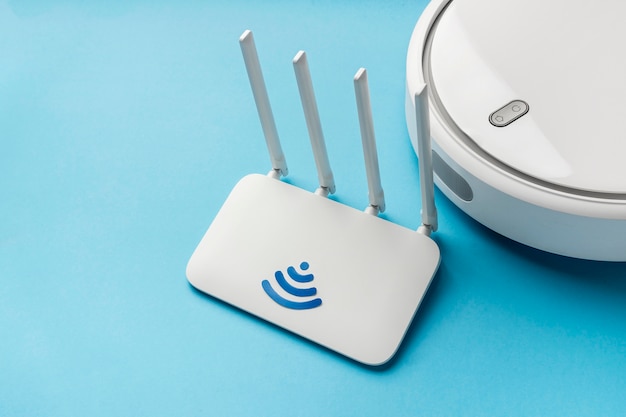
Если нужно быстро настроить или проверить работу роутера, лучше всего подключиться через кабель. Для этого вставьте один конец Ethernet-кабеля в LAN-порт роутера, а другой – в сетевую карту компьютера или ноутбука. После этого устройство автоматически определит соединение, и вы сможете перейти к настройкам через браузер, набрав IP-адрес роутера, обычно 192.168.0.1 или 192.168.1.1.
Предпочитаете без проводов? Подключитесь к Wi-Fi, найдя название вашей сети в списке доступных. Введите пароль, указанный на наклейке роутера или в документации при первоначальной настройке. После подключения убедитесь, что уровень сигнала стабилен, чтобы избежать потерь связи по ходу работы.
Для удобства иногда полезно подключить устройство по кабелю при первоначальной настройке, чтобы избежать проблем с входом в настройки через Wi-Fi. После завершения конфигурации можно отключить кабель и пользоваться сетью по воздуху.
- Используйте кабель для быстрой и устойчивой установки настроек.
- Выбирайте Wi-Fi для мобильного доступа и удобства без проводов.
- Обратите внимание на качество сигнала: слабый сигнал вызывает задержки и перебои.
Вход в админ-панель через браузер
Чтобы попасть в настройки роутера, откройте любой браузер и введите IP-адрес устройства. Обычно для этого используют адрес 192.168.0.1 или 192.168.1.1. Если эти варианты не работают, посмотрите на наклейке на корпусе роутера или в инструкции – там обычно прописан нужный адрес.
После ввода IP-адреса в строку браузера появится окно авторизации. Введите стандартные логин и пароль: обычно это admin для обоих полей, если настройки не меняли ранее. В некоторых моделях вместо этого логина или пароля требуется указать admin и password или другой комплект, который идет в комплекте с устройством.
Если по умолчанию вход не получается, скорее всего, параметры были изменены или настроены иначе. В таком случае попробуйте сбросить роутер до заводских настроек, чтобы вернуть стандартный логин и пароль. Для этого зажмите кнопку сброса на корпусе устройства на 10-15 секунд, пока индикаторы не начнут мигать.
В случае, если не знаете текущий логин и пароль, попробуйте найти их в документации или посмотрите на наклейке на корпусе. В случае изменения данных ранее, используйте актуальные значения или выполните сброс, чтобы получить доступ к настройкам.
Обзор раздела «Беспроводная сеть» или «Wi-Fi»
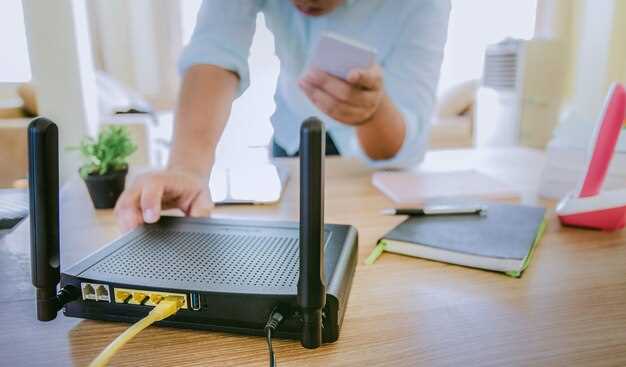
Здесь можно выбрать диапазон частот, например, 2,4 ГГц или 5 ГГц. В большинстве случаев для обновления канала рекомендуется работать с 2,4 ГГц, так как этот диапазон чаще всего использует более старое оборудование и требует выбора оптимального канала для снижения помех. Внутри раздела также представлены список каналов – от 1 до 13 для России или до 11 в некоторых странах. Видите, какой канал сейчас используется? Он выделен или отмечен специально.
Опции для ручного выбора канала позволяют поставить конкретное число или оставить автоматический режим. В автоматическом режиме маршрутизатор подбирает наиболее свободный канал, базируясь на окружающей сети. В случае постоянных перебоев или низкой скорости интернета стоит попробовать вручную изменить канал, выбирая среди 1, 6, 11 – эти номера считаются наиболее оптимальными для минимизации перекрытий.
Дополнительно, раздел может показывать уровень сигнала и интервал обновления настроек. Быстрая проверка параметров и изменение канала помогают устранить интерференцию, повысить стабильность и скорость соединения. После выбора нового канала не забудьте сохранить изменения – зачастую для этого есть специальная кнопка «Сохранить» или «Применить».
| Параметр | Описание |
|---|---|
| Диапазон частот | Выбор между 2,4 ГГц и 5 ГГц |
| Автоматический режим | Автоподбор оптимального канала |
| Ручной выбор | Указание конкретного номера канала (от 1 до 13 или 11) |
| Уровень сигнала | Показатель качества текущего канала |
| Обновление | Интервал автоматического обновления выбора канала |
Изменение номера канала в настройках
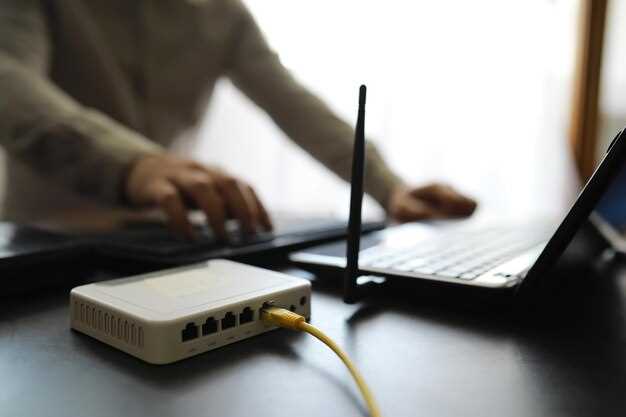
Выберите из списка либо укажите число от 1 до 13 для диапазона 2,4 ГГц или от 36 до 165 для диапазона 5 ГГц, в зависимости от поддерживаемых частот. Для оптимальной работы на загрузке сети, попробуйте выбрать канал, который менее загружен другими сетями в вашем районе. Используйте программы для анализа Wi-Fi-сетей, чтобы определить менее занятуюлинию.
После выбора нового номера канала подтвердите изменения, сохраните настройки и перезагрузите роутер. Проверьте соединение после перезагрузки – иногда переключение канала помогает снизить помехи и увеличить стабильность соединения. Не бойтесь экспериментировать с разными каналами, чтобы найти наиболее стабильный вариант именно для вашей сети.
Сохранение настроек и перезагрузка роутера
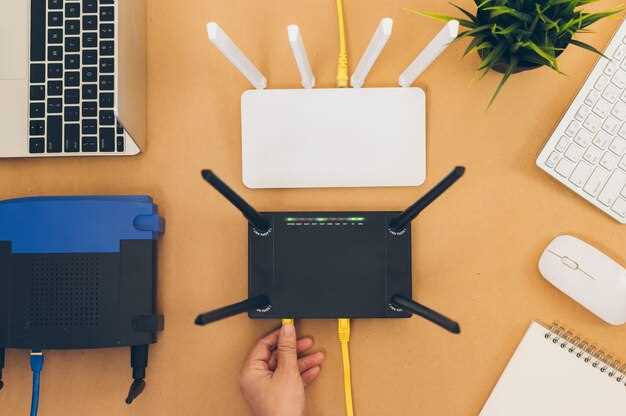
После внесения изменений в настройки Wi-Fi убедитесь, что сохранили их. Нажмите кнопку ‘Сохранить’ или ‘Применить’, чтобы все новые параметры были зафиксированы в памяти устройства. Без этого ваши изменения удалятся при перезагрузке.
Если в интерфейсе есть возможность выбрать перезагрузку сразу после сохранения, используйте именно её. Это поможет гарантировать применение всех настроек правильно и быстро. В большинстве случаев достаточно выбрать пункт ‘Перезагрузить устройство’ или аналогичный, чтобы роутер автоматически перезагрузился и активировал новые параметры.
Перед перезагрузкой рекомендуется отключить все подключенные устройства, чтобы избежать потери соединения. Перезагружая роутер, вы устраняете возможные сбои и гарантируете, что изменения вступят в силу без ошибок.
После завершения перезагрузки проверьте работу Wi-Fi, выполнив тест соединения с помощью смартфона или компьютера. Убедитесь, что новая сеть активна, и подключитесь к ней. Если есть проблемы, повторите процедуру, внимательно проверяя каждое действие.
Проверка и оптимизация настроек после смены канала
Запустите инструмент для анализа Wi-Fi, чтобы определить сильные и слабые места сигнала на вашем участке. Используйте приложение или встроенную панель управления роутером, чтобы проверить уровень шума и интерференцию на новом канале. Если обнаружите много соседних сетей или слабый сигнал, попробуйте выбрать менее загруженный канал или настроить диапазон частот.
Обновите настройки передачи мощностью, если такая возможность есть, чтобы обеспечить баланс между стабильностью соединения и минимальным воздействием на окружающие сети. Перезагружайте роутер после внесения изменений, чтобы обновить маршрутизаторные параметры и устранить возможные сбои в работе.
Проверьте, что все устройства подключаются к актуальному диапазону и настроены автоматически получать IP-адрес и параметры сети. В случае нестабильной связи или низкой скорости попробуйте вручную задать параметры соединения, например, устраните автоматическую настройку каналов на отдельных устройствах.
Используйте команду ping для тестирования стабильности соединения с разными серверами, чтобы убедиться, что новые параметры работают правильно. Если ответы замедлены или есть потеря пакетов, вернитесь к предыдущему каналу или настройкам, которая обеспечивала лучший баланс.
Периодически обращайте внимание на показатели загрузки сети и уровень сигнала, чтобы своевременно корректировать настройки и избегать перегрузки. Регулярное тестирование помогает выявить новые источники помех или изменения в окружении, требующие повторной настройки.
Обнаружение текущей занятости каналов при помощи утилит
Запустите команду iwlist для сканирования сети Wi-Fi и определения соседних сетей, их каналов и уровней сигнала. Например, выполните sudo iwlist wlan0 scanning в терминале. Это позволит быстро получить список активных сетей и определить, какие каналы уже используют окружающие устройства.
Используйте утилиту NetSpot или Wi-Fi Analyzer для визуализации занятости каналов. Эти программы показывают график распределения плотности сетей по каналам, что помогает легко выявить наименее загруженные диапазоны. Ориентируйтесь на диапазон 5 ГГц – он обычно менее насыщенный, чем 2,4 ГГц.
Для автоматической оценки примерно укажите, какой канал занимает максимум сетей, и выберите канал с меньшей загруженностью. Утилиты отображают уровни сигнала и количество сетей на каждом канале, позволяя принимать обоснованные решения и избегать каналов с высоким уровнем вмешательства.
По окончании сканирования можно сохранить результаты в файл для анализа и сравнить показания через некоторое время. Так вы убедитесь, что выбран наиболее свободный канал, минимизирующий помехи и обеспечивающий стабильную работу Wi-Fi.
Выбор наименее загруженного канала
Выбирайте канал с минимальной активностью, чтобы снизить помехи и увеличить скорость передачи данных. Не доверяйте автоматическому выбору, если ваш роутер предлагает такую опцию – часто он выбирает загруженные или пересекающиеся диапазоны.
Проанализируйте окружение, обновляйте список каналов периодически, особенно если соседи меняют настройки своих устройств. Для точного определения лучше использовать специализированные программы или мобильные приложения вроде NetSpot или Wi-Fi Analyzer.
| Канал | Занятость | Рекомендуемый статус |
|---|---|---|
| 1 | Низкая / Средняя / Высокая | Если 1 свободен, выбирайте его, особенно в районах с множеством устройств. |
| 6 | Низкая / Средняя / Высокая | Часто самый нагруженный, выбирайте только при низкой активности. |
| 11 | Низкая / Средняя / Высокая | Оптимальный выбор при низкой занятости, особенно если соседние каналы перегружены. |
Тестируйте разные каналы после смены и проверяйте показатели скорости и стабильности соединения. Иногда переход на канал с чуть большей загрузкой, чем самый свободный, может дать лучшие результаты, если на нем меньше устройств.
Подключение устройств к обновлённому Wi-Fi
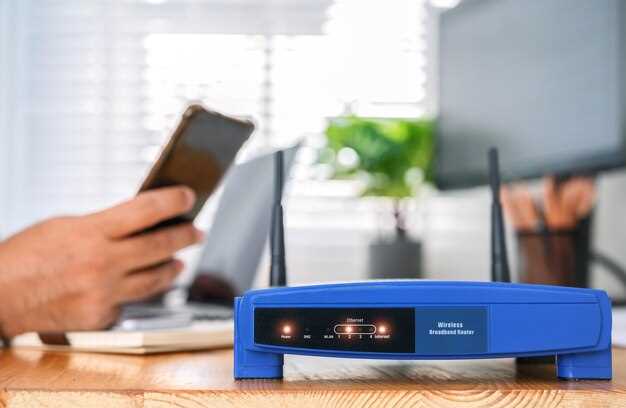
Перед подключением устройств убедись, что они находятся в зоне действия нового Wi-Fi и поддерживают выбранную частоту.
На каждом гаджете перейди в настройки Wi-Fi и выбери имя сети (SSID), которое соответствует обновлённому каналу.
Введи пароль, если он установлен, и дождись установки соединения. Обычно появление сообщения о подключении свидетельствует о завершении процесса.
Проверь качество сигнала на каждом устройстве – минимизация препятствий помогает добиться более стабильной связи. При необходимости перемести оборудование или роутер для улучшения уровня сигнала.
Если устройства не обнаруживают сеть или подключение сбрасывается, перезагрузи их и повтори попытку. Иногда потребуется вручную обновить список доступных сетей.
Для устройств, поддерживающих настроенные профили, запамять настройки часто позволяют избежать повторной ввода пароля.
Убедись, что обновлённый канал не создает помех с соседними сетями – используй специальные инструменты или приложения для анализа Wi-Fi и выбора оптимальной частоты.
Протестируй работу устройств, запустив интернет-приложения или стриминговые сервисы, чтобы убедиться в стабильности соединения после изменений.
Дополнительные советы по повышению стабильности сигнала

Переместите роутер на более высокую позицию, избегая расположения рядом с крупной техникой или металлическими предметами, которые могут мешать распространению сигнала. Поставьте устройство в центре помещения, чтобы обеспечить равномерное покрытие всей площади.
Используйте диапазон 5 ГГц вместо 2,4 ГГц, если приборы позволяют. Он меньше подвержен помехам и более устойчив при близком расположении к другим электронным устройствам.
Настройте канал Wi-Fi в диапазоне 5 ГГц или 2,4 ГГц на менее загруженный, чтобы снизить уровень помех и увеличить стабильность соединения. Для этого воспользуйтесь специальными приложениями или программами, которые отображают активность каналов в вашем районе.
Обновите прошивку роутера до последней версии. Это повысит его устойчивость и исправит возможные ошибки, влияющие на качество сигнала.
Используйте репитер или Wi-Fi Mesh-систему в больших помещениях или местах, где сигнал слабо проникает. Это поможет расширить зону покрытия и устранить слабые зоны.
Задайте статический IP-адрес подключаемым устройствам, чтобы снизить нагрузку на DHCP-сервер и уменьшить вероятность перебоев передачи данных.
Ограничьте число устройств, одновременно подключенных к сети, чтобы сохранить пропускную способность для важных задач. Временно отключайте ненужные гаджеты или используйте приоритеты трафика, если роутер поддерживает такие функции.