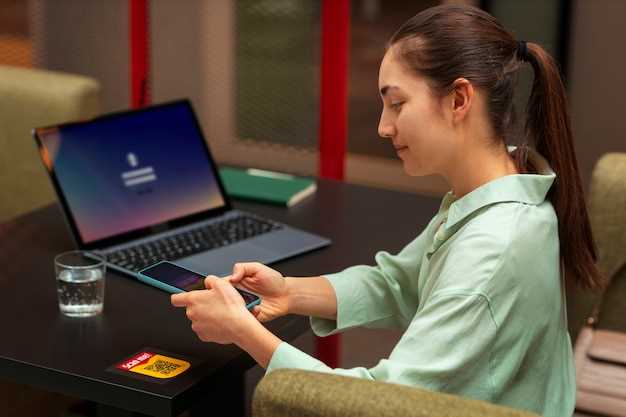
Начните с использования популярных приложений для контроля сети. Например, такие программы как Fing или WiFi Analyzer позволяют быстро определить, кто подключен к вашей сети. После этого вы сможете найти их IP-адреса и при необходимости отключить посторонних пользователей через административный интерфейс вашего роутера.
Откройте настройки вашего Wi-Fi-роутера. Обычно доступ к нему осуществляется по IP-адресу 192.168.1.1 или 192.168.0.1 через браузер. Введите логин и пароль (обычно по умолчанию admin/admin или указаны на корпусе устройства). На странице управления найдите раздел, связанный с подключёнными устройствами или DHCP-клиентами. Там отображается список всех участников сети.
Заблокируйте нежелательные устройства, указав их MAC-адреса. Если ваше приложение или интерфейс роутера позволяет, добавьте MAC-адреса нежеланных пользователей в список блокировки. Тогда эти устройства больше не смогут подключиться к вашей сети, даже если у них есть пароль.
Обновите пароль Wi-Fi и измените настройки безопасности. Используйте сложный ключ, чтобы увеличить защиту. После этого обязательно перезапустите роутер, чтобы новые параметры вступили в силу и подключенные злоумышленники потеряли доступ.
- Использование мобильных приложений для отключения устройств в сети Wi-Fi
- Выбор подходящего приложения для контроля доступа
- Настройка приложения для обнаружения подключённых устройств
- Как заблокировать нежелательные устройства через приложение
- Обновление и безопасность программного обеспечения
- Пошаговая инструкция по отключению устройств с помощью популярных приложений
- Настройка маршрутизатора для ограничения доступа других пользователей
- Вход в настройки маршрутизатора: пошаговая инструкция
- Использование функции фильтрации MAC-адресов
- Настройка гостевой сети для разделения устройств
- Отключение или изменение пароля Wi-Fi без сброса настроек
- Советы по обеспечению безопасности сети для исключения нежелательных подключений
Использование мобильных приложений для отключения устройств в сети Wi-Fi
Выбор подходящего приложения – ключ к успешному управлению подключенными устройствами. Обратите внимание на такие программы как Fing, NetCut или WiFi Blocker. Эти инструменты позволяют просматривать список устройств, подключённых к вашей сети, и быстро отключать нежелательных пользователей.
После установки приложения откройте его и перейдите к разделу сканирования сети. В списке появятся все connected устройства – их IP-адреса, MAC-адреса и производитель. Используйте фильтры или функцию поиска, чтобы быстро найти устройство, которое хотите отключить.
Для отключения выбранного устройства выполните команду «Блокировать» или «Отключить». Некоторые приложения предлагают возможность временного отключения, что удобно для случаев, когда нужно быстро освободить канал передачи данных без удаления устройства из сети полностью.
Обратите внимание на интерфейс и наличие функций автоматической блокировки. Хорошие приложения позволяют настроить лимит доступа или автоматическую блокировку в случае подозрительной активности. Это особенно полезно для защиты домашней сети или офиса от нежеланных подключений.
При использовании подобных программ убедитесь в их совместимости с вашим маршрутизатором и операционной системой телефона. Некоторые приложения требуют наличия root-прав или доступны только для определённых устройств. Проверьте отзывы и рейтинги, чтобы выбрать максимально надежное решение.
Выбор подходящего приложения для контроля доступа
Обратите внимание на наличие функции временных ограничений для подключенных устройств, чтобы своевременно отключать или ограничивать доступ при необходимости.
Выбирайте приложения с возможностью мониторинга активности устройств в реальном времени, чтобы иметь полное представление о подключениях и их длительности.
Обратите внимание на поддержку нескольких устройств одновременно и наличие интуитивного интерфейса, чтобы быстро управлять настройками без лишних сложностей.
Отдавайте предпочтение программам, которые позволяют создавать черные и белые списки устройств, что даст возможность исключить нежелательные подключения или разрешить доступ только доверенным пользователям.
Проверьте наличие опций для автоматического отключения устройств при превышении лимита данных или времени соединения, чтобы автоматизировать контроль доступа.
Обратите внимание на отзывы пользователей и рейтинг приложения в магазине, чтобы убедиться в его надежности и эффективности.
Выбирайте приложения, совместимые с вашей операционной системой и поддерживающие обновления для защиты от потенциальных уязвимостей.
Если планируете управлять несколькими точками доступа, ищите решения с централизованным контролем, это упростит управление сетями с большим числом устройств.
Настройка приложения для обнаружения подключённых устройств
Активируйте сканирование сети в выбранном приложении, убедившись, что оно обнаружит все устройства, подключённые к вашей Wi-Fi. В большинстве программ есть кнопка «Обновить» или «Сканировать», которую стоит нажать для получения актуальной информации.
Настройте уведомления или сигналы при обнаружении новых устройств. Обычно это делается через настройки приложения, что позволит сразу узнавать о подключении нежелательных клиентов.
Выберите фильтры отображения устройств, чтобы видеть только активные или недавно подключённые. Эта функция помогает быстро отслеживать несанкционированные подключения и избавляться от них.
| Параметр | Рекомендуемое значение |
|---|---|
| Обновление списка устройств | Автоматическое или ручное, с интервалом около 30 секунд |
| Уведомления | Включить для новых подключений и отключений |
| Фильтры устройств | Отобрать по MAC-адресам или именам устройств |
| История подключений | Вести журнал для последующего анализа |
Регулярно проверяйте список устройств, чтобы своевременно обнаруживать нежелательные подключения или новые устройства. Настройка этих параметров повысит вашу способность контролировать сеть и быстро реагировать на любые изменения.
Как заблокировать нежелательные устройства через приложение

Откройте настройку роутера через приложение или веб-интерфейс. Найдите раздел «Подключенные устройства» или аналогичный пункт. Там отображается список всех устройств, подключенных к вашей сети, с их MAC-адресами и именами.
Для блокировки выберите нежелательное устройство по MAC-адресу или имени. Нажмите кнопку «Заблокировать» или «Ограничить доступ». Некоторые приложения позволяют создать правила, автоматически отключающие устройства после определенного времени или при обнаружении новых подключений.
Настройте фильтры, чтобы не допускать новых устройств с определенными характеристиками или MAC-адресами. В большинстве случаев такие настройки доступны в разделе «Безопасность» или «Фильтрация по MAC». Введите MAC-адресы устройств, которые нужно заблокировать, и сохраните изменения.
Проверьте, что выбранные устройства исчезли из списка подключенных. Обновите страницу или перезагрузите роутер для применения новых настроек. После этого эти устройства не смогут снова подключиться к вашей сети без разрешения.
Обновление и безопасность программного обеспечения

Регулярно проверяйте наличие обновлений для операционной системы мобильного устройства и приложений. Каждое обновление зачастую включает исправления уязвимостей, которые могут использовать злоумышленники для получения несанкционированного доступа к сети. Настройте автоматическое обновление или своевременно устанавливайте новые версии через официальный магазин приложений.
Обратите внимание на настройки безопасности в системе, включите двухфакторную аутентификацию, чтобы повысить уровень защиты ваших данных. Используйте только проверенные приложения из доверенных источников и избегайте скачивания сторонних программ, которые могут содержать вредоносный код.
Периодически выполняйте сканирование устройства с помощью антивирусных средств, чтобы обнаружить потенциальные угрозы. Постоянное обновление программного обеспечения, своевременные профилактические меры и осознанный подход к использованию приложений помогают существенно снизить риск несанкционированного доступа к вашему Wi-Fi.
Пошаговая инструкция по отключению устройств с помощью популярных приложений
Откройте приложение для управления Wi-Fi, например, Netcut или Fing. Найдите список подключенных устройств и идентифицируйте устройство, которое хотите отключить. Поищите в меню функцию ‘ блокировка’ или ‘отключить устройство’. Обычно достаточно выбрать устройство и подтвердить команду. После этого устройство перестанет получать доступ к сети на некоторое время или навсегда, в зависимости от настроек. Проверьте, исчезло ли устройство из списка подключенных, чтобы убедиться в результате. Если необходимо повторно подключить устройство, вернитесь в приложение и разблокируйте его. Для постоянной защиты можно настроить автоматическую блокировку новых устройств по мере их появления. Не забывайте периодически проверять список подключенных устройств и своевременно отключать нежелательных пользователей. Используйте последние версии приложений, чтобы иметь доступ к новым функциям и обеспечивать максимальную эффективность. Помните, что некоторые приложения требуют Root-права или доступа к настройкам маршрутизатора для полного контроля. Поэтому убедитесь, что ваш телефон и маршрутизатор поддерживают такие возможности, перед началом проверок.
Настройка маршрутизатора для ограничения доступа других пользователей

Зайдите в веб-интерфейс маршрутизатора, введя его IP-адрес в браузере, обычно это 192.168.0.1 или 192.168.1.1. Для входа используйте стандартные логин и пароль (часто это admin/admin или admin/password), либо авторизуйтесь с данными, которые прописаны в документации или на устройстве.
Перейдите к разделу настроек беспроводной сети (Wireless или Wi-Fi). Здесь найдите раздел с настройками безопасности или фильтрации доступа.
Активируйте настройку фильтрации MAC-адресов. Добавьте в список MAC-адреса устройств, которым хотите разрешить или запретить подключение. Чтобы отключить доступ конкретных пользователей, занесите их MAC-адреса в таблицу блокировки.
Для большего контроля включите функцию «Режим ограничения доступа по времени» или «Парольное ограничение», если такой есть у модели маршрутизатора. Это позволит задать временные рамки, в которых к сети смогут подключаться только разрешённые устройства.
Если маршрутизатор поддерживает гостевую сеть, создайте отдельную Wi-Fi-сеть с ограниченными правами. Делайте это, чтобы основная сеть оставалась недоступной для посторонних, а гостевая использовалась только для определённых задач.
После внесения всех изменений обязательно сохраните настройки и перезагрузите устройство, чтобы новые параметры вступили в силу. Регулярно проверяйте список подключённых устройств и удаляйте нежелательные или неизвестные MAC-адреса.
Вход в настройки маршрутизатора: пошаговая инструкция

Откройте браузер на телефоне или компьютере и введите IP-адрес маршрутизатора, обычно это 192.168.1.1 или 192.168.0.1. Если эти варианты не подходят, посмотрите наклейку на устройстве или документацию – там обычно указан точный адрес.
Введите в поле логин и пароль. Значения по умолчанию часто – admin для логина и admin или password для пароля. Если вход уже был настроен, используйте свои учетные данные или выполните сброс настроек маршрутизатора до заводских, чтобы восстановить пароли по умолчанию.
После входа попадете на главную страницу настроек. Обычно она делится на разделы, такие как «Беспроводная сеть», «Настройки Wi-Fi» или «Безопасность». Ищите вкладки с названиями, связанными с сетью Wi-Fi или подключениями.
Обратите внимание на пункт, связанный с отображением подключенных устройств, чтобы убедиться, кто подключен к сети. Для изменения настроек безопасности используйте раздел «Беспроводные настройки», где легко можно сменить пароль или отключить нежелательные устройства.
Величина IP-адреса маршрутизатора, вход в настройки и расположение меню могут отличаться в зависимости от модели. Вне зависимости от интерфейса, основные шаги остаются одинаковыми: перейти по адресу, войти с учетом учетных данных и найти нужные разделы.
Использование функции фильтрации MAC-адресов

Настройка фильтрации MAC-адресов помогает ограничить доступ к Wi-Fi только для устройств с определенными адресами. Для начала найдите раздел настроек вашего роутера, обычно он называется «Безопасность» или «Wireless».
Затем активируйте функцию фильтрации MAC-адресов. Вместо автоматического разрешения всем подключаться, добавьте MAC-адреса устройств, которым хотите предоставить доступ. Это делается через специальное окно или список, где нужно ввести уникальный идентификатор каждого устройства.
Чтобы найти MAC-адрес устройства:
- на смартфоне зайдите в настройки Wi-Fi и выберите нужную сеть;
- или подключите устройство к компьютеру и откройте командную строку (например, для Windows – командой ipconfig /all), чтобы увидеть его MAC-адрес;
После внесения MAC-адресов перезапустите настройки роутера и отключите возможность подключения устройств, которых вы не внесли в список. В дальнейшем, любые попытки подключиться с незанесенными в список MAC-адресами будут автоматически отклонены.
Обратите внимание, что некоторые современные устройства позволяют подделывать MAC-адреса, что снижает эффективность такой защиты. Но для большинства домашних условий фильтрация помогает снизить риск нежелательного подключения и контролировать список допустимых устройств.
Настройка гостевой сети для разделения устройств

Создайте отдельную гостевую сеть на роутере и отключите доступ к основной. Это позволяет изолировать подключенные устройства, предотвращая их взаимодействие между собой.
Зайдите в настройки маршрутизатора и найдите раздел «Гостевая сеть» или «Гостевой Wi-Fi». Активируйте её и задайте уникальное имя сети (SSID), чтобы отличать её от основной.
Установите отдельный пароль для гостевой сети, избегая использования основных паролей, чтобы снизить риск несанкционированного доступа.
В настройках убедитесь, что функция сетевой изоляции включена. Это отключит возможность устройств в гостевой сети видеть или кланяться друг другу и к вашему основному подключению.
Определите ограничения по скорости или по времени работы, если такие функции доступны. Это поможет регулировать нагрузку на сеть и повысить безопасность.
После сохранения настроек подключите нужные устройства к гостевой сети. Такие устройства, как смартфоны для временного использования или умные гаджеты, не будут мешать работе основной сети.
Отключение или изменение пароля Wi-Fi без сброса настроек
Зайти в настройки маршрутизатора через браузер по IP-адресу (обычно 192.168.1.1 или 192.168.0.1), введя логин и пароль администратора, позволяет изменить пароль Wi-Fi без сброса устройства.
После входа перейдите в раздел, отвечающий за беспроводные соединения, зачастую он называется «Wireless» или «Wi-Fi Settings». Здесь найдёте текущий пароль или его поле для редактирования.
Чтобы отключить определенного пользователя, найдите список подключенных устройств – раздел «Connected Devices» или «Attached Devices». В нем отображаются MAC-адреса и имена устройств.
- Заблокируйте нужное устройство, добавив его MAC-адрес в черный список или активировав опцию блокировки.
- Если такая опция отсутствует, отключите его вручную, сменив пароль Wi-Fi, что принудит всех подключенных заново ввести новый пароль и отключить нежелательных пользователей без сброса настроек маршрутизатора.
Изменение пароля – быстрый способ отключить все текущие соединения. После его изменения также можно установить индивидуальные ограничения по MAC-адресам для новых подключений.
Обязательно запишите новый пароль и настройте нужных пользователей, чтобы избежать случайных отключений или блокировок.
Советы по обеспечению безопасности сети для исключения нежелательных подключений
Настройте сложный пароль для подключения к Wi-Fi, изменяя его регулярно и избегая простых слов. Используйте комбинацию букв, цифр и специальных символов, чтобы усложнить взлом. Отключите функцию WPS – она часто становится точкой входа для злоумышленников. Включите шифрование WPA3 или WPA2, чтобы защитить данные при передаче. Регулярно проверяйте список устройств в настройках маршрутизатора и удаляйте незнакомые или подозрительные подключения. Ограничьте подключение только известными MAC-адресами, создавая белый список устройств. Вводите индивидуальные пароли для гостевых сетей, чтобы изолировать посетителей от основной. Обновляйте прошивку маршрутизатора, чтобы закрывать обнаруженные уязвимости. В случае подозрительной активности блокируйте подозрительные IP и сбрасывайте настройки безопасности, если обнаруживаете попытки взлома. Постоянно контролируйте сеть через приложения, чтобы своевременно реагировать на новые подключения или аномалии.