
Оптимизация жесткого диска – не просто рекомендация, а необходимость для тех, кто ценит скорость и стабильность работы компьютера. Использование программы, которая автоматически устраняет разрозненность файлов и реорганизует структуру данных, позволяет значительно ускорить загрузку системы и запуск программ. Smart Defrag 6 делает именно это, объединяя простоту интерфейса с мощными инструментами для глубокой дефрагментации.
На сегодняшний день накопители данных сталкиваются с постоянным ростом объема информации, что ведет к ухудшению скорости доступа к файлам. Smart Defrag 6 эффективно анализирует состояние диска, выявляет зоны с фрагментированными файлами и решает эти проблемы за короткое время. В результате, ваша система получает прирост в скорости работы, снижается время отклика и повышается стабильность загрузки.
Использование данной программы – проверенный способ сократить время производства, повысить эффективность работы и снизить нагрузку на аппаратную часть. Она не только автоматически выполняет все необходимые операции, но и предоставляет возможность ручной настройки процесса для продвинутых пользователей. Весь процесс оптимизации становится прозрачным, а результат – заметно более быстрый и устойчивый ПК.
- Как Smart Defrag 6 улучшает работу диска: подробный разбор функций
- Автоматическая дефрагментация и планирование задач
- Определение фрагментированных файлов и их приоритеты
- Настройка режимов работы для разных типов дисков
- Обработка системных и скрытых файлов для минимального вмешательства пользователя
- Практические шаги по настройке и использованию Smart Defrag 6 для ускорения ПК
- Определение времени работы и создание расписания автоматических процессов
- Обзор пользовательского интерфейса и основных настроек
- Использование дополнительных инструментов для анализа состояния диска
- Советы по устранению ошибок и оптимизации работы после дефрагментации
Как Smart Defrag 6 улучшает работу диска: подробный разбор функций
Начинайте с автоматической дефрагментации, которая оптимизирует расположение файлов на диске, устраняя фрагментацию и позволяя системе получать доступ к данным быстрее. Эта функция активируется по расписанию или по мере необходимости, что обеспечивает постоянную поддержку скорости работы диска без вмешательства пользователя.
Рассмотрите режим глубокого анализа, который позволяет выявить наиболее фрагментированные файлы и области жесткого диска, требующие срочной обработки. Такой подход помогает не нагружать систему лишней работой и сосредотачивается только на проблемных зонах, повышая общую эффективность.
Используйте функцию автоматической дефрагментации в полночь или в периоды минимальной активности компьютера. Такой график минимизирует влияние на работу пользователя и гарантирует свежесть данных без задержек.
Обратите внимание на оптимизацию за счет размещения наиболее часто используемых файлов и программ в самых быстрых секторах диска. Smart Defrag 6 перераспределяет файлы так, чтобы системы и приложения запускались быстрее, создавая тем самый комфорт в работе.
Работайте с SSD-дисками, активируя специальные режимы, разработанные для них. Smart Defrag 6 учитывает технологию SSD, сохраняя быстрый доступ к данным и продлевая ресурс накопителей, предотвращая износ ячеек за счет ненужных операций дефрагментации.
Используйте функцию предварительной очистки пространства, которая удаляет временные файлы, кэш и дублирующиеся данные, освобождая место и ускоряя работу диска. Порядок с файлами положительно скажется на скорости передачи данных при чтении и записи.
Обратите внимание на режим контроля состояния диска – он показывает признаки износа или ошибок файловой системы. Такой инструмент помогает своевременно обнаружить проблемы и принять меры, что предотвращает потерю данных и сбои.
Вся совокупность этих функций превращает Smart Defrag 6 в надежного помощника, который не только улучшает скорость работы системы, но и продлевает срок службы жесткого диска, обеспечивая стабильное функционирование ПК.
Автоматическая дефрагментация и планирование задач
Настройте автоматическую дефрагментацию так, чтобы она запускалась в наиболее удобное время, например, ночные часы или периоды низкой активности системы. В настройках программы укажите интервал выполнения – каждый день, неделю или месяц – чтобы постоянный контроль за состоянием диска не требовал вашего вмешательства.
Используйте функцию планирования задач, чтобы гибко адаптировать процесс дефрагментации под свой распорядок. Например, запланируйте автоматический запуск после обновления системы или установки новых программ, где возможны фрагментации данных.
Подключите автоматическую проверку и очистку системных журналов, чтобы не упускать важные моменты технического обслуживания. Регулярное выполнение таких задач помогает избежать крупных проблем в будущем и поддерживать работу диска на максимальной скорости.
Проверяйте память и наличие ошибок перед запуском дефрагментации – это снизит риск повреждения данных и ускорит работу программы. Так система будет самостоятельно заботиться о стабильности работы вашей жесткого диска без вашего постоянного вмешательства.
Определение фрагментированных файлов и их приоритеты
Запустите анализ диска, чтобы выявить файлы с высоким уровнем фрагментации, и сосредоточьтесь на них в первую очередь. Файлы с большей фрагментацией замедляют работу системы, поэтому их обработка ускорит доступ к данным и повысит общую производительность.
Обратите внимание на системные файлы и файлы программного обеспечения, используемые часто. Они обычно требуют быстрого доступа и должны быть в приоритете при дефрагментации, чтобы избежать задержек в работе приложений.
Для оценки степени фрагментации используйте встроенные показатели или показатели в программе. Файлы с уровнем фрагментации выше 10-15% лучше всего соединять в первую очередь, чтобы минимизировать негативное влияние на скорость чтения и записи.
Определите приоритеты, исходя из частоты использования: чем чаще файл используется, тем выше его приоритет. Это помогает сосредоточить ресурсы системы на обработке наиболее критичных данных, обеспечивая быстрое выполнение задач.
В процессе анализа исключите из внимания системные и скрытые файлы, если их фрагментация незначительна или не влияет на производительность. Такие файлы можно оставить для последующих этапов дефрагментации.
Настройка режимов работы для разных типов дисков
Для HDD выбирайте режим дефрагментации, основанный на анализе фрагментации. В меню настроек укажите минимальный порог для запуска процесса, чтобы избежать лишней нагрузки при незначительной фрагментации.
Для SSD отключите автоматическую дефрагментацию, чтобы не подвергать накопитель ненужным операциям, и используйте только оптимизацию для поддержания быстрых скоростей чтения и записи.
| Тип диска | Рекомендуемый режим | Особенности настройки |
|---|---|---|
| HDD | Полная дефрагментация | Включите анализ фрагментации, установите периодический запуск, чтобы регулярно обновлять состояние диска |
| SSD | Оптимизация | Отключите дефрагментацию, активируйте автоматическую оптимизацию, чтобы повысить долговечность и скорость |
| Магнитные диски (старые HDD) | Минимальная дефрагментация | Уменьшите интенсивность процесса, исключите запуска при высокой загрузке системы |
Рекомендуется регулярно проверять состояние дисков с помощью встроенных инструментов и вносить корректировки в режимы работы. Так вы обеспечите долговременную производительность и снизите риск ошибок или потери данных.
Обработка системных и скрытых файлов для минимального вмешательства пользователя
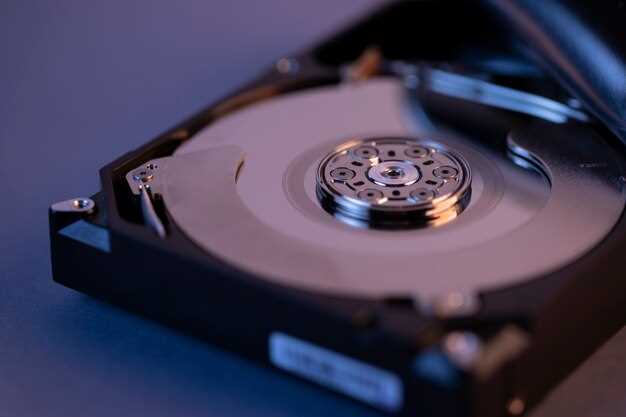
Настраивайте Smart Defrag 6 так, чтобы он автоматически идентифицировал и оптимизировал системные и скрытые файлы без участия пользователя. Для этого запустите режим автоконфигурации, который анализирует структуру диска и исключает из обработки файлы, необходимые для работы ОС. После этого система будет подхватывать только те данные, которые не влияют на стабильность и безопасность системы, сокращая время дефрагментации и повышая эффективность.
Рекомендуется использовать опцию автоматического определения критичных для системы папок и файлов. В настройках программного обеспечения включите функцию ‘распознавания системных объектов’, чтобы исключить из дефрагментации файлы, расположенные в папках Windows, ProgramData и других защищенных местах. Это помогает сосредоточить работу только на данных, которые можно безопасно оптимизировать без риска потери функциональности.
| Ключевые параметры | Описание |
|---|---|
| Автоматическая обработка системных папок | Включите, чтобы программа сама исключала системные файлы и папки из процесса, снижая риск ошибок и ускоряя работу. |
| Исключение скрытых файлов | Настройте для автоматического пропуска всех скрытых элементов, требующих повышенного внимания при ручной обработке. |
| Настройка правил обработки | Определите конкретные папки или типы файлов, не подлежащие дефрагментации, чтобы исключить их из автоматического сканирования. |
| Режим режима защиты | Активируйте функцию ‘Защита системных объектов’, чтобы программа исключала важные файлы и папки из обработки автоматически. |
| Логирование и уведомления | Используйте систему логирования для отслеживания исключённых файлов и своевременного внесения изменений в настройки. |
Постоянное обновление настроек и контроль за их применением позволяет добиться максимальной автоматизации и минимизировать вмешательство пользователя. В результате система сама заботится о сохранении целостности данных, освобождая ваше время для других задач.
Практические шаги по настройке и использованию Smart Defrag 6 для ускорения ПК
Запустите Smart Defrag 6 и перейдите на вкладку ‘Обзор’ или ‘Главная’. Там вы найдете кнопку ‘Анализировать’ – запустите ее, чтобы программа оценивала текущую фрагментацию диска и подготовила план действий.
После завершения анализа переключитесь на раздел ‘Оптимизация’. Выберите режим ‘Быстрое’ для первичной очистки или ‘Глубокое’ для более тщательной дефрагментации, если накопитель сильно фрагментирован.
Настройте автоматическую работу. В разделе ‘Настройки’ отключите автоматический запуск, если не хотите, чтобы программа работала постоянно. В противном случае активируйте автоматический режим для регулярного обслуживания без вашего вмешательства.
Укажите приоритет выполнения процессов. В ‘Настройках’ выберите минимальный уровень нагрузки, чтобы ускорить работу системы во время дефрагментации, не мешая использованию ПК.
Используйте функцию ‘Оптимизация в фоновом режиме’. Она позволяет проведить дефрагментацию в тени и не мешает работе в процессе, что особенно удобно при постоянной нагрузке.
При необходимости настройте расписание автоматической дефрагментации. Укажите подходящее время, например, ночное, чтобы минимизировать влияние на работу и ускорить обработку диска.
После завершения процесса просмотрите отчеты о выполненной работе. Обратите внимание на рекомендации по дальнейшим действиям или повторным запускам для достижения максимальной скорости.
Часто проверяйте состояние диска и запланированный режим обслуживания. Регулярная дефрагментация и оптимизация гарантируют стабильную работу системы и ускорение скорости доступа к файлам.
Определение времени работы и создание расписания автоматических процессов
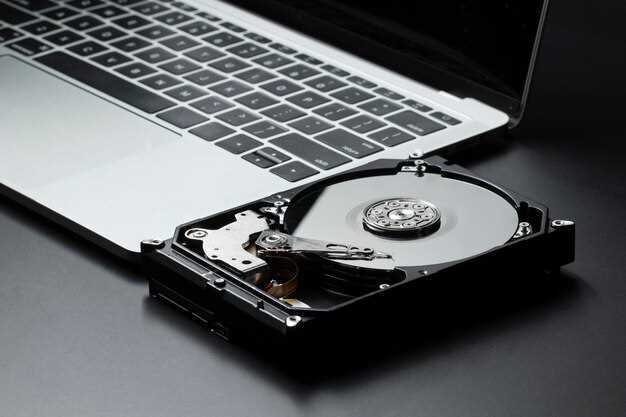
Определите подходящее время для запуска дефрагментации, основываясь на использовании жесткого диска. Для этого внимательно следите за нагрузкой системы: если наблюдается низкий уровень активности, выберите поздние часы, например, после полуночи или в ранние утренние часы. Такой подход позволит минимизировать влияние на работу и обеспечить максимальную эффективность процедуры.
Настройте автоматические процессы в Smart Defrag 6, указав конкретные интервалы времени. Рекомендуется делать это ежедневно или раз в несколько дней, в зависимости от интенсивности использования ПК. В разделе «Расписание» выделите окна, когда система минимально задействована, чтобы избежать конфликтов с другими операциями.
Используйте функцию оповещений для контроля завершения работы. Это поможет понять, когда процесс закончится, и избегать прерываний или повторных запусков. В дальнейшем, по результатам мониторинга, корректируйте время запуска под изменяющиеся условия работы системы.
Также рекомендуется исключить автоматическую дефрагментацию в периоды, когда пользователь активно работает за компьютером. Такой подход существенно снижает риск влияния на скорость работы системы и повышает общую производительность жесткого диска.
Обзор пользовательского интерфейса и основных настроек
Минималистичный дизайн делает управление легким и интуитивно понятным. Основное окно разделено на три основные вкладки: Общие, Аналитика и Настройки. В каждой вкладке расположены крупные, легко читаемые элементы управления.
На панели слева расположена боковая панель с быстрого доступа к функциям: «Оптимизация», «Анализ», «Настройки» и «Резервное копирование». Кнопки выделены яркими цветами для быстрого обнаружения, что ускоряет навигацию даже при быстром переключении.
Кнопки и переключатели расположены логично, и их использование не вызывает затруднений. Например, для запуска оптимизации достаточно нажать одну большую кнопку ‘Начать’. В правой части окна отображается прогресс-бар, показывающий текущий статус обработки диска.
Основные настройки разбиты на категории, облегчая настройку под свои нужды. В разделе «Общие» можно выбрать режим автоматической оптимизации, активировать или деактивировать уведомления, настроить расписание задач. Вкладка «Аналитика» предоставляет графики скорости чтения/записи и состояния диска, обновляемые в реальном времени.
В разделе «Настройки» можно управлять папками исключений, задать параметры дефрагментации, настроить приоритеты работы. Пользователи легко найдут нужные параметры благодаря четкой структуре и названиям элементов управления.
Работая с интерфейсом, сразу видна логика расположения функций. Можно быстро настроить параметры так, как удобно, без поиска скрытых меню. Опции доступны в виде переключателей, флажков и выпадающих списков, что позволяет легко комбинировать настройки в пределах одной вкладки.
Использование дополнительных инструментов для анализа состояния диска
Запустите специализированные программы для диагностики диска, такие как CrystalDiskInfo или HD Tune, чтобы получить точную информацию о состоянии вашего жесткого диска. Эти инструменты покажут температуру, количество ошибок, состояние SMART и другие параметры, которые помогают определить риск возможных сбоев.
Обратите внимание на показатели SMART, особенно на такие параметры, как исправленные секторы, количество плохих блоков и ошибки чтения. Значительное увеличение значений этих данных сигнализирует о необходимости профилактических мер или замены диска.
Проверьте поверхность накопителя с помощью утилит сканирования, например, Victoria или HDDScan. Они выявляют физические повреждения поверхности, блоки с плохой читаемостью и другие неполадки, которые не всегда видно через стандартные проверки.
Регулярно анализируйте лог-файлы утилит, связанных с состоянием диска, чтобы отслеживать динамику изменений. Даже небольшие отклонения в параметрах указывают на возможное ухудшение техсостояния и требуют внимания.
Используйте инструменты для тестирования скорости и производительности диска, например, AS SSD Benchmark. Они позволяют сравнивать показатели работы диска с нормативными данными, выявляя снижение скорости или задержки при работе с файлами.
Обратите внимание на наличие встроенных диагностических функций в системе Windows, такие как chkdsk, которые проводят углубленный анализ файловой системы и поверхности диска. Запуск таких команд поможет обнаружить логические и физические повреждения и исправить их при необходимости.
Объединение данных из разных источников – SMART-анализ, поверхностное сканирование, тесты скорости – даст полное представление о текущем состоянии накопителя. Это поможет выбрать правильные меры – от уборки и оптимизации до плановой замены устройства.
Советы по устранению ошибок и оптимизации работы после дефрагментации
После выполнения дефрагментации проверьте целостность файловой системы с помощью встроенной утилиты CHKDSK, запустив команду через командную строку с ключами /f /r. Это поможет выявить и исправить возможные повреждения таблицы размещения файлов или плохие сектора.
Обратите внимание на нагрузку на диск после дефрагментации: при первых запусках новой структуры файлов системы может наблюдаться небольшое замедление из-за перестройки данных. Оставьте компьютер работать в течение часа, чтобы система завершила автоматическую оптимизацию кэша и индексации.
Проведите очистку временных файлов, журналов и кэш-памяти, чтобы устранить накопленный мусор, мешающий работе системы. Используйте встроенные инструменты типа Disk Cleanup или сторонние утилиты, избегая тяжелых фильтров, чтобы не удалять важные файлы.
Перезадайте индекс поиска Windows, чтобы ускорить доступ к файлам и повысить отзывчивость системы. Для этого откройте свойства диска в проводнике, выберите вкладку «Сервис» и нажмите «Пересоздать индекс».
Проверьте параметры планировщика задач и автозапуск программ, удалите или отключите неиспользуемые служебные процессы, чтобы снизить нагрузку на диск во время работы системы.
Регулярно обновляйте драйверы контроллеров диска и системное программное обеспечение, чтобы исключить несовместимость и повысить стабильность работы оборудования после проведения дефрагментации.
Используйте утилиты для мониторинга состояния диска, такие как SMART-диагностика, чтобы выявить признаки износа или ухудшения производительности накопителя. Такой анализ поможет своевременно предпринять меры по замене или профилактике.






