
Чтобы добиться максимальной эффективности при использовании технологии NVIDIA SLI, необходимо правильно настроить связку видеокарт и учитывать особенности вашего оборудования. Выделите время для обновления драйверов до последней версии, так как это часто позволяет устранить ошибки и повысить совместимость с новыми играми и приложениями. После обновления обязательно включите поддержку SLI через панель управления NVIDIA, выбрав параметры, соответствующие вашей конфигурации.
Обратите внимание на тактовые частоты и переменные параметры видеокарт: оптимизация настроек разгона и энергопотребления поможет снизить риск перегрева и нестабильной работы системы. Используйте программы для мониторинга температуры и нагрузки, чтобы своевременно реагировать на возможные проблемы. При наличии нестандартных сценариев работы системы рекомендуется настроить конфигурацию двух видеокарт так, чтобы они максимально равномерно распределяли нагрузку, избегая узких мест.
Регулярно проверяйте ценообразование и совместимость игр с SLI-режимом, поскольку не все современные игры хорошо масштабируются при использовании нескольких видеокарт. В случае возникновения ошибок или сбоев система позволит быстро их выявить и устранить, попробовав отключить и заново настроить режим SLI или обновив драйверы. В такой работе главное – сохранять баланс между производительностью и стабильностью, чтобы система радовала вас долгий срок.
- Настройка и оптимизация режима SLI для стабильной работы
- Выбор совместимых видеокарт и их правильное физическое подключение
- Настройка драйверов NVIDIA для режима SLI
- Конфигурация через панель NVIDIA Control Panel: параметры SLI и адаптация
- Настройка игр под режим SLI: параметры графики и режимы рендеринга
- Обновление BIOS и компонентов системы для поддержки SLI
- Диагностика, устранение и устранение ошибок в работе SLI
- Обнаружение проблем совместимости и конфликтов драйверов
- Решение ошибок отображения и артефактов в графике
- Настройка мониторинга температуры и энергопотребления видеокарт
- Проверка стабильности системы с помощью стресс-тестов
- Использование логов и средств диагностики для поиска причин сбоев
Настройка и оптимизация режима SLI для стабильной работы
Для начала отключите автоматическую настройку SLI в панели управления NVIDIA, переключившись в ручной режим. Это позволяет точно управлять конфигурацией и избегать конфликтов.
Обновите драйвер видеокарт до последней версии, подходящей для вашей модели. После обновления перезагрузите систему и повторно проверьте настройки SLI.
Используйте панель управления NVIDIA для отключения Crossfire или других сторонних технологий, чтобы снизить потенциальные конфликты с SLI. В конфигурации проверьте, что обе карты распознаются корректно и включены.
Настройте параметры PCI Express – отключите C-States и снизьте Power Management Mode до `Maximum Performance` в свойствах видеокарты. Это снизит влияние энергосберегающих функций, которые могут приводить к глюкам.
Проверяйте температуру видеокарт во время нагрузки, чтобы избежать перегрева. Для стабилизации температуры используйте дополнительные кулеры или уменьшите графические настройки, если температура превышает рекомендуемые значения.
Настройте параметры BIOS, отключив энергосберегающие функции, такие как C-State и ASPM, если они вызывают нестабильность. Проверьте наличие обновлений BIOS для вашей материнской платы, которые улучшают поддержку SLI.
Протестируйте систему с помощью бенчмарков и специальных утилит, таких как 3DMark или Unigine Heaven, чтобы выявить потенциальные сбои илиирации. При обнаружении проблем экспериментируйте с подтюнингом частот и напряжений видеокарт.
После внесения изменений перезапускайте систему и проверяйте стабильность при интенсивной графической нагрузке. Регулярное отслеживание температур, частот и ошибок помогает гарантировать долгую и стабильную работу SLI-конфигурации.
Выбор совместимых видеокарт и их правильное физическое подключение
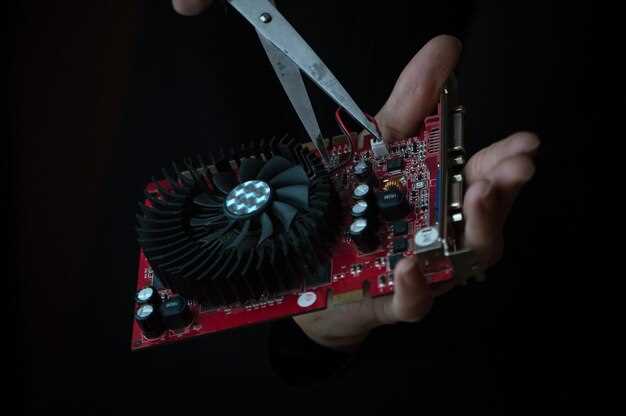
Подберите видеокарты одинаковой модели и производителя для оптимальной работы в режиме SLI. Используйте карточки с одинаковыми характеристиками по объему VRAM, частоте работы графического процессора и чипсету. Для максимальной совместимости выбирайте видеокарты из одной серии, например, обе из серии NVIDIA GeForce RTX 30xx.
Проверьте наличие поддержки SLI на вашей материнской плате. Обычно это обозначается в документации или на плате у слотов PCIe. Убедитесь, что ваша плата оснащена необходимым количеством слотов PCIe x16 и поддерживает SLI или NVLink.
Установите видеокарты в слоты PCIe, расположенные как можно ближе друг к другу и с хорошим воздушным зазором. Обычно это два соседних слота с максимально возможной пропускной способностью.
При подключении используйте проприетарные мосты NVLink или SLI-кабели, поставляемые с видеокартами. Подключайте мост как можно ближе к центру видеокарт, чтобы обеспечить плотное соединение и минимальные задержки.
Обеспечьте правильную фиксацию видеокарт в слотах, избегайте лишнего давления на слоты и кабели. Проверьте, что все разъемы надежно зафиксированы, а видеокарты плотно сидят.
Подключите дополнительные питание к каждой видеокарте, используя кабели, предназначенные для этого. Соблюдайте требования по мощности: для высокопроизводительных видеокарт потребуется мощность блока питания не менее 750 Вт, с качественными кабелями и разъемами.
После установки проверьте BIOS материнской платы и убедитесь, что слоты PCIe настроены на использование максимальной скорости передачи данных. В некоторых случаях потребуется обновление BIOS для поддержки новых видеокарт и режима SLI.
Настройка драйверов NVIDIA для режима SLI
Чтобы правильно активировать режим SLI, установите последнюю версию драйверов NVIDIA, которая полностью поддерживает этот режим. Перед обновлением обязательно удалите старые драйверы с помощью Display Driver Uninstaller (DDU), чтобы избежать конфликтов.
Запустите NVIDIA GeForce Experience или вручную перейдите на сайт NVIDIA, скачайте свежий драйвер, выберите «чистую установку» во время процесса. Это обеспечит чистую настройку без ненужных файлов и настроек прошлых версий.
После установки откройте Панель управления NVIDIA. Перейдите в раздел «Настройка 3D параметров» и убедитесь, что выбран профиль для многомодульных видеокарт.
Затем активируйте режим SLI, выбрав опцию «Мульти-GPU» или «SLI, AF» – название зависит от версии драйверов. Отключите все автоматические настройки, и включите только нужный режим связки видеокарт – обычно это «Режим AFR + рекомендуется» или «Множество GPU», в зависимости от конкретной задачи.
Проверьте, что оба видеокарты распознаются системой. Для этого откройте утилиту NVIDIA System Information и убедитесь, что оба GPU отображаются как активные устройства.
| Шаг | Действие | Результат |
|---|---|---|
| 1 | Удаление старых драйверов через DDU | Готово к установке свежего драйвера |
| 2 | Установка драйвера с опцией «чистая установка» | Обновленные драйверы без конфликтов |
| 3 | Настройка режима SLI в Панели управления NVIDIA | Активированный режим мультиGPU |
| 4 | Проверка распознавания обеих видеокарт в системе | Поддержка обеих карт без ошибок |
Конфигурация через панель NVIDIA Control Panel: параметры SLI и адаптация

Для настройки SLI откройте NVIDIA Control Panel и перейдите в раздел «Configure SLI, Surround, PhysX». Включите режим SLI, выбрав опцию «Maximize 3D performance» или «Alternate Frame Rendering 2» в зависимости от желаемой производительности и совместимости.
Используйте вкладку «Set SLI and PhysX configuration» для выбора режима работы SLI. Примите решение между режимами «Alternating Frame Rendering» и «Split Frame Rendering», основываясь на типе игр или приложений: оба варианта повышают частоту кадров, но работают по-разному.
Обратите внимание на включение «SLI rendering mode», где можно выбрать оптимальный режим, а также отключить вертикальную синхронизацию, чтобы снизить задержки и увеличить FPS при использовании SLI. Не забудьте активировать «Enable SLI rendering mode» и «Enable NVIDIA SLI».
Адаптация настроек под конкретную систему и задачи достигается через регулировку опций, таких как «Use SLI rendering mode» и «Render frames ahead». В некоторых случаях помогает включение «Force Alternate Frame Rendering 2» для достижения более стабильной производительности.
Проверьте, что выбранный режим поддерживается вашей видеокартой и совместим с используемыми играми или приложениями. После внесения изменений перезагрузите компьютер и запустите тестовые игры или утилиты, чтобы убедиться в стабильной работе системы.
Настройка игр под режим SLI: параметры графики и режимы рендеринга
Для оптимальной работы в режиме SLI отключите автоматическую настройку графики в игре и задайте параметры вручную. Устанавливайте разрешение на уровень, соответствующий вашему монитору, и уменьшайте сглаживание, чтобы снизить нагрузку на видеокарты. В части тесселяции и настроек текстур выбирайте сбалансированный режим, чтобы сохранить визуальное качество без потери производительности.
Обратите внимание, что многие игры используют разные техники рендеринга при включённом SLI. Основные режимы – либо повторное рендеринг сцен (Alternate Frame Rendering, AFR), либо разделение кадров (Split Frame Rendering, SFR). В большинстве случаев рекомендуется использовать AFR, так как он обеспечивает более стабильную производительность, а SFR может привести к артефактам или задержкам.
Настраивайте параметры AA (сглаживание) в играх аккуратно. В режиме SLI сильное сглаживание зачастую увеличивает нагрузку без заметного прироста visual quality. Попробуйте отключить AA или установить минимальный уровень, особенно в играх, где используете две видеокарты. Это позволит повысить FPS и снизить риск проблем с масштабированием.
Рационально включать опции тесной связки видеокарт, такие как Multi-GPU, или использовать встроенные опции NVIDIA, например, SLI Mode. В настройках драйвера NVIDIA задавайте режим «Производительность» и отключайте вертикальную синхронизацию, чтобы обеспечить более стабильную работу системы при высокой нагрузке.
Постоянно тестируйте настройки с помощью бенчмарков или встроенных тестов игры. Обращайте внимание на кадры в секунду, наличие мерцаний или артефактов. В случае сновных игр, изменяйте параметры постепенно, чтобы достичь оптимального баланса между графикой и частотой кадров.
Обновление BIOS и компонентов системы для поддержки SLI
Начинайте с проверки версии BIOS материнской платы на сайте производителя. Обновите ее, если есть доступные версии, которые включают исправления совместимости с современными графическими картами и многопоточными режимами.
Перед обновлением BIOS отключите все ненужные устройства и подключите компьютер к стабильному источнику питания, чтобы избежать прерываний процесса обновления. Используйте только официальные файлы и инструменты, рекомендованные производителем материнской платы, и следуйте инструкциям по установке.
Обновление BIOS часто сопровождается улучшениями поддержки новых графических карт и исправлениями ошибок, связанных с совместимостью PCIe. Убедитесь, что ваша версия BIOS поддерживает мультиграфические конфигурации через проверку документации на сайте производителя.
Обратите внимание на обновление микросхем памяти и настроек модуляторных устройств. Проведите тесты стабильности после обновления, чтобы убедиться, что системы работают корректно. Используйте программы для стресс-тестирования и мониторинга температуры для выявления возможных проблем при работе с несколькими видеокартами.
Если ваша материнская плата использует старый чипсет, рассмотрите возможность обновления компонентов, таких как чипсеты и слоты PCIe, для повышения производительности и надежности поддержки SLI. Иногда обновление BIOS тесно связано с обновлением драйверов NVIDIA и системных утилит, поэтому устанавливайте их одновременно.
Диагностика, устранение и устранение ошибок в работе SLI

Начинайте с проверки соединений между видеокартами: убедитесь, что кабели и мостики надежно закреплены и не имеют повреждений. Используйте встроенные средства Windows или сторонние утилиты, чтобы проследить температуру и нагрузку на каждую карту. Если обнаружите перегрев, очистите охлаждение и обновите термопасту. При сбоях в работе проверьте наличие обновлений драйверов NVIDIA, актуальной версии драйверов и BIOS системы.
Запустите диспетчер устройств и исключите конфликт устройств или драйверных ошибок, отключая временно другие компоненты, чтобы найти источник сбоя. Используйте программные инструменты для тестирования стабильности системы, такие как 3DMark или FurMark, чтобы определить, сохраняется ли проблема под нагрузкой. Обратите внимание на сообщения об ошибках в журналах Windows, это поможет локализовать проблему.
Если система не распознает обе видеокарты или SLI отключается автоматически, попробуйте отключить и снова включить режим SLI через панель управления NVIDIA. Не забудьте убедиться, что выбран режим «Форсировать использование SLI» и подключение настроено правильно. Для временного устранения ошибок можно отключить функции оптимизации, такие как SLi Highlights или Adaptive V-Sync, чтобы проверить их влияние на работу.
При постоянных сбоях проверьте наличие несовместимых программ или фантомных конфликтов с антивирусами и системными утилитами. В случае критических ошибок загрузите свежие драйверы и прошивки видеокарт, используя официальные источники. В будущем избегайте чрезмерных разгонных настроек и экспериментируйте с параметрами поэтапно, чтобы выявить точную причину ошибок работы SLI.
Обнаружение проблем совместимости и конфликтов драйверов
После установки драйверов проверьте, правильно ли система распознаёт обе видеокарты. В диспетчере устройств убедитесь, что каждое устройство отображается без ошибок и с актуальными драйверами.
Обратите внимание на сообщения о конфликте устройств или ошибках в системных журналах (Event Viewer). Они могут указывать на несовместимости или сбои в работе драйверов.
Если возникают проблемы с запуском игр или приложений, попробуйте временно отключить одну из видеокарт и проверить работу системы. Это поможет определить, вызывает ли проблему конкретная карта или драйвер.
Обновляйте BIOS материнской платы и чипсетные драйверы – несовместимость между ними и видеокартами может привести к сбоям. Посмотрите отзывы о совместимости вашей модели матплаты с соответствующими драйверами.
Используйте утилиты, такие как GPU-Z, чтобы мониторить параметры видеокарт: напряжение, температуры и работу видеопамяти. Неравномерные показатели могут свидетельствовать о сбоях или конфликтах.
При возникновении сообщений о конфликте драйверов ищите их решения на форумах NVIDIA или в специализированных группах. В большинстве случаев обновление или переустановка драйверов решает проблему.
Решение ошибок отображения и артефактов в графике
Проверьте, что драйверы NVIDIA актуальны и установлены правильно. Используйте утилиту GeForce Experience для автоматического обновления и установки последних версий драйверов.
Настройте параметры графики вручную через панель управления NVIDIA. Отключите функцию вертикальной синхронизации или снизьте её значение, чтобы уменьшить разрывы изображения и артефакты.
Проведите тестирование с понижением частоты памяти видеокарты и ядра, если появляются артефакты во время стабильной работы. Иногда нестабильность в разгонной конфигурации вызывает появление визуальных ошибок.
Используйте встроенные инструменты диагностики, такие как тесты памяти GPU, чтобы выявить наличие дефектных компонентов. В случае обнаружения поломки, потребуется замена видеокарты или ремонт.
Проверьте настройки охлаждения видеокарты. Перегрев вызывает артефакты и сбои. Очистите системы охлаждения, обеспечьте хорошую вентиляцию в корпусе и при необходимости установите дополнительный вентилятор.
Избегайте настройки графики в приложениях выше допустимых значений для вашей модели видеокарты. Детальные параметры позволяет настроить особенности отображения без излишнего напряжения оборудования.
Обновите BIOS видеокарты до последней версии, если доступна. В случае появления ошибок после обновления, вернитесь к предыдущему стабильному релизу.
Переместите игру или программу на другой порт видеокарты или отключите другие видеоустройства. Иногда конфликты портов или конфликтящие устройства вызывают визуальные ошибки.
Если артефакты сохраняются, выполняйте тестовые запуски в низких настройках графики. Постепенно увеличивайте параметры, чтобы выявить критическую точку, при которой возникают сбои.
Постоянное использование стабильных настроек и своевременная диагностика позволяют снизить риск появления ошибок отображения и сохранить плавность работы графической системы.
Настройка мониторинга температуры и энергопотребления видеокарт
Начинайте с выбора и установки программного обеспечения, которое позволяет отслеживать температуру и энергопотребление видеокарт, например, MSI Afterburner, HWInfo или NVIDIA GeForce Experience. Настройте отображение показателей в реальном времени прямо на экране или в системном трее.
Регулярно проверяйте температуры во время интенсивных нагрузок, чтобы избежать перегрева. Обычно для видеокарт с воздушным охлаждением безопасный диапазон составляет 70–85°C. При превышении этих значений стоит рассмотреть увеличение скорости вентилятора, очистку кулеров или улучшение вентиляции внутри корпуса.
Для оптимизации энергопотребления используйте профиль энергопитания в драйверах NVIDIA, выбирая режим ‘Лучшее энергосбережение’. Можно также включить функции динамической регулировки напряжения и частот через программы вроде MSI Afterburner, чтобы снизить потребление без потери производительности в менее требовательных задачах.
| Параметр | Значение и рекомендации |
|---|---|
| Температура GPU | Безопасно: 70–85°C. Перегрев: выше 85°C. Используйте контроль скорости вентиляторов и улучшайте охлаждение для снижения температуры. |
| Энергопотребление | Настраивайте через драйверы или утилиты для снижения энергопотребления в режимах простоя и легких задач, чтобы снизить нагрев и снизить нагрузку на блок питания. |
| Частоты и напряжение | Используйте автоматические профили или вручную регулируйте, чтобы добиться баланс между производительностью и тепловыми характеристиками. Уменьшение тактовых частот снижает температуру и энергопотребление. |
Постоянно следите за изменениями температурных показателей и показателей энергопотребления, особенно при разгоне или расширении SLI-мостов, чтобы своевременно выявить возможные узкие места и предотвратить сбои или снижение долговечности видеокарт.
Проверка стабильности системы с помощью стресс-тестов
Запустите тесты нагрузки на графическую подсистему с помощью программ вроде FurMark или Unigine Heaven, чтобы выявить слабые места в настройках NVIDIA SLI. Постепенно увеличивайте разрешение и качество графики, следя за температурой видеокарт не выше 85°C, и стабильностью работы системы. Для процессора используйте такие инструменты, как Prime95 или AIDA64, чтобы обеспечить надежность работы при максимальной нагрузке.
Обратите внимание на показатели частоты GPU и VRAM во время тестирования: стабильность достигается, если показатели не снижаются и не возникают артефакты или сбои. В случае обнаружения сбоев или перегрева уменьшите разгон или увеличьте обороты системного вентилятора. Следите за показаниями напряжений и скорости вращения кулеров через специализированные утилиты.
Запускайте стресс-тесты не менее 30 минут для получения точных результатов. После завершения анализа используйте отчеты, чтобы определить возможные причины нестабильности – например, недостаточный блок питания, неправильные настройки BIOS или требуется обновление драйверов. Тесты помогут точно настроить параметры SLI-конфигурации для достижения максимальной производительности без риска сбоев или перегрева.
Использование логов и средств диагностики для поиска причин сбоев
Начинайте с анализа логов драйверов NVIDIA и системных журналов Windows. В логе драйверов ищите сообщения об ошибках, связанных с инициализацией SLI или видеокартами, переключениями режимов работы или сбоями приложений. Используйте инструменты, такие как ‘Event Viewer’ и ‘NVIDIA Debug Log’, чтобы быстро выявить несовместимости или конфликты.
Обратите внимание на повторяющиеся ошибки или предупреждения. Они часто указывают на конкретные компоненты или настройки, вызывающие сбои. В случае ошибок, связанных с памятью или драйвером, попробуйте сбросить кэш драйвера или обновить его до последней версии, предварительно проверив совместимость вашей системы.
Для диагностики аппаратных проблем используйте встроенные средства Windows, например ‘Windows Memory Diagnostic’ или сторонние программы вроде HWMonitor. Контроль температуры видеокарт, уровня нагрузки и потребления энергии может помочь понять, не вызывает ли сбой перегрев или нестабильность питания.
Запускайте тесты с помощью утилит, таких как FurMark или 3DMark, чтобы проверить стабильность системы при нагрузке. Анализ результатов поможет определить, вызывает ли сбой неисправность видеокарт или их некорректная работа при использовании SLI.
Если сбоии происходят в конкретных сценариях использования, создавайте отдельные логи при воспроизведении ситуации. Внимательно изучайте их, чтобы выявить признаки ошибок или нестабильных устройств. Например, резкое падение кадров или артефакты указывают на проблемы с охлаждением или сбоем видеокарты.
Используйте инструменты диагностики, такие как GPU-Z или MSI Afterburner, чтобы мониторить параметры видеокарт во время работы. Это помогает уточнить, вызывает ли сбой скачок температуры, снижение частот или нестабильность напряжения.
Объединение анализа логов, мониторинг аппаратных параметров и запуск тестов – лучший способ определить источник неполадок и подготовить условия для их устранения. Постоянное отслеживание и фиксирование данных помогает не только решить текущие сбои, но и исключить возможные причины в будущем.






