Если ваши AirPods перестали правильно воспроизводить звук или появились проблемы с подключением, не спешите сразу отправлять их в сервис. Начинайте диагностику с простых шагов: очистите контакты зарядки и убедитесь, что корпус полностью заряжен. Часто именно слабое соединение или загрязнение вызывают неполадки.
Восстановление работоспособности становится значительно проще, если вы знаете основные процедуры. Например, перезагрузка и сброс настроек часто помогают решить проблемы с Bluetooth соединением. Для этого удерживайте кнопку на кейсе до появления индикатора, и устройство восстановит параметры по умолчанию. В случае, когда звук пропадает только в одной из наушников, проверьте их индивидуально, подключив к другому устройству или зарядив отдельно.
Диагностировать конкретную неисправность можно путем проверки состояния батареи, обновления прошивки или же тестирования на другом устройстве. В случае физических повреждений или неправильной работы сенсоров, потребуется разбор или обращение к специалистам. Но в большинстве случаев умелое использование простых методов значительно ускоряет возвращение наушников к жизни.
- Диагностика проблем с AirPods и подготовка к ремонту
- Проверка зарядного кейса и уровень заряда
- Определение источника залипания или разъединения
- Использование диагностических приложений и функций
- Проверка на физические повреждения и загрязнения
- Практические методы восстановления и устранения неисправностей AirPods
- Очистка контактов и динамиков от загрязнений
- Перезагрузка и сброс настроек AirPods
- Переподключение к устройству и обновление прошивки
- Замена элементов и компонентов внутри кейса или наушников
- Обращение в сервисный центр и-guarantee-процедуры
Диагностика проблем с AirPods и подготовка к ремонту
Начинайте с проверки заряда аккумулятора в обоих наушниках и кейсе, подключив их к устройству и убедившись, что индикаторы показывают наличие питания. Если наушники не подключаются или случаются разрывы соединения, выполните сброс настроек AirPods через настройки Bluetooth на устройстве и повторно подключите их.
Обратите внимание на физическое состояние элементов – царапины, повреждения корпуса или загрязнения контактов могут вызывать проблемы в работе. Очистите контакты и вентиляционные отверстия мягкой щеткой или ватной палочкой с изопропиловым спиртом, избегая попадания влаги внутрь корпуса. Для проверки звука используйте разные источники воспроизведения и проверьте, слышен ли звук в обоих наушниках одинаково хорошо.
Если один из наушников не воспроизводит звук, попробуйте перезагрузить его отдельно, удерживая кнопку на корпусе для ресетки или повторной синхронизации. В случае сохранения неисправности подготовьте все оригинальные аксессуары и документацию, что облегчит диагностику у специалиста.
Для более точной идентификации возможных поломок используйте встроенные устройства и функции, такие как диагностика в приложении ‘Настройки’ на iPhone – там можно проверить состояние батареи, обновить прошивку и выполнить калибровку, если потребуется.
Проверка зарядного кейса и уровень заряда

Подключите кейс к источнику питания с помощью оригинального кабеля и внимательно наблюдайте за индикатором. Если он не загорается или моргает, попробуйте использовать другой кабель или адаптер, чтобы исключить проблему с питанием. Откройте крышку кейса и убедитесь, что на дисплее iPhone или в настройках Bluetooth отображается текущий уровень заряда наушников и кейса.
Для проверки уровня заряда кейса выполните такие шаги:
- Подключите iPhone к Bluetooth и активируйте настройку наушников. Уровень заряда отображается рядом с названием устройств.
- Проведите вверх или вниз по экрану (зависит от модели) для открытия Центра управления, и удерживайте значок батареи, чтобы увидеть отображаемую информацию о зарядке.
- Если заряд не отображается или отображается неправильно, попробуйте перезагрузить устройство или сбросить настройки сети.
Обратите внимание, что если кейс долго не использовался, он может не показывать актуальный уровень заряда. В таком случае рекомендуется зарядить его полностью и проверить повторно. Зарядка полностью заполнит аккумулятор и даст точную картину его состояния.
Также стоит проверить работу индикатора на корпусе: при подключении к зарядке обычно он загорается зеленым или оранжевым цветом в зависимости от уровня заряда. Если индикатор не загорается, возможно, проблема связана с самим кейсом или кабелем.
Определение источника залипания или разъединения
Начинайте диагностику с оценки состояния зарядного кейса. Ощутите, плотно ли защелкивается крышка и есть ли визуальные повреждения. Если закрытие происходит с усилием, возможна загрязненность механизма или деформация корпуса.
Проверьте уровень заряда кейса и наушников, подключив их к устройству. Неравномерное или нестабильное отображение статуса указывает на возможную проблему с контактами или внутренним электросоединением.
После этого протестируйте наушники по очереди, вынув каждый из кейса и подключив к устройству. Обратите внимание, исчезает ли соединение при извлечении одного из наушников, или при использовании только правого/левого – это поможет определить проблему с конкретным датчиком или контактом.
Используйте функцию «забыть устройство» в настройках Bluetooth, после чего повторно соедините кейс и наушники. Если возникнут трудности с автоматическим подключением, причиной может стать сбой в программном обеспечении или повреждение магнитных контактов внутри кейса или наушников.
Проведите легкий тест со сменой положения наушников внутри кейса. Если при перемещении или встряхивании слышны звуки или проявляются сбои в связи, вероятно, проблема связана с механическими или контактными соединениями внутри корпуса.
Обратите внимание на работу встроенного сенсора на каждом наушнике. Для этого выполните перезагрузку, чтобы убедиться, что датчики реагируют правильно, и убедитесь, что в настройках активирована функция автоматического прикаса или выключения.
Если после всех проверок проблема сохраняется, возможно, потребуется разобрать устройство для ручной диагностики внутренних компонентов или обратиться к специалисту для дальнейшей проверки.
Использование диагностических приложений и функций

Запустите официальное приложение ‘Дигитал Бокс’ на iPhone или iPad для проведения быстрой проверки состояния AirPods. В приложении доступны тесты на работу микрофона, звука и соединения Bluetooth.
Обратитесь к встроенным настройкам Bluetooth, чтобы проверить уровень сигнала и соединение. Откройте ‘Настройки’ > ‘Bluetooth’, выберите ваши AirPods и убедитесь, что статус ‘Подключено’ и уровень сигнала высокий.
Используйте функцию диагностики в настройках iOS: перейдите ‘Настройки’ > ‘Конфиденциальность’ > ‘Диагностика и использование’ и активируйте отправку диагностических данных для выявления возможных сбоев.
| Инструмент | Функции | Рекомендации |
|---|---|---|
| Bluetooth-меню | Проверка уровня сигнала и состояния соединения | Переподключите AirPods или сбросьте соединение для устранения проблем |
| Официальное приложение ‘Дигитал Бокс’ | Тесты звука, микрофона и соединения | Запустите их для определения узких мест или неисправностей внутри устройств |
| Настройки iOS | Диагностика совместимости и ошибок | Но сосредоточьтесь на своевременной отправке данных, чтобы получить рекомендации от Apple |
Обращайте внимание на статус каждого теста и возможность получения автоматических советов внутри приложений. Это позволит быстро выявить неисправности и точно понять, нужен ли ремонт или повторное подключение.
Проверка на физические повреждения и загрязнения
Осмотрите корпус на наличие трещин, вмятин или облоя. Наличие видимых повреждений может свидетельствовать о необходимости замены корпуса или внутренней части наушников.
Аккуратно извлеките сетки динамиков и осмотрите их на наличие грязи, пыли или посторонних частиц. Засорение сетки ухудшает качество звука и мешает работе микрофона.
Проверьте соединения и швы на наличие разрывов или ослабленных участков. Особенно внимательно осмотрите место соединения кабеля с корпусом, если модель проводная или есть кабельные элементы внутри.
Осмотрите драйвера и мембраны на наличие повреждений или грязи. Поврежденная мембрана вызывает искажения звука или полное его отсутствие.
Поверните наушники в разные стороны и послушайте, есть ли неприятные звуки, царапанье или слабое звучание, что указывает на возможные механические повреждения.
Проведите легкий очистительный протирку или продувку с помощью мягкой кисточки или сжатого воздуха, чтобы устранить пыль и мусор, не прижав их к компонентам слишком сильно.
Обнаружение физических повреждений или загрязнений станет сигналом о необходимости более глубокой диагностики или обслуживания. Не игнорируйте мелкие дефекты, поскольку они могут привести к ухудшению работы устройства.
Практические методы восстановления и устранения неисправностей AirPods

Для устранения проблем с подключением начните с перезагрузки и повторного сопряжения устройств. Это помогает решить большинство временных сбоев в соединении.
Если AirPods перестают слышать или качество звука ухудшается, попробуйте очистить сетки динамиков и микрофонов от загрязнений. Используйте мягкую щеточку или сухую салфетку, избегая жидкостей.
При неожиданной разрядке батареи выполните полную зарядку кейса и наушников. Для этого поместите их в кейс и оставьте на 30 минут или дольше, чтобы восстановить уровень энергии.
Если наушники не реагируют на управление, выполните сброс настроек:
- Зайдите в настройки Bluetooth на устройстве.
- Выберите AirPods и отключите их.
- Зажмите кнопку на задней стороне кейса около 15 секунд, пока индикатор не мигнет оранжевым и затем белым.
Очистка контактов внутри кейса поможет устранить проблемы с зарядкой. Аккуратно протрите металлические контакты мягкой тканью или ватной палочкой.
Если возникнут проблемы с сенсорной частью или микрофонами, проверьте настройки устройства, а также попробуйте обновить прошивку AirPods через сопряжённый iPhone или iPad.
В случае продолжительных неисправностей обратитесь в сервисный центр. Иногда внутренние компоненты требуют профессионального ремонта или замены.
Очистка контактов и динамиков от загрязнений

Используйте мягкую щетку с тонкими или пластиковыми зубцами, чтобы аккуратно убрать пыль и грязь с контактов и сеточек динамиков. Не нажимайте слишком сильно, чтобы не повредить чувствительные элементы внутри наушников.
Обрабатывайте контакты изопропиловым спиртом концентрацией не менее 70%, смочив в нем мягкую ткань или ватную палочку. Осторожно протирайте поверхности контактов и места соединения, чтобы удалить остатков грязи и жировых налетов.
Для очистки маленьких отверстий и решеток используйте зубочистки с мягким концом или тонкую щетку. Вставляйте ее аккуратно, избегая давления, которое может сломать или деформировать динамики.
Используйте компрессор или баллончик с сжатым воздухом, чтобы вывести мелкий мусор из труднодоступных мест. Держите устройство вертикально и делайте короткие, контролируемые выдохи воздуха.
После очистки просушите контакты и динамики на открытом воздухе или протрите их мягкой сухой тканью. Не используйте горячий воздух или сильные химические вещества, чтобы не повредить внутренние компоненты.
Регулярное проведение такой процедуры помогает предотвращать накопление грязи, улучшает качество звука и увеличивает срок службы наушников. Выполняйте очистку хотя бы раз в месяц или при первых признаках искажения звука.
Перезагрузка и сброс настроек AirPods

Чтобы решить проблему с нестабильной работой AirPods, начните с перезагрузки устройства. Поместите оба наушника в зарядный кейс, удерживайте кнопку на задней его части около 15 секунд, пока индикатор не начнет мигать оранжевым и белым цветом. После этого извлеките наушники и подключите их заново к устройству. Такой способ помогает устранить временные сбои и сбросить память наушников.
Если перезагрузка не дала результата, выполните сброс настроек AirPods до заводских. Для этого зайдите в настройки Bluetooth на вашем iPhone или другом устройстве, найдите AirPods в списке подключений и выберите опцию «Забыть устройство». После этого поместите наушники в кейс, удерживайте кнопку на задней стенке до тех пор, пока индикатор не начнет быстро мигать белым. Это означает, что наушники сбросили настройки и готовы к повторному сопряжению. Выполните повторную синхронизацию с устройством, следуя стандартной процедуре соединения, и проверьте, решена ли проблема. Такой шаг может помочь устранить программные сбои и восстановить нормальную работу.
Переподключение к устройству и обновление прошивки
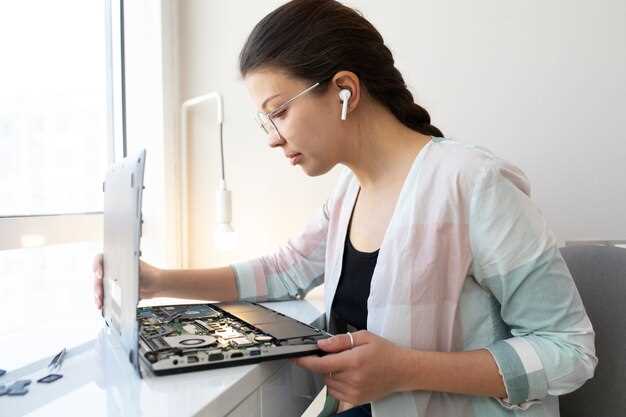
Если ваши AirPods не подключаются или работают нестабильно, начните с отключения устройства от текущего Bluetooth и повторного подключения. В настройках iPhone или другого устройства выберите AirPods и выберите опцию ‘Забыть это устройство’. Затем перезагрузите ваше устройство и повторно подключите AirPods, зажав кнопку на корпусе до появления индикатора. Это поможет устранить временные сбои.
После успешного подключения проверьте наличие обновлений прошивки. Откройте приложение ‘Настройки’, перейдите в раздел Bluetooth, найдите ваши AirPods и коснитесь значка информации (i). Если доступна новая прошивка, устройство автоматически начнет ее загрузку при следующем подключении к источнику питания и активном соединении. Не отключайте AirPods во время обновления.
Иногда для ускорения процесса приходится перезагружать устройство или сбрасывать настройки сети. Также убедитесь, что ваш iPhone или другой гаджет использует последнюю версию программного обеспечения. Обновления так или иначе улучшают стабильность соединения и исправляют возможные ошибки прошивки, что способствует более плавной работе AirPods.
Замена элементов и компонентов внутри кейса или наушников
Для замены аккумулятора внутри кейса аккуратно открутите винты, удерживающие заднюю панель, и снимите ее, стараясь не повредить провода. Обратите внимание, что оригинальные батареи легко заменяются, если использовать совместимые модели от проверенных производителей. При установке нового аккумулятора убедитесь, что контакты надежно зафиксированы, а крышка плотно закрыта.
Если возникает необходимость заменить динамики или микрофоны в наушниках, аккуратно выньте корпус, используя пластиковый инструмент, чтобы не повредить тонкие пластиковые детали. После этого отключите кабели, соединяющие компоненты, и установите новые элементы соответствующего размера и типа. Обратите внимание на расположение контактов, чтобы избежать неправильной установки и дальнейших проблем.
При замене платы управления или других электронных компонентов внутри корпуса следуйте инструкциям по отключению влагозащитных мембран и аккуратно удаляйте устаревшие детали, чтобы не повредить соседние элементы. Используйте тонкие инструменты для поддевания и аккуратно рассоединяйте соединения, избегая усилий, которые могут привести к трещинам или разрыву плат.
Если классическая пайка кажется сложной, лучше обратиться к специалистам, чтобы избежать дополнительных повреждений. В случаях, когда компонент необходимо восстановить или заменить, держите под рукой качественные запчасти и средства для пайки, чтобы обеспечить долговечность ремонта и безопасную работу устройства.
Обращение в сервисный центр и-guarantee-процедуры
При повреждении наушников AirPods рекомендуется обратиться в авторизованный сервисный центр, чтобы избежать дальнейших проблем и получить качественное обслуживание. Перед визитом подготовьте чек или подтверждение покупки, а также описание возникшей неисправности. Это ускорит диагностику и оформление гарантии.
Прежде чем отправлять или отдавать на ремонт, убедитесь, что ваш случай подпадает под условия гарантии Apple. Обратите внимание на дату покупки и наличие повреждений, не связанных с механическим воздействием или неправильным использованием.
В процессе обращения вас могут предложить пройти диагностику устройства на месте или оставить его для последующего ремонта. В случае подтверждения брака по гарантийному обязательству, устройство починят бесплатно или заменят на новую модель.
Если гарантия истекла или повреждение не покрывается, узнайте о стоимости ремонта или возможности приобретения оригинальных компонентов. В большинстве случаев сервисные центры предоставляют расчет стоимости до начала работ.
После завершения ремонта рекомендуется проверить работу наушников перед выходом и получить официальный чек или гарантийный талон. Это подтвердит качество выполненных работ и защитит ваши права в будущем.