

Выбирая файловую систему для загрузочной флешки с Windows 7, важно учитывать совместимость с различными системами и типами BIOS. NTFS подходит для большинства современных компьютеров, обеспечивая поддержку файлов большего размера и более эффективное хранение данных. В то же время, если предполагается использование флешки на старых устройствах или в системе, где активирован режим совместимости с DOS, лучше выбрать FAT32.
Если планируется создать загрузочную флешку для установки Windows 7 через UEFI, рекомендуется использовать FAT32, поскольку большинство современных систем требуют именно эту файловую систему для загрузки. В этом случае стоит заранее учесть, что файл образа Windows не должен превышать 4 ГБ, иначе потребуется задействовать средства для разделения образа или выбрать более современный формат.
Для тех случаев, когда важна возможность хранения файлов большого размера или выполнения установки из нескольких файлов, стоит выбрать NTFS. Это особенно актуально для использования специальных утилит или работы с несколькими образами, поскольку NTFS не ограничен по размеру файла, как FAT32. Однако, при таком выборе необходимо убедиться, что BIOS или UEFI системы поддерживают загрузку с NTFS-форматированных носителей или подготовить носитель с загрузочным образом в формате FAT32, а дальше уже сконвертировать или настроить загрузчик.
- Файловая система FAT32: преимущества и ограничения
- Поддержка старых BIOS и UEFI
- Ограничения по размеру файла и тома
- Совместимость с различными операционными системами
- Форматирование и создание загрузочной флешки с FAT32
- Файловая система NTFS: плюсы и минусы для загрузочной флешки
- Обработка больших файлов и объемов данных
- Поддержка безопасности и шифрования
- Особенности использования при создании загрузочного носителя
- Совместимость с BIOS и UEFI
- Возможные сложности при создании загрузочной флешки
Файловая система FAT32: преимущества и ограничения

Использование FAT32 для загрузочной флешки Windows 7 обеспечивает совместимость с большинством операционных систем и BIOS. Этот формат легко читается большинством устройств, что делает его удобным выбором для восстановления системы или загрузки с разных устройств. Кроме того, он позволяет создавать файлы размером до 4 ГБ, что достаточно для большинства установочных образов и программных пакетов.
Однако следует учитывать и ограничения FAT32. Максимальный размер файла ограничен 4 ГБ, что может стать проблемой при работе с большими файлами, например, образами высокой разрешающей способности или большими файлами обновлений. Также, эта файловая система не поддерживает такие функции, как безопасность на уровне файлов и папок, шифрование или журналирование, что уменьшает устойчивость к повреждениям и сбоям.
Еще одно ограничение – максимальное количество файлов в одном каталоге. Хотя этот показатель достигает десятков тысяч, при работе с огромными коллекциями файлов FAT32 может показывать снижение производительности. Кроме того, отсутствие поддержки современных алгоритмов проверки и восстановления данных делает эту систему менее надежной при частых сбоях питания или физических повреждениях носителя.
Для использования FAT32 в качестве файловой системы загрузочной флешки лучше всего подходит, если нужна высокая совместимость и файлы не превышают 4 ГБ. При необходимости работать с большими файлами, стоит рассмотреть альтернативные форматы, например exFAT или NTFS, которые значительно расширяют лимиты и добавляют более надежные механизмы защиты данных.
Поддержка старых BIOS и UEFI
Для работы с устаревшими BIOS рекомендуется использовать файловую систему FAT32, поскольку она широко поддерживается такими прошивками и обеспечивает совместимость без дополнительных настроек. При создании загрузочной флешки с Windows 7 стоит выбрать FAT32, чтобы исключить проблемы с распознаванием носителя старым BIOS. В случае, если размер файлов превышает 4 ГБ, создавайте раздел с файловой системой NTFS, однако учтите, что некоторые старые BIOS могут не распознавать такие флешки. В таком случае лучше разбить образ ISO на более мелкие части или использовать специальные инструменты, поддерживающие создание загрузочных носителей с FAT32.
Для устройств, использующих UEFI с поддержкой режима BIOS-совместимости (Legacy Mode), также рекомендуется сохранять файловую систему FAT32, особенно если BIOS автоматически не обнаруживает загрузочный носитель. При этом убедитесь, что в настройках BIOS включены параметры поддержки UEFI и совместимости, что позволяет запускать флешки с разными типами прошивок.
Обратите внимание, что современные UEFI системные платформы зачастую поддерживают NTFS через безопасный режим или с помощью специальных драйверов, однако для универсальности и максимальной совместимости лучше предпочесть FAT32 для старых и некоторых новых устройств. Выполняйте подготовку флешки в соответствии с этими рекомендациями, чтобы избежать проблем с распознаванием загрузочного образа и обеспечить максимально комфортный запуск системы.
Ограничения по размеру файла и тома
При подготовке загрузочной флешки для Windows 7 важно учитывать ограничения по размеру файлов и разделов. Файловая система FAT32, чаще всего используемая для создания загрузочных носителей, не позволяет файлы превышать 4 ГБ. Если планируете использовать образы ISO или другие файлы, превышающие этот объем, потребуется выбрать другую файловую систему, например, NTFS или exFAT, которые позволяют работать с файлами более 4 ГБ.
Объем раздела также ограничен используемой файловой системой. Для FAT32 максимально допустимый размер раздела составляет около 32 ГБ, однако можно создать и больший раздел, если форматировать его через другие инструменты, поддерживающие FAT32 с размером до 2 ТБ. NTFS не имеет таких ограничений, что делает её предпочтительным выбором для разделов объемом 64 ТБ и более.
Важно учитывать, что Windows 7 на загрузочной флешке должна иметь раздел формата FAT32 или NTFS в зависимости от образа и файла, который вы планируете использовать. Для больших образов и файлов лучше выбрать NTFS, чтобы избежать ошибок и ограничений по размеру.
Перед созданием загрузочной флешки проверьте параметры файла и раздела, чтобы избежать сбоев при загрузке. Используйте проверенные инструменты, которые позволяют выбрать подходящую файловую систему и задают ограничения по размеру автоматически, что избавит от ошибок во время процесса подготовки носителя.
Совместимость с различными операционными системами
Для обеспечения разблокировки загрузочной флешки с Windows 7 на различных устройствах рекомендуется выбирать файловую систему FAT32 или exFAT. FAT32 сохраняет совместимость с большинством систем, включая Windows, macOS, Linux и некоторые старые версии BIOS. Однако файловый объем не может превышать 4 ГБ, что важно отметить при подготовке образы или данных.
Если необходимо использовать файлы большего размера (например, образы объемом свыше 4 ГБ), подойдет exFAT. Она поддерживается современными версиями Windows и macOS, а также Linux с соответствующими драйверами. Но в некоторых более старых системах настройка чтения exFAT может потребовать установки дополнительных компонентов.
NTFS подходит для Windows-контейнеров и резервных копий, однако при использовании с Mac или Linux может потребоваться установка дополнительных драйверов или программ. В большинстве случаев NTFS используют для хранения данных, но не для загрузочных флешек, предназначенных для совместимости с разными ОС.
Обратите внимание, что для запуска Windows 7 с флешки необходим достаточно новый BIOS или UEFI, которые смогут распознать выбранную файловую систему. UEFI обычно лучше работает с FAT32, обеспечивая быструю загрузку и поддержку современных стандартов безопасности.
Форматирование и создание загрузочной флешки с FAT32
Для форматирования флешки под FAT32 рекомендуется использовать специальную утилиту, например, Rufus или FAT32 Format. Эти инструменты позволяют быстро и надежно подготовить носитель, избегая ошибок и сбоев.
Перед началом убедитесь, что на флешке нет важных данных или сделайте резервную копию. Если объем носителя превышает 32 ГБ, некоторые стандартные инструменты могут не сразу показывать возможность выбрать FAT32. В таком случае тоже используйте утилиты, специально рассчитанные на большие разделы.
Процесс форматирования включает следующие шаги:
- Запустите выбранную программу и выберите свою флешку из списка устройств.
- Укажите файловую систему FAT32.
- Отключите галочку быстрого форматирования, чтобы устранить возможные ошибки, или оставьте, если уверены в чистоте носителя.
- Запустите форматирование и дождитесь завершения.
Создание загрузочной флешки с Windows 7 на базе FAT32 требует использования специальных программ, таких как Rufus, UltraISO или WinToBootic. В настройках выберите ISO-образ Windows 7 и укажите флешку как целевой носитель.
Обратите внимание, что для корректной загрузки с FAT32 необходимо убедиться, что выбранный образ Windows подходит для этого формата, и настройте BIOS/UEFI так, чтобы поддерживать загрузку с флешки по выбранному протоколу.
При выполнении всех шагов избегайте вмешательства в процессы, пока не убедитесь, что все прошло успешно, и флешка действительно работает в режиме загрузки. Иногда, для стабильности, рекомендуется проверить интерфейс загрузки на другом ПК или с помощью виртуальных машин.
Файловая система NTFS: плюсы и минусы для загрузочной флешки
Использование NTFS для загрузочной флешки даёт преимущества в скорости и надежности при работе с крупными файлами, особенно если планируете переносить образы или большие установочные файлы Windows 7. Эта файловая система рассчитана на эффективную обработку файлов свыше 4 ГБ, что делает её предпочтительным выбором в этом случае.
Одним из значимых достоинств NTFS является поддержка метаданных и прав доступа, что обеспечивает более высокий уровень защиты данных и позволяет управлять правами пользователей. В результате, если вы создаёте многоуровневую систему загрузки с дополнительными файлами, NTFS помогает структурировать их более удобно и безопасно.
Несмотря на преимущества, NTFS требует больше системных ресурсов, что в определённых сценариях может стать недостатком. Следует учитывать, что не все BIOS или UEFI-версии полноценно работают с NTFS при загрузке, особенно на более старых устройствах. Поэтому перед выбором убедитесь, что BIOS поддерживает загрузку с NTFS-форматированных носителей.
Также стоит помнить, что NTFS более подвержена повреждению при неправильном извлечении или перебоях с электропитанием. В таких случаях восстановление данных иногда усложнено, а восстановительные программы могут потребовать времени и ресурсов.
Если планируете делиться флешкой между разными системами или использовать её только в определённых условиях, стоит подумать о совместимости и, возможно, выбрать FAT32 или exFAT. Но если важна работа с большими файлами и стабильность – NTFS вполне оправдает ожидания.
Обработка больших файлов и объемов данных
Для работы с файлами объемом более нескольких гигабайт выбирайте файловую систему NTFS. Она поддерживает файлы размером до 16 терабайт и справляется с большими объемами данных без ограничений, присущих FAT32.
При создании загрузочной флешки с Windows 7 рекомендуется разделить ее на два раздела: один под системные файлы и загрузочные данные, другой – под резервные копии больших файлов или ISO-образы. Это повысит стабильность и упростит управление объемами данных.
Если планируете часто переносить файлы крупнее 4 ГБ, избегайте FAT32 – его ограничение по размеру файла не позволит успешно копировать или запускать такие файлы. В этом случае NTFS или exFAT подойдут лучше, поскольку оба поддерживают файлы больших размеров, но exFAT подходит также для использования на внешних устройствах, где нужен совместимый формат.
Для ускорения процесса обработки больших данных используйте USB-накопители с высокой скоростью чтения и записи. Также рекомендуется форматировать флешку с помощью командных инструментов или специальных программ для полного удаления старых данных и повышения скорости работы.
Если работаете с обширными архивами или запакованными файлами, убедитесь, что выбранная файловая система и программное обеспечение поддержки позволят быстро распаковывать и обрабатывать такие архивы без ошибок, связанных с ограничениями по размеру или скорости доступа.
Поддержка безопасности и шифрования
Для защиты данных на загрузочной флешке Windows 7 рекомендуется использовать файловые системы, которые поддерживают шифрование и контроль доступа. FAT32 не предусматривает встроенных механизмов шифрования, поэтому рекомендуется выбрать NTFS, если планируется использовать шифрование через встроенные инструменты Windows, такие как BitLocker или EFS.
Выбор NTFS обеспечивает поддержку шифрования файлов и папок, а также управление разрешениями доступа. Это позволяет ограничивать просмотр и изменение данных только авторизованным пользователям и защищать файлы от несанкционированного доступа в ситуации потери или кражи устройства.
Перед созданием загрузочной флешки с Windows 7 убедитесь, что выбранная файловая система допускает активировать необходимые механизмы защиты. В случае использования NTFS настройте шифрование через свойства файла или папки, чтобы повысить уровень безопасности без необходимости установки дополнительного программного обеспечения.
Обратите внимание, что использование NTFS требует более аккуратного обращения при подготовке флешки, поскольку автоматическая проверка и исправление ошибок чаще выполняется именно в этой файловой системе. Регулярно обновляйте систему и следите за состоянием носителя, чтобы не допустить потери данных или уязвимостей в шифровании.
Особенности использования при создании загрузочного носителя

При формировании загрузочного носителя важно выбирать файловую систему, которая оптимально подходит для конкретной задачи и типа носителя. Например, для флешек объемом до 4 ГБ рекомендуют использовать FAT32, так как она обеспечивает совместимость со всеми BIOS и UEFI без ограничений по размеру файлов. Для более емких устройств, превышающих 4 ГБ, предпочтителен NTFS, которая поддерживает большие файлы и повышает скорость работы с данными.
Ключевой момент – использование правильной файловой системы в зависимости от особенностей оборудования. Некоторые BIOS-версии и устаревшие системы требуют FAT32, поскольку не распознают NTFS при загрузке. В свою очередь, современные UEFI-системы часто допускают использование NTFS, что удобно при подготовке установочных образов больших размеров.
При создании загрузочного носителя важно проверить, что выбранная файловая система совместима с используемым инструментом. Например, Rufus рекомендует использовать FAT32 для UEFI-загрузки, тогда как для установки с большими файлами лучше ориентироваться на NTFS. Также следует учитывать ограничения по размеру раздела; FAT32 имеет максимальный размер файла 4 ГБ, что важно учитывать для установочных образов Windows.
Если создаете носитель для восстановления системы или работы с резервными копиями, отметьте, что файловая система должна поддерживать чтение и запись на целевых устройствах. Для этого подходит NTFS, а для совместимости с более старыми системами – FAT32.
Обратите внимание на особенности создания загрузочной флешки: некоторые инструменты требуют форматирования в определенной файловой системе. Используйте соответствующие параметры перед запуском процесса, чтобы избежать ошибок или несовместимости при загрузке. Обратите внимание на обозначения параметров в выбранных утилитах, чтобы правильно подготовить носитель под планируемую задачу.
Совместимость с BIOS и UEFI
Перед выбором файловой системы для загрузочной флешки проверьте поддержку вашей BIOS или UEFI. Для BIOS чаще всего рекомендуется использовать DOS-совместимые файловые системы, такие как FAT32, поскольку они поддерживаются практически всеми прошивками. UEFI, в свою очередь, требует более современных форматов.
Если ваша система использует UEFI вместо BIOS, рекомендуется использовать FAT32, потому что именно она обеспечивает работу безопасной загрузки и совместимость с большинством UEFI-микропрограмм. Также некоторые системы могут требовать использование файловых систем с поддержкой GPT-таблицы разделов, что связано с требованиями к загрузочным носителям.
Проверьте настройки BIOS или UEFI перед подготовкой флешки. В UEFI убедитесь, что режим Secure Boot отключен или настроен специально для загрузки с нестандартных устройств. В BIOS обратите внимание на параметры загрузочного порядка и поддержки Legacy Mode, чтобы загрузиться именно с той системы, которая подходит для выбранной файловой системы.
| Файловая система | Поддержка UEFI | Поддержка BIOS | Рекомендуется для |
|---|---|---|---|
| FAT32 | Да | Да | UEFI или BIOS, совместимая загрузка |
| NTFS | Нет в большинстве случаев | Да | Только при использовании BIOS или с UEFI в режиме совместимости |
| exFAT | Да | Редко | Использование с современными системами UEFI |
Определите тип вашего системного интерфейса и настройте файловую систему так, чтобы обеспечить стабильную загрузку и совместимость. В случае сомнений попробуйте обе опции FAT32 и NTFS – это снизит риск ошибок при загрузке.
Возможные сложности при создании загрузочной флешки
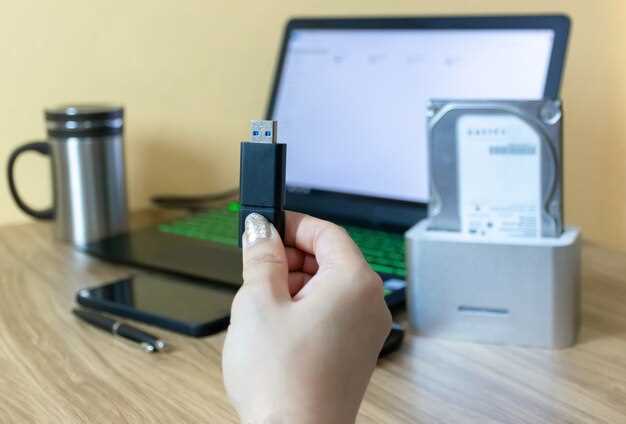
Некорректный выбор файловой системы – одна из распространенных проблем при подготовке загрузочной флешки. Для корректной работы Windows 7 рекомендуется использовать FAT32, так как многие BIOS и UEFI поддерживают именно этот формат. Если выбран NTFS, возможны проблемы с загрузкой на некоторых системах, особенно при использовании более старых BIOS. Перед созданием убедитесь, что выбран правильный тип файловой системы, подходящий для вашей техники.
Использование неподходящего инструмента для записи загрузочного образа вызывает ошибки. В использовании таких программ, как Rufus или Windows USB/DVD Download Tool, важно следовать инструкциям точно и выбирать правильные параметры. Неправильно настроенные параметры, например, неправильный тип раздела (MBR или GPT), могут привести к невозможности загрузки системы или к ошибкам во время установки.
Недостаточно подготовленная флешка по объему памяти тоже создает сложности. Для Windows 7 требуется минимум 4 ГБ, желательно больше, чтобы обеспечить достаточный запас места для файла ISO и дополнительных файлов. Маленький размер или поврежденный носитель могут вызывать сбои в процессе создания загрузочного образа.
| Проблема | Описание | Рекомендуемое действие |
|---|---|---|
| Ошибки в процессе записи | Некорректное завершение операции, сбой программы или сообщение об ошибке | Проверьте целостность ISO-файла, используйте другую программу или обновите текущую версию инструмента |
| Несовместимость с BIOS/UEFI | Загрузка невозможна из-за неправильных настроек или формата раздела | Настройте BIOS/UEFI на использование выбранного раздела и убедитесь, что выбран правильный тип разметки (MBR или GPT) |
| Недостаток прав администратора | Не удается выполнить запись или форматирование флешки | Запускайте программу от имени администратора |
| Использование неподдерживаемого носителя | Флешка с поврежденными секторами или несовместимый формат | Проверьте носитель на наличие ошибок, отформатируйте его в нужную файловую систему перед началом работы |
Уделите внимание совместимости оборудования и правильности настройки BIOS, чтобы минимизировать появление ошибок при создании системы установки. Проверка всех параметров и подготовка надежного носителя поможет избежать большинства технических проблем.



