
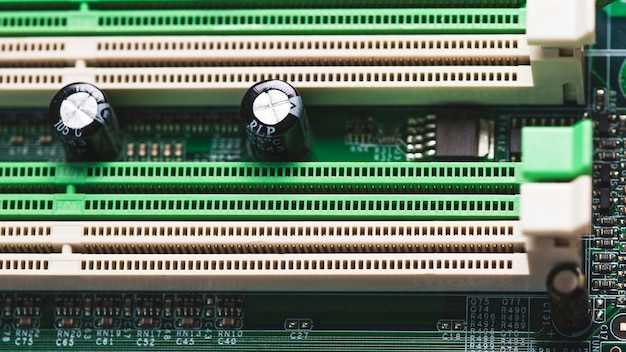
Обновление оперативной памяти с DDR2 на DDR3 значительно повышает скорость работы ноутбука и расширяет возможности многозадачности. DDR3 обеспечивает более высокие тактовые частоты, доходящие до 2133 МГц и выше, что позволяет ускорить передачу данных между памятью и процессором. В результате системы быстрее обрабатывают команды, а запуск приложений и игр становится менее задержанным. Примером этого станет резко снижающееся время загрузки ОС и программ. Для тех, кто хочет воспользоваться преимуществами новых технологий, выбор DDR3 – очевидный шаг вперед.
Основное отличие состоит в совместимости. Советуем проверять поддержку материнской платой или ноутбуком перед покупкой – большинство современных моделей уже ориентированы на стандарты DDR3 или выше. Возможность установки DDR2 обычно исключена из-за различий в физических слотах и напряжении питания. Поэтому, выбирая для модернизации, просто ориентируйтесь на модели, поддерживающие DDR3. Этот выбор помогает не только увеличить скорость, но и снизить энергопотребление, что особенно ценится в ноутбуках с ограниченным временем работы от аккумулятора.
- Различия в технических характеристиках DDR2 и DDR3
- Частоты и пропускная способность
- Напряжение питания и энергопотребление
- Размещение модулей на плате и совместимость сокетов
- Разделение по таймингам и задержкам
- Практические советы по выбору и модернизации памяти для ноутбука
- Определение совместимых модулей DDR2 и DDR3
- Как проверить текущий тип и емкость памяти
- Что учитывать при покупке дополнительных модулей
- Какие особенности учитывать при замене или апгрейде
Различия в технических характеристиках DDR2 и DDR3
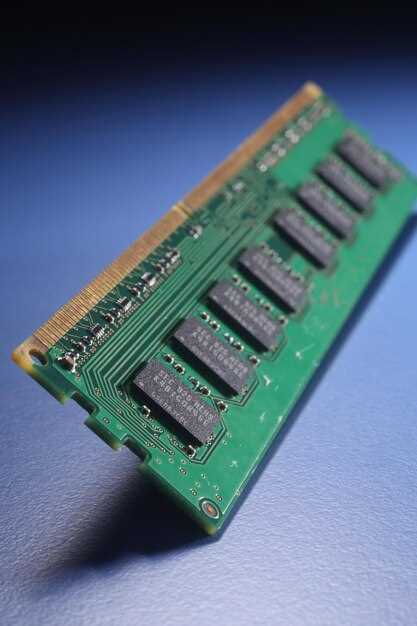
Переключившись на DDR3, сразу заметите увеличение максимальной частоты работы – обычно до 2133 МГц и выше, тогда как DDR2 ограничивается примерно 800 МГц. Это означает, что DDR3 обеспечивает более высокую пропускную способность, позволяющую быстрее обрабатывать данные и повышать общую производительность ноутбука.
Объем памяти у DDR3 обычно бывает больше для одной планки: стандарты позволяют выпускать модули до 16 ГБ, а DDR2 зачастую ограничиваются 8 ГБ. Это важно для современных задач, которым требуется больше оперативной памяти, например, для многозадачности или специальных программ.
Напряжение работы DDR2 составляет около 1.8 В, а DDR3 использует 1.5 В или даже ниже, благодаря чему снижается энергопотребление и увеличивается срок службы батареи. Это особенно актуально для ноутбуков – чем ниже энергопотребление, тем дольше автономная работа.
AFP (Access Frequency & Latency Parameters) у DDR3 зачастую ниже, что помогает снизить задержки доступа к памяти. В результате, системы с DDR3 показывают меньшие задержки при обмене данными и лучше справляются с ресурсоемкими приложениями.
Еще один момент – совместимость. DDR2 и DDR3 используют разные разъемы на материнской плате, и нельзя установить DDR3 в слот для DDR2 или наоборот. Поэтому при модернизации нужно убедиться, что сокет и контроллер памяти поддерживают выбранный тип.
Частоты и пропускная способность
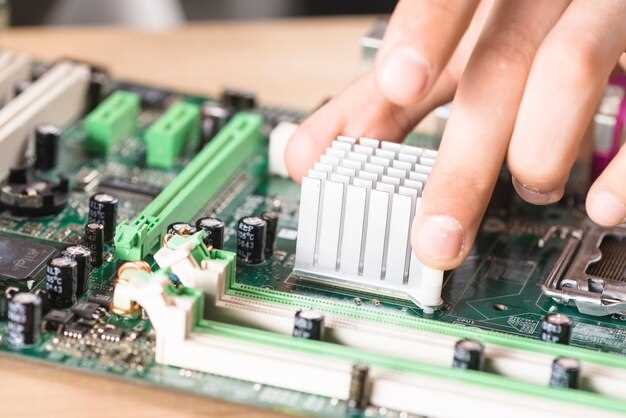
Для DDR2 типичная частота варьируется от 400 МГц до 800 МГц, тогда как DDR3 предлагает диапазон от 800 МГц до 2133 МГц и выше. Более высокая частота позволяет модулям быстрее передавать данные, что особенно заметно при выполнении ресурсоемких задач.
При выборе между DDR2 и DDR3 стоит ориентироваться на поддержку вашей материнской платой: DDR3 обеспечивает в среднем в два раза большую пропускную способность по сравнению с DDR2 при одинаковых таймингах. Например, стандартные параметры DDR2-800 – около 6,4 ГБ/с пропускной способности, тогда как DDR3-1600 – уже примерно 12,8 ГБ/с.
Важно учитывать, что повышение частоты иногда сопровождается увеличением латентности, что может снизить выигрыш в реальных условиях. Поэтому оптимальное решение – выбрать модуль с балансом между высокой частотой и приемлемыми таймингами.
Если ваш ноутбук поддерживает только DDR2, риск получить лучшие показатели при переходе на DDR3 минимален – это более быстрый и энергоэффективный тип памяти. Однако при обновлении системы внимательно проверьте параметры поддержки: иногда высокая частота не гарантирует максимальную производительность без правильной настройки.
- Обратите внимание на совместимость с материнской платой и процессором.
- Учтите, что частотные характеристики должны совпадать или быть совместимыми при использовании двух модулей.
- Оптимальный выбор – модули с частотой, максимально поддерживаемой системой, без сильного увеличения латентности.
Напряжение питания и энергопотребление
При выборе между DDR2 и DDR3 обращайте внимание на их напряжение питания. DDR2 работает при 1.8 В, что способствует меньшему энергопотреблению по сравнению с DDR1, который требует 2.5 В. В свою очередь, DDR3 снижает потребление до 1.5 В, что положительно сказывается на автономности ноутбука и снижает тепловыделение.
Это означает, что установка DDR3 позволит уменьшить нагрузку на блок питания и снизит тепловую нагрузку внутри корпуса устройства, что положительно скажется на долговечности компонентов и уменьшении шума системных вентиляторов. Особенно актуально это для устройств с ограниченной системой охлаждения.
| Тип памяти | Рабочее напряжение | Энергопотребление | Плюсы |
|---|---|---|---|
| DDR2 | 1.8 В | Среднее | Более высокая совместимость с устаревшими моделями, низкая стоимость |
| DDR3 | 1.5 В | Низкое | Меньше тепловых потерь, более низкое энергопотребление, поддержка более высоких частот |
Оптимальный выбор зависит от модели ноутбука и поддерживаемых характеристик памяти. Новые модели указывают предпочтение DDR3 за счет лучшей энергоэффективности, что делает их предпочтительным вариантом для модернизации и повышения автономности устройства.
Размещение модулей на плате и совместимость сокетов
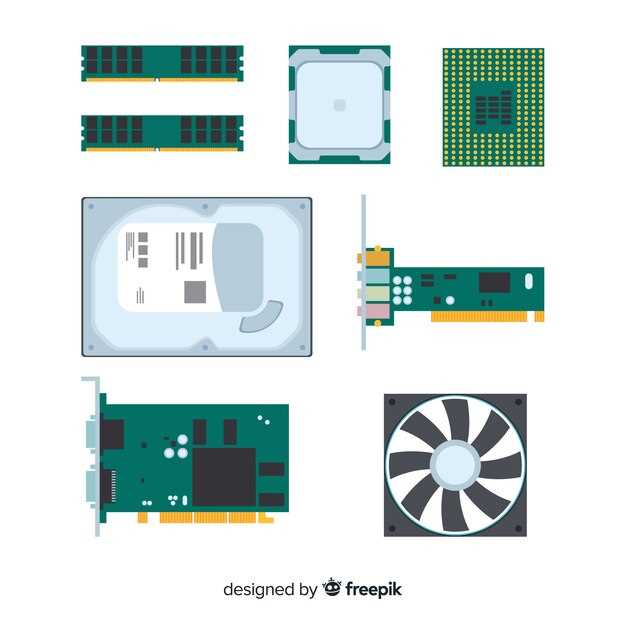
Перед установкой модулей DDR2 или DDR3 убедитесь, что ваш ноутбук поддерживает соответствующий тип памяти и имеет правильный разъем. В большинстве случаев, разъемы DDR2 и DDR3 отличаются по физическим размерам и расположению контактов, что исключает их взаимную совместимость.
Позиционирование модулей на плате строго определено: для DDR2 на материнской плате обычно выделены слоты с зеленым или синим цветовым кодированием, а для DDR3 – свои, зачастую другого цвета или формы. Важно правильно ориентировать модуль, вставляя его так, чтобы он вошел в слот с минимальными усилиями и со щелчком зафиксировался.
| Тип памяти | Физические отличия | Совместимость сокетов |
|---|---|---|
| DDR2 | Контакты расположены ближе, разъем с двухсторонней ключевой выемкой | Подходит только к слотам DDR2, не совместим с DDR3 |
| DDR3 | Контакты расположены дальше, с другой ключевой выемкой, более мелкий разъем | Устанавливается только в слоты DDR3, не подходит к DDR2 |
При выборе модуля оценивайте наличие поддержки в BIOS и на плате, а также убедитесь в том, что разъемы не имеют физического несовпадения. Совпадение типа памяти и правильное расположение разъема обеспечивают стабильную работу системы и снижают риск повреждения компонентов.
Разделение по таймингам и задержкам
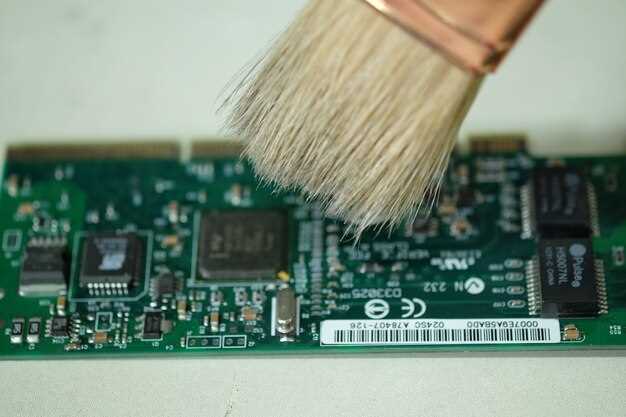
При выборе между DDR2 и DDR3 важно обращать внимание на параметры таймингов и задержек. Чем ниже числа в таймингах, тем быстрее память обрабатывает команды, что способствует более плавной работе ноутбука. Например, DDR2 обычно имеет значения CL от 3 до 6, а DDR3 – CL от 8 до 15. Выбирайте модули с минимальными значениями задержек, чтобы снизить задержки и повысить отзывчивость системы.
Обратите внимание на напряжение питания: DDR2 работает при 1,8 В, а DDR3 – при 1,5 В или даже 1,35 В у более современных моделей. Более низкое напряжение у DDR3 уменьшает тепловыделение и расход энергии, что особенно важно для ноутбуков. При модернизации убедитесь, что выбранные модули совместимы по этим параметрам.
Рассмотрите также баланс между частотой и таймингами. Высокая частота приносит больше пропускной способности, но при этом увеличиваются задержки. Оптимальной считается балансировка, где параметры таймингов и частоты находятся в гармонии для вашего конкретного использования.
Для повышения общей производительности рекомендуется отдавать предпочтение модулем с меньшими задержками при сопоставимой или чуть более высокой частоте, поскольку это обеспечивает меньшие задержки в обработке данных и более отзывчивую работу системы. Практически это значит, что при выборе модулей стоит ориентироваться не только на мегагерцы, но и на число CL и другие параметры задержек.
Практические советы по выбору и модернизации памяти для ноутбука
Проверьте поддержку вашей модели ноутбука перед покупкой. Для этого изучите документацию или воспользуйтесь онлайн-спецификациями производителя, чтобы узнать максимальный объем и типSupported DDR-модулей.
При выборе между DDR2 и DDR3 учитывайте совместимость. У большинства ноутбуков есть ограничение по поддерживаемой памяти, а порты и разъемы могут отличаться. Не исправляйте память, если она не соответствует установленному типу.
Обратите внимание на частоту и тайминги. Для большей скорости выбирайте модули с более высоким тактовым частотом, но только в рамках лимитов системы. Сравнивайте показатели и убедитесь, что новые модули совместимы с существующей памятью, чтобы избежать конфликтов.
Если планируете расширение, купите одинаковые модули по объему и характеристикам. Это обеспечит совместную работу в режиме двуканальной памяти и повысит производительность.
Перед установкой отключите ноутбук, выньте аккумулятор и заземлите корпус для избежания статического электричества. Осторожно снимите крышку и вставьте новый модуль под углом 45 градусов, аккуратно зафиксируйте на место, убедившись, что он надежно зафиксирован.
После установки включите компьютер и зайдите в BIOS или операционную систему, чтобы проверить наличие нового объема памяти. Иногда потребуется обновление BIOS, чтобы система правильно распознала новые модули.
Определение совместимых модулей DDR2 и DDR3
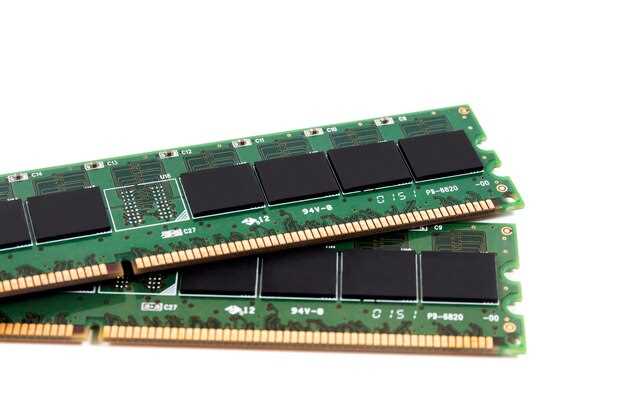
Перед покупкой памяти проверьте, поддерживает ли ваш ноутбук конкретный тип модуля. Для этого откройте инструкцию или найдите техническую спецификацию на сайте производителя и убедитесь, что в списке поддерживаемых типов указана именно DDR2 или DDR3.
Обратите внимание на разъемы. Модули DDR2 и DDR3 имеют разные не совместимые между собой форм-факторы и посадочные места, поэтому невозможно установить DDR3 в слот под DDR2 и наоборот. Осмотрите слот на материнской плате: у них разные ключи (выступы), защищающие неправильное подключение.
Проверьте поддержку тактовых частот и технологий. Некоторые ноутбуки допускают расширение памяти только определенными модулями, отвечающими требованиям: например, DDR2 с частотой 667 МГц или DDR3 с 1600 МГц. Совместимость определяется и минимально поддерживаемой емкостью, указанной в документации.
Используйте специализированные программы или инструменты, такие как CPU-Z, чтобы определить тип памяти, уже установленной в системе. Это поможет точно понять, какой модуль подойдет для апгрейда, и избежать ошибок при покупке.
Обратите внимание на разрядность и тайминги. Некоторые ноутбуки требуют определенных характеристик по этим параметрам для стабильной работы. Совмещать модули с разными тактовыми частотами или таймингами не рекомендуется, лучше приобретать одинаковые модели для расширения.
Как проверить текущий тип и емкость памяти
Чтобы выяснить, какой тип оперативной памяти установлен в ноутбуке, откройте диспетчер задач. Для этого нажмите сочетание клавиш Ctrl + Shift + Esc, перейдите вкладку Производительность и выберите раздел Память. Здесь отображаются основные параметры, такие как общий объем, скорость и тип памяти.
Если информация кажется недостаточной, используйте встроенную утилиту Windows: нажмите Win + R, введите команду msinfo32 и нажмите ОК. В разделе Обзор системы, найдите параметры Тип памяти и Общий объем. Там будет указано точное состояние вашей оперативной памяти.
Еще один способ – проверить память через программу CPU-Z. Ее скачивают бесплатно, устанавливают, запускают и сразу видят сведения о модуле памяти, включая тип (DDR2, DDR3 и так далее), частоту и объем каждого модуля.
Если у ноутбука несколько модулей, первым делом обратите внимание на их параметры. Обычно, все планки должны иметь одинаковый тип и похожий объем, иначе модернизация может осложниться. В случае, если по каким-то причинам вы предпочитаете пользоваться командной строкой, введите команду wmic MEMORYCHIP get Capacity, MemoryType. Число в разряде MemoryType даст вам информацию о типе памяти (например, 20 – DDR2, 24 – DDR3).
Что учитывать при покупке дополнительных модулей
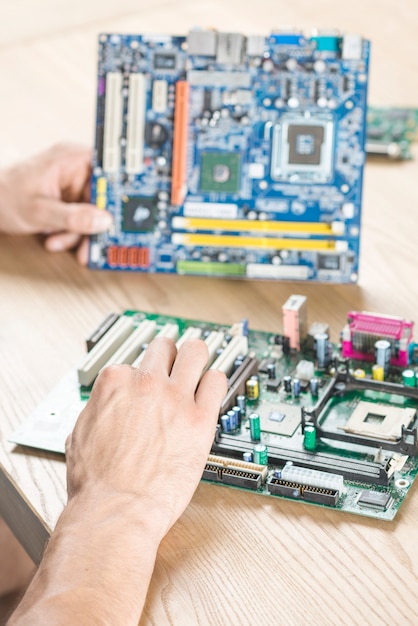
Обратите внимание на тип памяти: для ноутбуков актуальны модули DDR2 или DDR3. Перед покупкой убедитесь, что выбранный модуль совместим с материнской платой устройства. Посмотрите в техническую документацию или информацию о текущих модулях, чтобы определить тип и частоту.
Обратите внимание на частоту – она должна соответствовать или быть чуть выше уже установленной. Например, если в системе DDR3 с частотой 1600 МГц, покупайте модуль с той же или близкой частотой, чтобы избежать снижения производительности.
Обратите внимание на тайминги и напряжение работы. Они должны совпадать или быть совместимы с текущими модулями, иначе возможны сбои или снижение скорости. Например, модули с низким таймингом обеспечивают чуть более быструю работу, но могут требовать более стабильного питания.
Проверьте наличие маркировки и серийного номера. Надежные производители дают подтверждающие документы, гарантию и возможность возврата. Так вы будете спокойнее за совместимость и качество.
Размер памяти также важен. Если вы собираетесь расширять, посмотрите, сколько слотів свободно и как это впишется в общую конфигурацию. Обычно для ноутбуков cредний объем – от 4 до 8 ГБ, но при необходимости можно увеличивать до 16 или 32 ГБ, если платформа это поддерживает.
Внимательно выбирайте такие модули, чтобы не столкнуться с несовместимостью – иногда даже одинаковые параметры у разных производителей не бывают интерактивными. Лучше покупать у проверенных поставщиков или известных марок, чтобы минимизировать риск проблем.
Какие особенности учитывать при замене или апгрейде
Перед покупкой новой планки памяти для ноутбука убедитесь, что она соответствует поддерживаемым характеристикам вашего устройства. Проверьте максимальный объем памяти, который способен распознать материнская плата – обычно это можно найти в документации или на сайте производителя.
Обратите внимание на тип памяти: для ноутбуков обычно применяются модули DDR2 или DDR3. Не сочетайте разные типы в одном устройстве, поскольку они несовместимы между собой. При замене лучше придерживаться того типа, который установлен лучше всего и обеспечивает оптимальную работу
Учтите тактовую частоту и тайминги. Более высокие показатели увеличивают быстродействие, однако важна совместимость с существующими модулями. Если планируете расширение, обращайте внимание на минимальные и максимальные параметры, чтобы не возникло ограничений.
Обратите внимание на форм-фактор. У ноутбуков чаще всего используются модули SO-DIMM. Подбирайте именно его, чтобы избежать проблем с физическим размещением и креплением.
Совместимость с распиновкой и разъемами – ключевой момент. В случае апгрейда старая планка должна иметь такой же разъем и число контактов. Проверьте наличие поддержки данной памяти в BIOS или UEFI, особенно если устройство старое или использует уникальные спецификации.
После приобретения нового модуля убедитесь в его качестве и наличии сертификатов, а также соблюдайте рекомендации по установке: избегайте электростатических разрядов, аккуратно вставляйте планки и проверяйте их фиксацию.






