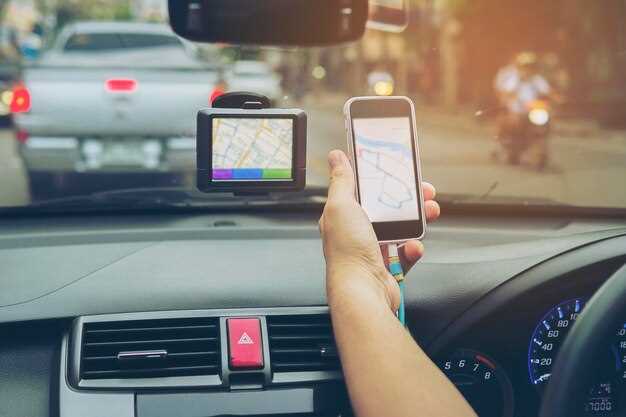
Переносите карты Яндекс Навигатор прямо на дисплей автомобиля, чтобы сделав поездки проще и комфортнее. Это позволяет управлять навигацией без отвлечений и использовать все преимущества одной из самых популярных служб для маршрутов. Благодаря интеграции с Apple CarPlay легко настроить процесс, чтобы он стал частью вашего ежедневного ритма.
Функции, которые автоматически активируются при подключении, помогают ориентироваться в городе, избегать пробок и находить оптимальный маршрут. После подключения вы можете управлять приложением «Яндекс Навигатор» с помощью голосовых команд или сенсорного экрана автомобиля. Такой подход не только повышает безопасность, но и помогает сохранить концентрацию на дороге.
В процессе работы мы расскажем, как правильно подключить Яндекс Навигатор к CarPlay, какие настройки нужно выполнить, и поделимся советами по использованию всех доступных функций. В результате вы получите удобство и контроль, необходимые для приятных и безопасных поездок.
- Настройка и подключение Яндекс Навигатора к CarPlay
- Проверка совместимости устройств и программ
- Как подключить iPhone к автомобилю через CarPlay
- Настройка разрешений и доступа к приложениям
- Обновление приложений и системы для работы с навигатором
- Использование Яндекс Навигатора на экране автомобиля
- Запуск и первая настройка маршрута
- Интерфейс и управление голосовыми командами
- Настройка отображения карты и дополнительных слоёв
- Использование стрелок, предупреждений и информации о пробках
- Варианты переключения между навигацией, музыкой и звонками
- Дополнительные функции и советы для комфортных поездок
- Настройка предпочтительных маршрутов и избранных мест
- Использование голосового поиска и команд для быстрого доступа
- Автоматическое обновление карты и маршрутов
- Обработка ошибок и устранение проблем при работе с Навигатором
Настройка и подключение Яндекс Навигатора к CarPlay
Подключите iPhone к USB-кабелю, совместимому с вашим автомобилем и CarPlay. После этого экран автомобиля отобразит меню CarPlay, где появится иконка Яндекс Навигатора. Запустите приложение прямо с экрана или через голосовые команды Siri, удерживая кнопку дома или боковую кнопку.
Откройте настройки iPhone, перейдите в раздел Службы и безопасность, затем выберите раздел CarPlay. В списке доступных машин найдите ваше транспортное средство и нажмите на его название. Настроите отображение Яндекс Навигатора, переместив его в выделенную область на главном экране CarPlay для быстрого доступа.
На старте первого запуска убедитесь, что приложение Яндекс Навигатор обновлено до последней версии. В настройках приложения активируйте доступ к геолокации, уведомлениям и разрешениям, необходимым для корректной работы во время движения. После этого проверяйте функционирование навигатора через интерфейс CarPlay, чтобы убедиться в стабильности соединения и правильной работе карты.
Если при подключении возникают трудности, проверьте кабель и наличие обновлений iOS и приложения Яндекс Навигатор. Иногда перезагрузка смартфона и системы автомобиля позволяет устранить временные сбои. В случае повторных проблем используйте функцию ‘Забыть устройство’ в настройках CarPlay, а затем заново выполните подключение с помощью кабеля и средств авто.
Проверка совместимости устройств и программ
Обратите внимание, что для корректной работы приложения навигации следует подключить iPhone через кабель или Bluetooth, и устройство должно поддерживать такую связь. В большинстве моделей iPhone от 6S и выше эта функция реализована без проблем.
Уточните, что автомобильный мультимедийный экран поддерживает Apple CarPlay. В большинстве современных моделей он активируется через настройки или меню мультимедии. Перед покупкой или обновлением убедитесь в наличии поддержки CarPlay в руководстве к автомобилю или на сайте производителя.
| Совместимость устройства | Минимальная версия iOS | Поддержка CarPlay |
|---|---|---|
| iPhone 6S и новее | iOS 14 | Обязательна |
| Apple CarPlay | Зависит от модели автомобиля | Встроена в систему |
Проверьте наличие последних обновлений прошивки автомобиля, так как в них иногда исправляют баги или добавляют поддержку новых функций. Добравшись до версии прошивки, убедитесь, что она совместима с iOS 14 или новее.
Поддерживаемые мультимедийные системы обычно указывают на наличие поддержки CarPlay. Если есть сомнения, обратитесь в сервисный центр или на официальный сайт производителя автомобиля, чтобы уточнить список совместимых устройств и версий ПО.
Как подключить iPhone к автомобилю через CarPlay
Подключите iPhone к USB-порту автомобиля с помощью оригинального кабеля или кабеля высокого качества. Убедитесь, что ваше устройство разблокировано и разблокировка экрана активна. После подключения на дисплее автомобиля автоматически появится интерфейс CarPlay.
Если CarPlay не активируется автоматически, на экране автомобиля найдите меню или значок CarPlay и выберите его вручную. В некоторых моделях потребуется подтвердить разрешение подключения на самом iPhone, где появится соответствующий запрос, и нужно нажать «Доверять». Это позволит использовать функции iPhone через дисплей автомобиля.
Для настройки автоматической активации в будущем откройте на iPhone раздел «Настройки», перейдите в «Основные» и выберите «CarPlay». Там выберите ваш автомобиль из списка доступных и активируйте опцию автоматического подключения при последующих подключениях.
Проверьте, что на iPhone активирована функция «Разрешить соединение» для Bluetooth и Wi-Fi, что позволит обеспечить стабильное соединение и быстрый доступ к службам CarPlay. Не забудьте обновить прошивку автомобиля и iPhone до последних версий, чтобы избежать проблем с совместимостью.
Настройка разрешений и доступа к приложениям
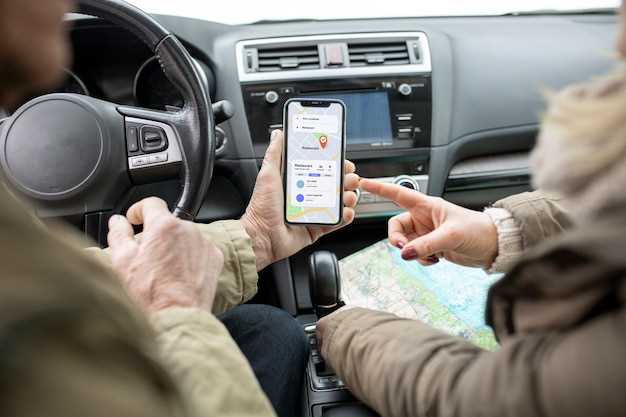
Чтобы обеспечить беспрепятственную работу Яндекс Навигатора через Apple CarPlay, необходимо правильно настроить разрешения приложения. Перейдите в настройки iPhone и выберите раздел Конфиденциальность. Там найдите пункт Разрешения приложений, затем выберите раздел, связанный с доступом к службам определения местоположения и другим функциям.
Настройте предоставление доступа к геолокации для Яндекс Навигатора, установив параметр на Всегда. Это позволит приложению получать координаты даже в фоновом режиме, что важно для постоянного отслеживания маршрута и обновления данных в реальном времени.
Проверьте также разрешения для определения движения и уведомлений. Включите доступ к этим функциям, чтобы навигация работала без задержек и своевременно сообщала о смене маршрута или дорожных ситуациях.
Некоторые функции могут требовать разрешения на доступ к микрофону или камере. Обычно Яндекс Навигатор не использует эти ресурсы, но, если возникнет необходимость воспользоваться определенными функциями, убедитесь, что в настройках предоставлено соответствующее разрешение.
Для оптимальной работы управлением через CarPlay убедитесь, что в настройках iPhone включен доступ к приложениям для CarPlay. Перейдите в раздел Основные -> CarPlay и выберите ваше автомобильное устройство, подтвердив разрешения и активировав нужные приложения.
Регулярно проверяйте обновления iOS и самих приложений, чтобы иметь актуальные версии с исправленными багами и улучшенными механизмами доступа. Это поможет избегать ошибок и обеспечит стабильность работы навигатора в CarPlay.
Обновление приложений и системы для работы с навигатором
Проверьте наличие обновлений для Яндекс Навигатора через App Store. Регулярные обновления обеспечивают исправление ошибок и добавление новых функций, что особенно важно для корректной работы на Apple CarPlay.
Обновляйте iOS своевременно, чтобы система оставалась совместимой с последней версией приложения и поддерживала все возможности CarPlay. Для этого перейдите в настройки > Основные > Обновление ПО и установите актуальную версию.
Проконтролируйте наличие обновлений для драйверов и прошивки автомобиля, если есть соответствующие программы от производителя. Они могут влиять на стабильность соединения и работу навигационного интерфейса.
Перед обновлением подключите устройство к стабильной Wi-Fi сети и зарядите его – так процесс пройдет быстро и без ошибок. После завершения убедитесь, что новые версии установлены, запустив приложение и проверив раздел настроек.
Настройте автоматический процесс обновлений, чтобы не пропустить важные исправления. В настройках iOS перейдите в раздел iTunes & App Store и активируйте опцию автоматического обновления приложений.
Также рекомендуется периодически очищать кэш и удалять лишние файлы, если такие есть, чтобы избежать замедлений и сбоев в работе навигационной системы.
Использование Яндекс Навигатора на экране автомобиля
Для запуска Яндекс Навигатора на экране автомобиля подключите устройство через CarPlay и убедитесь, что приложение запущено на телефоне. После подключения ярлык Яндекса автоматически появится на дисплее, позволяя быстро начать навигацию.
Обратите внимание на расположение кнопки ‘Навигатор’ на главном экране CarPlay – это ускорит доступ к карте. Перед началом движения проверьте актуальность маршрута и настроевые параметры, такие как ограничение скорости и предпочтительные виды обходов.
Используйте сенсорный экран для выбора маршрута, введения адреса или поиска puntos интереса прямо на панели. Для безопасного вождения рекомендуется делать это с помощью голосовых команд, активируемых, например, через Siri, чтобы не отвлекаться от дороги.
При движении старайтесь держать взгляд на дороге и избегать лишних касаний экрана. В случае необходимости скорого изменения маршрута или получения информации о трафике, кнопки быстрого доступа на интерфейсе помогут внести коррективы без задержек.
Положительное взаимодействие с приложением и правильная настройка обеспечат комфортное использование данных на дисплее автомобиля. Это поможет быстро ориентироваться в незнакомых районах, избегать пробок и добираться максимально эффективно.
Запуск и первая настройка маршрута

Подключите iPhone к автомобилю и запустите приложении Яндекс Навигатор через CarPlay. После автоматического отображения интерфейса выберите на экране кнопку ‘Навигатор’.
Для начала введите адрес пункта назначения в поисковую строку, используя голосовой ввод или клавиатуру. Уделите внимание правильности написания, чтобы избежать ошибок в маршруте.
Когда появится выбор маршрута, обратите внимание на рекомендуемый вариант. Вы можете выбрать более быстрый или короткий, или добавить дополнительные точки через кнопку ‘Добавить остановки’.
Настройте параметры отображения, выбрав или отключив голосовые подсказки, изменение типа карты и отображения текущей информации о пробках. После этого нажмите ‘Построить маршрут’.
Появится обзор маршрута с подсказками и вероятными задержками. Перед началом движения убедитесь, что все настройки оптимальны для вашего пути, и приступайте к поездке, следуя указаниям на экране и голосовым подсказкам.
Интерфейс и управление голосовыми командами
Используйте активные голосовые команды для быстрого доступа к функциям навигатора и управления поездкой. Для вызова голосового помощника скажите «Привет, Яндекс» или нажмите специальную кнопку на руле, если она предусмотрена.
Для начала навигации скажите, например, «Поставь маршрут в центр города» или «Покажи ближайшие заправки». Система активно распознает простые и четкие команды, что сокращает время поиска нужных функций.
Обратите внимание на корректность произношения и четкость речи. Избегайте многосложных и сложных формул, чтобы минимизировать ошибки распознавания. Краткие команды, например, «Дорога домой», «Найди кафе», позволяют быстро переключаться между задачами.
Обновляйте голосовые данные через приложение, чтобы расширить список команд и повысить точность распознавания. В некоторых сценариях помогает изменение акцента или скорости речи для лучшей адаптации системы.
В случае неправильного распознавания системы, стоит повторить команду или произнести её чуть медленнее. При необходимости активируйте голосовую помощь повторным голосовым или физическим нажатием, чтобы уточнить или скорректировать маршрут.
Используйте поддержку команд для переключения между режимами навигации, поиска точек интереса и настройки маршрута. Например, скажите «Добавить остановку» или «Измени маршрут» и подтверждайте выбор голосом.
Для повышения комфорта практикуйте короткие и ясные команды. Это ускорит реакцию системы и сделает поездки более приятными и безопасными.
Настройка отображения карты и дополнительных слоёв
Выберите меню настроек отображения прямо в интерфейсе Яндекс Навигатора на CarPlay. Откройте раздел ‘Карта’ и поочерёдно активируйте или отключайте необходимые слои.
- Для отображения дорожных условий включите слой ‘Поток машин’. Это помогает видеть пробки и планировать маршрут заранее.
- Если хотите ориентироваться по рельефу, активируйте слой ‘Высотные отметки’. Он показывает изменение высот и подъемы/спуски на маршруте.
- Добавьте слои с информацией о месте расположения камер контроля скорости или дорожных знаков для повышения внимательности за рулём.
Переходите между слоями по мере необходимости – это позволяет адаптировать отображение к текущим условиям и выбирать важные ориентиры.
Большинство настроек позволяют регулировать прозрачность или порядок отображения элементов, чтобы карта оставалась читаемой и не перегруженной информацией.
Для более удобного использования создайте несколько профилей отображения: один для коротких поездок, другой – для дальних маршрутов, которые требуют разного уровня детализации.
Использование стрелок, предупреждений и информации о пробках
Обратите внимание на стрелки, указывающие направление движения на маршруте. Они помогают быстро ориентироваться в текущих условиях и выбирать оптимальный путь без задержек.
Предупреждения о возможных опасностях или ограничениях позволяют своевременно реагировать и избегать неприятных ситуаций. Включите отображение таких уведомлений в настройках, чтобы не пропускать важные сообщения.
Информация о пробках отображается в виде цветных полос и числовых значений скорости. Зеленый цвет указывает на свободное движение, желтый – на умеренные заторы, красный – на пробки с серьезным затором.
Используйте эти данные для коррекции маршрута, выбирая менее загруженные улицы или альтернативные пути. Обновление информации происходит каждые несколько секунд, что помогает оперативно реагировать на изменения ситуации на дороге.
Анализируйте комбинированные данные: стрелки указывают направление, предупредительные знаки сигнализируют о рисках, а пробочный статус показывает нагрузку на конкретных участках. Так вы создаете максимально точную и быструю навигацию, избегая неожиданных задержек.
Варианты переключения между навигацией, музыкой и звонками
Чтобы быстро переключиться между навигацией, музыкой и звонками на Apple CarPlay с использованием Яндекс Навигатор, рекомендуется использовать жесты и голосовые команды. Поместите палец на экран и проведите вверх или вниз, чтобы вызвать меню задач, где можно выбрать активное приложение.
Используйте команду «Голосовое управление» для переключения без касаний. Например, скажите: ‘Переключиться на музыку’ или ‘Ответить на звонок’. Это особенно удобно при движении, когда обращение к экрану затруднительно.
Зажмите кнопку управления на руле или консоли для вызова голосового помощника, после чего скажите интересующую команду. Такой подход позволяет оставаться сосредоточенным на дороге и получать нужные функции без отвлечений.
В случае наличия нескольких подключенных устройств, профиль операционной системы автомобиля позволяет выбрать активное приложение через меню мультимедиа. Просто коснитесь и удерживайте иконки приложений на экране, чтобы выбрать нужное.
Для быстрого возвращения к навигации нажмите на значок карты или выбор маршрута на экране, а для возврата к музыке используйте кнопку ‘Домой’ или ярлык в быстром меню. В большинстве случаев, эти действия можно выполнить одним жестом или короткой голосовой командой, что делает переключение плавным и интуитивно понятным.
Дополнительные функции и советы для комфортных поездок
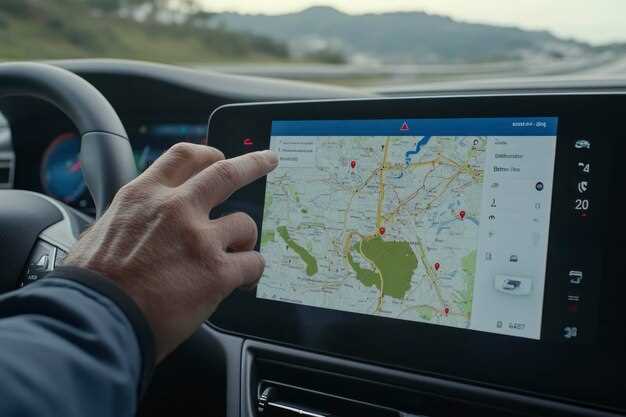
Используйте функцию голосового управления для переключения между маршрутам и поиска пристанищ без отвлечения от дороги. Это позволит сосредоточиться на управлении автомобилем и снизить риск ошибок.
Настройте отображение маршрутов и информации о пробках на экране так, чтобы важные данные были видны сразу и не загромождали пространство. Правильная настройка визуальной информации ускоряет принятие решений.
Обратите внимание на возможность использования режимов отображения. Переключайте между ночным и дневным режимами в зависимости от времени суток. Это уменьшает нагрузку на глаза и повышает читаемость карты.
Воспользуйтесь функцией сохранения избранных маршрутов. Это упрощает планирование регулярных поездок и избавляет от необходимости вводить пункты назначения заново.
| Функция | Совет |
|---|---|
| Настройки маршрутов | Для сложных маршрутов создавайте предварительные схемы с учетом возможных пробок и объездов, чтобы заранее подготовиться к особенностям дороги. |
| Интеграция с календарем | Добавляйте события и встречи, чтобы навигатор автоматически предлагал оптимальные маршруты и учитывал время в пути. |
| Обновление карт | Регулярно обновляйте карты через приложение, чтобы получать актуальные данные о новых дорогах, ремонтах и изменениях на трассе. |
| Использование режима ‘экономия топлива’ | На длинных поездках активируйте этот режим, чтобы снизить расход топлива и повысить уровень комфорта езды за счет оптимизации маршрута. |
| Отслеживание состояния автомобиля | Подключите устройства для мониторинга уровня масла, давления в шинах и других показателей. Это позволит вовремя устранять неполадки и избегать неприятных ситуаций во время пути. |
Настройка предпочтительных маршрутов и избранных мест
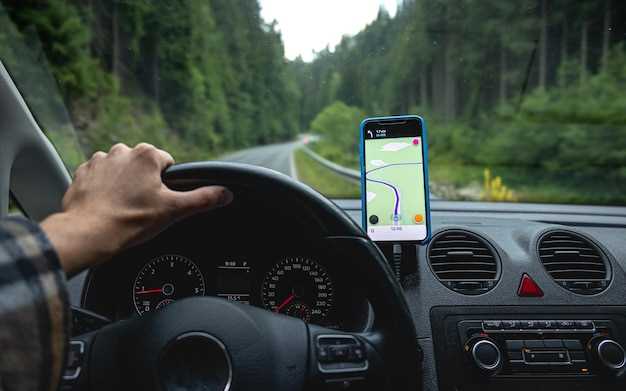
Добавьте свои часто используемые маршруты, чтобы быстрее находить оптимальный путь. В Яндекс Навигаторе на Apple CarPlay выберите раздел ‘Избранное’ и нажмите ‘Добавить маршрут’. Введите название пункта, укажите адрес или выберите его из последних поездок. Для быстрого доступа назначьте эти маршруты на главный экран, чтобы запускать их одним касанием.
Создавайте списки любимых мест: кафе, заправки, парковки. В разделе ‘Избранное’ нажимайте ‘Добавить’ и указывайте геопозицию. Можно присвоить каждому месту категорию, например, ‘Мой офис’ или ‘Дом’, чтобы легче ориентироваться при выборе маршрута.
Используйте функцию ‘Промежуточные точки’ для маршрутов с заездами или остановками, добавляя их в процессе планирования поездки. Это помогает избегать пробок и оптимизировать время в пути.
Настраивайте параметры маршрута, выбирая между быстрым, коротким или экономичным вариантом. В настройках приложения укажите ваши предпочтения и сохраните эти параметры по умолчанию, чтобы при каждом новом маршруте они применялись автоматически.
Обновляйте список избранных маршрутов и мест по мере необходимости, удаляя неактуальные или редко используемые. Так карта всегда будет подстраиваться под ваши текущие потребности и повседневный график.
Использование голосового поиска и команд для быстрого доступа
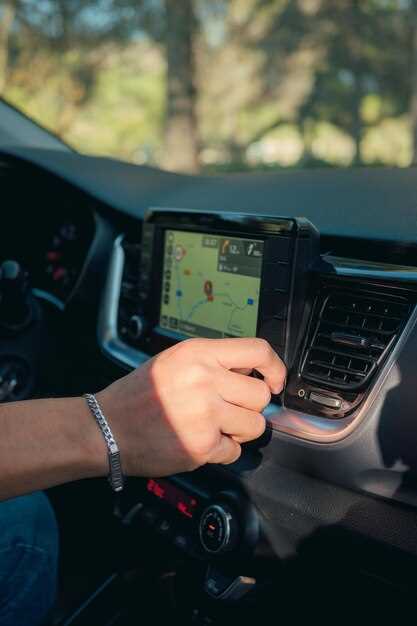
Настройте голосовые команды для быстрого вызова нужных функций Яндекс Навигатора на Apple CarPlay. Для этого активируйте голосовое управление через соответствующую кнопку на руле или дисплее CarPlay, произнеся команду “Говори” или “Умный помощник”. После этого скажите: “Путь домой”, “Покажи ближайшие заправки”, или “Включи голосовые инструкции”, чтобы сразу получить нужный результат без отвлечения от дороги.
Применяйте комбинированные команды, например, “Прокладывай маршрут в центр города” или “Покажи ближайшие кафе”, чтобы сократить время поиска. В системе Яндекс Навигатор можно заранее запрограммировать отдельные сценарии, что ускорит доступ и повысит комфорт при поездках.
Для повышения точности распознавания команд убедитесь, что в настройках голосового управления выбран правильный язык и произношение. Иногда помогает несколько повторений одной команды. Также полезно использовать короткие и четкие фразы, избегая ненужных слов и пауз.
| Пример команд | Описание |
|---|---|
| “Построить маршрут в Дом” | Запускает навигацию к сохранить адресу “Дом” |
| “Покажи пробки на пути” | Отображает текущие ситуации на выбранном маршруте |
| “Напомни о встрече в 15:00” | Создает напоминание или вызывает соответствующее приложение |
| “Запусти музыку” | Включает музыку через интегрированные сервисы, связанные с CarPlay |
Автоматическое обновление карты и маршрутов
Для своевременного получения актуальных данных Яндекс Навигатор автоматически загружает обновления карт и маршрутов в фоновом режиме. Убедитесь, что на устройстве включена опция автоматических обновлений в настройках приложения и активировано подключение к Wi-Fi или мобильным сети. После запуска Навигатора приложение определяет необходимость загрузки новой версии карты или маршрутов и приступает к обновлению без вашего вмешательства, что обеспечивает максимальную точность навигации.
Настройте параметры обновления в разделе настроек приложения, чтобы исключить использование мобильных данных при скачивании больших файлов, и задайте предпочтительный режим – например, загрузка только при подключении к Wi-Fi. Регулярное обновление данных позволяет учитывать последние изменения дорожных условий, перекрытий и новых маршрутов, что минимизирует риск попадания в пробки или заторы.
Проверяйте наличие обновлений через меню настроек, даже если автоматическая функция активирована. В случае проблем с обновлением убедитесь, что на устройстве установлена последняя версия приложения, а параметры системы позволяют приложению свободно подключаться к интернету. В результате вы всегда будете использовать самые актуальные карты и маршруты, что сделает ваши поездки более предсказуемыми и комфортными.
Обработка ошибок и устранение проблем при работе с Навигатором
Если Яндекс Навигатор не запускается на Apple CarPlay, сначала обновите приложение до последней версии. Перезапустите устройство и убедитесь, что обе системы – iPhone и автомагнитола – подключены правильно. Проверьте наличие стабильного интернет-соединения, поскольку навигация требует передачи данных.
Если карты не обновляются автоматически или загрузка занимает слишком много времени, отключите и снова включите функцию обновления в настройках приложения. В случае, если после этого возникают сбои, удалите и переустановите Навигатор, чтобы устранить возможные поврежденные файлы.
При низком уровне заряда батареи iPhone или нестабильной связи со спутниками навигация начнет ошибочно показывать неправильное положение. Поддерживайте заряд устройства на уровне не ниже 50% и убедитесь, что причиной плохой работы не является влияние условий внешней среды или препятствия для спутниковых сигналов.
Если после обновлений возникли проблемы с отображением маршрутов или говорящими подсказками, попробуйте очистить кеш приложения через настройки iPhone. Также проверьте настройки геолокации, разрешения доступа к местоположению должны быть включены для работы Навигатора на постоянной основе.
Для устранения ошибок, связанных с некорректной работой голосовых подсказок, перезапустите голосовую синхронизацию в настройках Siri и убедитесь, что язык системы совпадает с языком, выбранным в Навигаторе. В случае возникновения ошибок с подключением, отключите Bluetooth, подключитесь заново и выберите нужное устройство в списке подключенных.
Если навигатор показывает некорректные карты или маршруты, попробуйте изменить источник данных в настройках приложения. Иногда помогает вручную выбрать другой сервер или отключить VPN, чтобы убрать возможные блокировки доступа к данным.