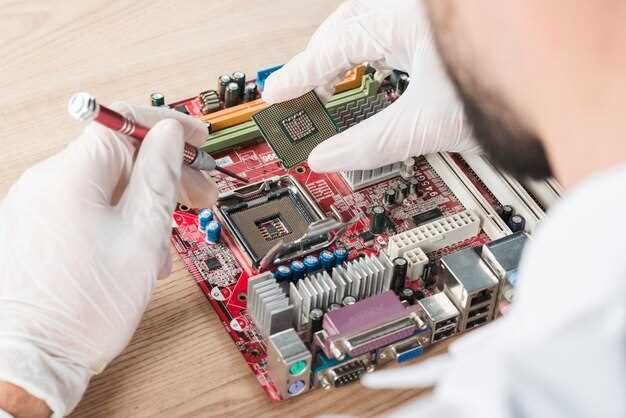
Начните с активации Secure Boot в BIOS или UEFI – это фундамент, который предотвращает запуск неподписанного и потенциально вредоносного программного обеспечения перед загрузкой системы. Это шаг гарантирует, что только проверенные компоненты смогут инициировать загрузочный процесс.
Настройку Secure Boot можно выполнить через интерфейс UEFI, включив опцию в разделах ‘Boot’ или ‘Security’. После активации рекомендуется обновить прошивку материнской платы до последней версии, чтобы устранить возможные уязвимости и повысить совместимость с новым стандартом.
Далее, защитите раздел C, отвечающий за загрузку Windows, настроив его на автоматическую проверку целостности и установив механизмы шифрования. Используйте функцию TPM (Trusted Platform Module) для хранения ключей шифрования и дополнительной защиты от несанкционированных изменений.
Регулярно обновляйте драйверы и компоненты системы, чтобы исключить использование устаревших или уязвимых программных модулей во время загрузки. Это значительно усложняет попытки заражения или взлома на этапе стартовых процедур. Вкупе с этими мерами, настройте систему так, чтобы внесение изменений в загрузочный раздел требовало подтверждения или специальных прав, что избавит от рисков случайных или преднамеренных вмешательств.
- Настройка и активация Secure Boot для защиты загрузочного процесса
- Обзор BIOS/UEFI: подготовка к включению Secure Boot
- Пошаговая инструкция по включению Secure Boot в BIOS/UEFI
- Создание и управление ключами для Secure Boot
- Совместимость оборудования и операционных систем с Secure Boot
- Управление ключами и устранение проблем при включении Secure Boot
- Добавление доверенных ключей и сертификатов вручную
- Решение ошибок и конфликтов при активации Secure Boot
- Обновление Secure Boot для поддержки новых устройств и ОС
- Практические рекомендации по деактивации Secure Boot при необходимости
Настройка и активация Secure Boot для защиты загрузочного процесса

Для начала войдите в настройки BIOS или UEFI вашего компьютера, перезагрузив устройство и нажав соответствующую клавишу (обычно F2, Del или Esc). Затем найдите раздел, связанный с безопасностью или загрузкой, где будет расположена опция Secure Boot.
Убедитесь, что режим Secure Boot выключен, прежде чем активировать его. Некоторые системы требуют отключения CSM (Compatibility Support Module) для полноценной работы Secure Boot. После этого включите опцию Secure Boot, установив ее в состояние ‘Включено’ или ‘Enabled’.
Обратите внимание, что для правильной работы Secure Boot может понадобиться выбрать конкретный режим совместимости или ключи доверия. В большинстве случаев система предложит использовать стандартные ключи либо импортировать собственные. Для большей безопасности рекомендуется оставить стандартные настройки, если их не требуется менять.
После активации Secure Boot сохраните изменения и перезагрузите систему. Проверка успешной активации обычно отображается через системные сообщения или в разделе информации о загрузке в BIOS/UEFI. Также можно проверить статус в Windows с помощью инструментов, таких как msinfo32 или командной строки, где отображается состояние Secure Boot.
Помните, что перед включением Secure Boot желательно иметь обновленные драйверы и совместимую операционную систему, так как несовместимость может привести к невозможности загрузки, если ключи или настройки не соответствуют требованиям системы.
Обзор BIOS/UEFI: подготовка к включению Secure Boot
Перед активацией Secure Boot убедитесь, что ваша материнская плата использует UEFI-минимум, а не обычный BIOS. Перейдите в настройки через кнопку при запуске компьютера (обычно F2, Del или Esc) и найдите раздел, связанный с загрузкой или безопасностью.
Проверьте, что режим загрузки установлен в UEFI, а не в Legacy или CSM, поскольку Secure Boot работает исключительно в UEFI-режиме. Переключение на UEFI часто требует полного сброса настроек, поэтому сделайте резервную копию важной информации.
Обнаружьте опцию Secure Boot в разделе безопасности или загрузки. Если она отключена, убедитесь, что включаетесь в безопасный режим и разрешаете изменение настроек. В некоторых случаях потребуется сначала отключить режим совместимости (Legacy Mode), чтобы получить возможность активировать Secure Boot.
Проверьте наличие в настройках возможности загрузки сертификатов или ключей Secure Boot. При включении Secure Boot убедитесь, что соответствующие ключи и сертификаты предварительно добавлены или автоматически распознаны системой. Обновление прошивки UEFI до последней версии может повысить совместимость и обеспечить более стабильную работу Secure Boot.
После внесения изменений сохраняйте настройки и перезагружайте систему. В процессе следующего запуска убедитесь, что Secure Boot активирован и система загружается без ошибок. Если возникнут проблемы, можно вернуть настройки назад или выполнить переустановку операционной системы с поддержкой Secure Boot.
Пошаговая инструкция по включению Secure Boot в BIOS/UEFI
Перезагрузите компьютер и войдите в настройки BIOS/UEFI, нажав определённую клавишу сразу после включения устройства (обычно это Del, F2, F10 или Esc).
После входа найдите раздел, связанный с безопасностью или загрузкой; он может называться Boot, Security или Boot Options. В некоторых системах потребуется перейти в расширенные настройки, активировать режим Advanced Mode.
Обнаружите пункт Secure Boot. Его размещение зависит от модели материнской платы, и он обычно располагается рядом с настройками загрузки. Установите опцию Enabled. Если опция заблокирована или недоступна, убедитесь, что отключен Compatibility Support Module (CSM) или подобные ему функции.
В случае необходимости, отключите Legacy Boot или Legacy BIOS для активации Secure Boot, так как эти режимы несовместимы друг с другом.
Если требуется, обновите список доверенных сертификатов или настройте параметры ключей для Secure Boot, согласно руководству к вашей модели BIOS/UEFI. Иногда это делается в дополнительном разделе или через отдельную вкладку.
После внесения изменений нажмите клавишу F10 или выберите Save and Exit. Подтвердите сохранение настроек и дождитесь перезагрузки системы. После загрузки проверьте наличие активного Secure Boot в системных настройках или диагностических программах.
Создание и управление ключами для Secure Boot
Для начала создайте собственный ключ доверия, сгенерировав пару приватного и публичного ключей с помощью инструментов, таких как OpenSSL. Используйте команду openssl genrsa -out my_private.key 4096 для получения надежного приватного ключа, а затем экспортируйте публичный ключ командой openssl rsa -in my_private.key -pubout -out my_public.crt. Эти ключи станут основой для подписи загрузочного программного обеспечения.
Импортируйте публичный ключ в BIOS или UEFI, используя средства управления или инструменты. После загрузки системы найдите раздел, связанный с Secure Boot, и добавьте свой публичный ключ в список доверенных. Так обеспечивается, что только предварительно подписанное программное обеспечение сможет запуститься при включении системы.
Подписывайте загрузочный загрузчик или ядро с помощью приватного ключа, применяя инструмент SignTool или аналогичные средства. Например, команда signtool sign /f my_private.key /t http://timestamp.digicert.com <загрузка_файл> поможет подтвердить подлинность файла. Важно добавлять метки времени к подписи, чтобы удостоверение оставалось валидным даже после истечения срока действия ключа.
Регулярно обновляйте ключи, создавайте новые пары для разных версий и храни их в безопасных средах, изолированных от доступа. Удаляйте или деактивируйте устаревшие ключи через настройки UEFI, чтобы исключить их использование злоумышленниками и обеспечить актуальную защиту загрузочного процесса.
Настройте автоматическую проверку подписи во время загрузки, чтобы система отвергала неподписанное ПО. Поддерживайте актуальные списки доверенных сертификатов и ключей, что сделает систему устойчивой к попыткам вмешательства на этапе старта.
Совместимость оборудования и операционных систем с Secure Boot

Чтобы обеспечить работу Secure Boot, убедитесь, что ваше оборудование поддерживает UEFI, а BIOS обновлён до версии, которая включает поддержку функции Secure Boot. Большинство современных системных плат комплектуются этим функционалом по умолчанию, однако перед обновлением рекомендуется проверить спецификации материнской платы и установить последние прошивки.
Совместимость операционных систем с Secure Boot зависит от их поддержки UEFI и подписи загрузочных компонентов. Windows 8 и новее по умолчанию поддерживают Secure Boot; для Linux рекомендуется использовать дистрибутивы с подписанными загрузчиками и ядром, такими как Ubuntu 20.04 и выше или Fedora 34 и новее. В случае с более старыми системами или специальными ОС потребуется настройка дополнительных ключей или отключение Secure Boot.
Обратите внимание на наличие необходимых драйверов для вашего оборудования, особенно для вашего видеокарты, сетевых адаптеров, фигурирующих в Secure Boot списках доверенных производителей. Производители оборудования регулярно обновляют свои драйверы, чтобы обеспечить совместимость с UEFI Secure Boot, поэтому важно держать драйверы в актуальном состоянии.
Перед включением Secure Boot проверьте список доверенных ключей в настройках BIOS или UEFI. Некоторые системы требуют импортировать собственные ключи или доверять сертификатам производителей железа или ОС. Также стоит протестировать работу системы после включения, чтобы убедиться, что все драйверы и устройства функционируют без сбоев.
Управление ключами и устранение проблем при включении Secure Boot
Для обеспечения корректной работы Secure Boot начните с проверки наличия правильных ключей в системе. В большинстве случаев необходимо импортировать или создать собственные ключи (KEK, db, dbx), чтобы система доверяла загрузочному программному обеспечению.
Создайте резервные копии текущих ключей перед их изменением. Используйте встроенные инструменты UEFI-меню или командные утилиты, такие как PowerShell или Linux-утилиты, чтобы управлять ключами вручную. Это поможет восстановить систему в случае ошибок.
При возникновении ошибок при включении Secure Boot проверьте журналы BIOS/UEFI на наличие сообщений о неподписанных или недоверенных загрузочных модулях. Они могут сигнализировать, что необходимо обновить или заменить подписи.
Если система не загружается после внесения изменений, попробуйте отключить Secure Boot через настройки UEFI, загрузившись в безопасном режиме. Далее ясно определите, какие компоненты вызывают проблему, и подготовьте список допустимых ключей для повторного включения защиты.
| Шаг | Действие | Результат |
|---|---|---|
| 1 | Экспортируйте текущие ключи из UEFI-меню | Обеспечит возможность восстановления |
| 2 | Создайте новые ключи с помощью openssl или специализированных утилит | Обеспечит доверие к новым подписьям |
| 3 | Импортируйте ключи в UEFI-параметры | Активируете новые ключи |
| 4 | Проверьте, что загрузочные файлы подписаны доверенными сертификатами | Без ошибок при включении Secure Boot |
| 5 | При ошибках отключите Secure Boot и повторите проверку ключей | Обеспечите возможность восстановления системы |
Добавление доверенных ключей и сертификатов вручную

Чтобы вручную добавить доверенные ключи или сертификаты в Secure Boot, начните с получения необходимых файлов в формате DER или PEM. Откройте настройки UEFI на вашей системе и перейдите в раздел безопасности или загрузки, где управляются ключами.
Создайте резервную копию текущих ключей перед внесением изменений. Это позволит восстановить исходное состояние, если что-то пойдет не так. Далее, используйте встроенные инструменты или специализированное программное обеспечение, чтобы импортировать новые ключи и сертификаты.
Для этого загрузитесь в среду, поддерживающую управление ключами – в большинстве систем это меню UEFI или отдельные утилиты типа KeyTool или MokManager. Выберите опцию добавления нового ключа и укажите путь к файлу сертификата или ключа.
Обратите внимание, что большинство прошивок требуют перезагрузки после внесения изменений. Проверьте, что добавленные сертификаты отображаются в списках доверенных и активны. Это гарантирует, что системы, подписанные этими сертификатами, будут запускаться без ошибок.
Если нужно повысить уровень безопасности, используйте лишь доверенные и проверенные ключи, избегая сторонних или неподтвержденных сертификатов. Такой подход снизит риск запуска нежелательного кода на уровне загрузки.
Решение ошибок и конфликтов при активации Secure Boot

Для устранения ошибок при включении Secure Boot начните с проверки совместимости установленного оборудования и прошивки BIOS. Обновите прошивку материнской платы до последней версии, поскольку в ней могут быть исправлены ошибки, связанные с безопасной загрузкой.
Если при активации Secure Boot возникает сообщение об отсутствии доверенной платформы или ошибках сертификатов, обязательно выполните следующие шаги:
- Обновите список доверенных ключей в настройках UEFI. Обычно это делается через меню настроек BIOS или UEFI, где можно импортировать новые сертификаты.
- Если используете собственные ключи, убедитесь, что они корректно созданы и подписаны. Используйте инструменты для генерации ключей, например, PowerShell или certmgr, и правильно импортируйте их в UEFI.
- Проверьте, что драйверы и загрузочные файлы подписаны валидными цифровыми сертификатами. Неуклюжая работа с неподписанными драйверами вызывает конфликты при включении Secure Boot.
Для устранения ошибок загрузки часто помогает отключение и повторное включение Secure Boot, полностью сброс настроек до стандартных и повторная настройка с учетом опубликованных руководств производителя.
При наличии конфликтов с установленным программным обеспечением или операционной системой проверьте, что она поддерживает Secure Boot. В некоторых случаях отключение Secure Boot временно решает проблему, позволяя установить или обновить систему, после чего его можно снова активировать.
Используйте средства диагностики, такие как утилиты утилитами OEM и сторонние программы для проверки сертификатов и загрузочных файлов. Постоянный контроль актуальности сертификатов и правильности подписей помогает избежать возникновения ошибок после обновлений системы или драйверов.
Обновление Secure Boot для поддержки новых устройств и ОС
Регулярно проверяйте наличие обновлений прошивки или микрокода для вашей системы через официальный сайт производителя. Обновления часто включают новые ключи и сертификаты, необходимые для распознавания устройств и ОС, появившихся после предыдущих версий. В процессе обновления убедитесь, что используете официальные программы и инструкции, избегая сторонних источников, чтобы исключить риск искажения безопасности.
Обновляйте параметры Secure Boot через настройки UEFI, загрузившись в BIOS-меню. В большинстве случаев для этого потребуется активировать режим поддержки новых устройств, добавляя или обновляя доверенные ключи. Используйте встроенные инструменты или утилиты, предоставленные производителем материнской платы или системы, для обновления ключевой базы, что обеспечит поддержку новых операционных систем, таких как последние версии Windows или Linux-дистрибутивов.
Поддержите актуальность Secure Boot, подписав новые драйверы и загрузочные компоненты перед добавлением их в список доверенных. Для этого используйте инструменты для создания и подписи ключей, а также управляйте доверенными сертификатами через настройки UEFI. Это позволит обеспечить беспрепятственную загрузку новых устройств и ОС, не нарушая безопасность системы.
Настраивайте автоматические проверки наличия обновлений в системных утилитах, чтобы получать последние версии ключей и сертификатов без лишних действий. В случае появления новых совместимых устройств или ОС старайтесь своевременно обновлять их поддержку, чтобы избежать ошибок загрузки или блокировки устройств в рамках Secure Boot.
Использование централизованных решений для обновления и управления ключами, например, через корпоративную систему управления ИТ или специальные утилиты от вендоров, ускоряет процесс и снижает риск ошибок. Надежное и своевременное обновление Secure Boot способствует поддержанию высокой защиты и совместимости системы с новыми технологиями.
Практические рекомендации по деактивации Secure Boot при необходимости

Чтобы отключить Secure Boot, сначала перезагрузите компьютер и войдите в настройки BIOS или UEFI. Обычно это делается нажатием клавиши F2, Del или Esc сразу после включения устройства. В меню найдите раздел, связанный с безопасностью или загрузкой, чаще всего он называется ‘Boot’ или ‘Security’.
Для отключения Secure Boot перейдите в соответствующую вкладку и найдите опцию ‘Secure Boot’ или ‘Secure Boot Control’. Выберите её и установите значение ‘Disabled’ или ‘Off’. После этого рекомендуется изменить режим загрузки на ‘CSM’ или ‘Legacy’, если есть необходимость запускать системы или программное обеспечение, несовместимое с Secure Boot.
Перед сохранением внесённых изменений убедитесь, что вы правильно выбрали опции, чтобы избежать проблем с загрузкой. После завершения настройки сохраните параметры и перезагрузите устройство. В большинстве случаев потребуется снова зайти в BIOS для подтверждения или повторных настроек, если что-то не сработает.
Обратите внимание, что некоторые производители называют меню и опции по-разному. Руководство к материнской плате или ноутбуку даст точное представление о расположении нужных пунктов. В случае отсутствия опыта полезно делать записи настроек перед их изменением, чтобы было проще вернуться к исходной конфигурации при необходимости.
Если после деактивации Secure Boot возникают проблемы с загрузкой, проверьте настройки порядка загрузочных устройств и убедитесь, что выбран правильный носитель или диск. В редких случаях потребуется обновить прошивку BIOS или UEFI, чтобы обеспечить совместимость с новым режимом загрузки.