
Задумываетесь о простом способе контролировать активность без лишних затрат? Тогда стоит обратить внимание на бесплатный шагомер Noom для Android. Он не требует сложных настроек и легко устанавливается на телефон, что делает его удобным инструментом для ежедневного отслеживания пройденных шагов.
Это не просто приложение, а полноценный помощник для тех, кто хочет вести активный образ жизни. Благодаря точным показателям и понятному интерфейсу, вы сразу начнете понимать свою физическую активность. Больше не потребуется покупать дорогие фитнес-трекеры или крадущие много времени встроенные функции – просто скачайте Noom и начните отслеживать свои шаги прямо сейчас.
- Как скачать и установить шагомер Noom на Android
- Пошаговая инструкция по загрузке из Google Play
- Советы по проверке совместимости устройства
- Обновление приложения без потери данных
- Общие проблемы при установке и способы их решения
- Что делать при отсутствии доступа к интернету для загрузки
- Настройка параметров и разрешений приложения
- Режим работы в фоновом режиме без увеличения батареи
- Интерпретация результатов и просмотр истории шагов
- Использование дополнительных функций для мотивации
- Советы по интеграции с другими приложениями и гаджетами
Как скачать и установить шагомер Noom на Android
Зайдите в Google Play Маркет и введите в строку поиска ‘Noom шагомер’.
Найдите приложение с официальным названием и отметкой разработчика. Обратите внимание на отзывы и рейтинг для уверенности в надежности.
Нажмите кнопку ‘Установить’ и дождитесь завершения загрузки и установки приложения на устройство.
После завершения установки откройте приложение, разрешите необходимые доступа, такие как доступ к датчикам и интернету.
Настройте учетную запись или войдите через существующий аккаунт, если он есть. Можно пропустить регистрацию, чтобы сразу начать отслеживать шаги.
При первом запуске шагомер автоматически начнет отслеживание движений, и вы сможете видеть свои шаги на главном экране.
Если возникнут проблемы с загрузкой или установкой, попробуйте очистить кэш Google Play или перезапустить устройство. Также убедитесь, что на смартфоне есть достаточно свободного места и активное подключение к сети.
Пошаговая инструкция по загрузке из Google Play
Откройте приложение Google Play на вашем устройстве. Введите в строку поиска «Бесплатный шагомер Noom» и нажмите значок лупы.
В появившейся выдаче найдите нужное приложение, обратите внимание на название и иконку, чтобы убедиться, что это именно Noom. Нажмите на название или иконку, чтобы перейти на страницу с описанием.
Просмотрите описание и отзывы, чтобы удостовериться в актуальности и положительных оценках. Нажмите кнопку «Установить».
Дождитесь завершения загрузки и установки приложения. После установки откроется окно с запросом разрешений. Предоставьте доступ к шагам, местоположению и другим необходимым функциям, чтобы приложение работало корректно.
После подачи разрешений запустите приложение по кнопке «Открыть». Следуйте инструкциям внутри, чтобы настроить учетную запись или авторизоваться через Google или электронную почту, если нужно.
Советы по проверке совместимости устройства
Перед скачиванием бесплатного шагомера Noom для Android, убедитесь, что ваше устройство соответствует минимальным системным требованиям. Проверьте версию операционной системы – она должна быть не ниже Android 5.0. Более современные версии обеспечивают лучшее взаимодействие с приложением и избегают возможных ошибок при запуске.
Обратите внимание на наличие достаточного объема памяти – не менее 100 МБ свободной памяти для установки и работы приложения. Также важно, чтобы на устройстве был активирован Bluetooth, так как некоторые функции требуют соединения с аксессуарами или другими устройствами.
Разрешения приложения играют важную роль. После установки убедитесь, что вы предоставили доступ к датчикам здоровья, таким как акселерометр, а также к геолокации, если это нужно для отслеживания маршрутов. Это поможет избежать ограничений в работе фишек приложения.
Проверьте совместимость с вашими датчиками и браслетами, если вы их используете. Обычно такие устройства работают через Bluetooth, и подключение должно осуществляться без сбоев. Для этого убедитесь, что ваше устройство поддерживает Bluetooth 4.0 или выше.
Провести тестовую загрузку приложения и запустить его с минимальными функциями – отличный способ проверить, корректно ли отображаются шаги и синхронизируются данные. Если приложение не запускается или возникают сбои, попробуйте обновить операционную систему устройства или очистить кэш приложений в настройках.
Обновление приложения без потери данных
Перед обновлением убедитесь, что все ваши данные сохранены в облаке или на устройстве, чтобы избежать их потери. В настройках приложения проверьте наличие функции резервного копирования и выполните его при необходимости.
Если обновление происходит через магазин приложений, например, Google Play, большинство данных сохраняется автоматически, но для надежности выполните ручное резервное копирование внутри приложения. Для этого зайдите в раздел настроек и выберите опцию ‘Создать резервную копию’.
Перед установкой новой версии закройте встроенные процессы, связанные с приложением, и убедитесь, что программа не работает в фоновом режиме. После завершения обновления откройте приложение и убедитесь, что все ваши шаги и статистика отображаются правильно.
Если после обновления данные исчезли или появились ошибки, используйте функцию восстановления из резервной копии, созданной ранее. В настройках проверьте наличие опции восстановления и запустите ее, следуя инструкциям на экране.
| Шаги | Описание |
|---|---|
| Создание резервной копии | В настройках приложения найдите раздел для резервных копий и выполните их заранее. |
| Обновление приложения | Через магазин приложений скачайте и установите новую версию. |
| Проверка данных после обновления | Запустите приложение и убедитесь, что все данные сохраняются и отображаются корректно. |
| Восстановление данных | Если информация пропала, используйте функцию восстановления из резервной копии внутренних настроек приложения. |
Общие проблемы при установке и способы их решения
Если приложение Noom для отслеживания шагов не устанавливается, проверьте наличие свободного места на устройстве – достаточно освободить минимум 100 МБ, удалив ненужные файлы или приложения. Также убедитесь, что версия ОС Android соответствует требованиям, указанным в описании приложения. Обычно поддерживаются версии не старее 5.0.
Для успешной установки разрешите приложению доступ к необходимым функциям устройства. В настройках найдите раздел «Приложения» или «Управление приложениями», выберите Noom и включите все запрашиваемые разрешения, особенно доступ к памяти, местоположению и датчику движения.
При ошибках загрузки ответа сервера попробуйте сменить сеть с Wi-Fi на мобильные данные или наоборот. Иногда помогает выключение-выключение Wi-Fi или перезагрузка устройства. Проверьте, что время и дата настроены правильно, поскольку несоответствие временной зоны может препятствовать подключению к серверам.
Если после установки приложение не запускается или выдает сбои, очистите кэш и данные приложения через раздел настроек «Приложения» – «Хранилище». Перезагрузите устройство и попробуйте открыть приложение снова. В случае постоянно возникающих ошибок убедитесь, что на устройстве установлены последние обновления системы и самих приложений Google Play или магазина приложений вашего устройства.
При появлении сообщения о несовместимости или ошибках с APK-файлом скачайте приложение через официальный магазин – Google Play. Не используйте сторонние источники, они могут содержать поврежденные или неправильно подписанные версии.
Если проблема связана с авторизацией, тщательно вводите данные аккаунта. Попробуйте сбросить пароль или выполнить вход через другой аккаунт, если есть возможность. Обратите внимание, что VPN или антивирусные программы могут блокировать работу приложения – при необходимости временно отключите их перед запуском.
Что делать при отсутствии доступа к интернету для загрузки
Загрузите Noom заранее, когда есть интернет, и сохраните APK-файл на устройстве. Это позволит установить или обновить приложение без подключения к сети.
Используйте копию файла на карте памяти или внешнем накопителе. Так вы сможете установить или переустановить программу в любой момент, даже без сети.
Обновляйте приложение во время Wi-Fi-соединения, избегая использования мобильных данных. после обновления приложение продолжит работать в офлайн-режиме без необходимости повторной загрузки.
Для отслеживания шагов не требуется интернет после установки. Вся информация сохраняется в локальной памяти телефона, и приложение показывает статистику без подключения.
Если нужна синхронизация данных или обновления, найдите возможность подключиться к сети в ближайшее время или используйте общественный Wi-Fi в безопасной зоне, избегая рисков. Можно синхронизировать данные после появления интернет-соединения.
Запаситесь зарядкой и убедитесь, что приложение активно работает и правильно фиксирует шаги во время отсутствия интернета. Тогда ваши показатели останутся точными и надежными.
Настройка параметров и разрешений приложения
Для правильной работы шагомера Noom на Android убедитесь, что предоставили приложению доступ к данным о движении. Перейдите в настройки устройства, выберите раздел ‘Приложения’ и найдите Noom. В разделе ‘Разрешения’ активируйте доступ к сенсору шагомер и данным о местоположении, если это требуется.
В настройках установите разрешение на использование фоновых данных, чтобы приложение могло отслеживать шаги даже при минимальной активности на экране. Также проверьте, чтобы автоматическая синхронизация данных была включена, что обеспечит актуальное отображение прогресса в вашем аккаунте.
Для точного подсчёта пройденных шагов убедитесь, что в настройках телефона разрешено использование датчика движения и шагомера для приложения Noom. Иногда эти разрешения скрыты в специальных разделах или требуют ручной активации через системные настройки безопасности или гид. Включение их гарантирует, что устройство не блокирует работу приложения.
Если вы используете дополнительные функции, такие как отслеживание сна или расстояния, настройте соответствующие разрешения для доступности этих данных в разделах ‘Фотогалерея’, ‘Медиатека’ или ‘Расположение’ в настройках телефона. Открытая интеграция обеспечит бесперебойное функционирование всех опций.
Регулярно проверяйте обновления приложения и системных разрешений, чтобы избежать сбоев и максимально точно отслеживать активность. Такой подход уменьшит вероятность ошибок и сделает использование шагомера максимально комфортным.
Режим работы в фоновом режиме без увеличения батареи
Чтобы сохранить работу шагомера Noom в фоновом режиме без существенной нагрузки на батарею, активируйте режим экономии энергопотребления в настройках приложения. Это ограничит частоту обновления данных и снизит фоновое взаимодействие, при этом сохраняя точность отслеживания шагов.
Настройте автоматическое отключение функций GPS и других ресурсов, которые без необходимости работают в фоне. Эти параметры есть в настройках устройства или в специальных разделах приложения, что поможет избежать лишнего расхода энергии.
Обратите внимание на возможность использования режима мягкого отслеживания или минимальной синхронизации. Это означает, что приложение передает данные только при активном использовании или в определенные промежутки времени, что значительно снижает нагрузку на батарею.
Периодически проверяйте обновления приложения, поскольку разработчики зачастую улучшают алгоритмы работы в фоне и оптимизируют потребление энергии. Обновления позволяют использовать новые методы снижения расхода ресурсов без потери функциональности.
Если задействована функция автоматического запуска при включении устройства или при определенных условиях, отключите их. Это предотвращает запуск процесса отслеживания без необходимости, когда вам это не требуется.
Вы можете использовать специализированные настройки устройства или сторонние приложения для ограничения фоновых процессов. Эти инструменты помогают контролировать, какие службы работают в фоновом режиме, и отключать нежелательные функции.
Интерпретация результатов и просмотр истории шагов
Начинайте анализировать свои достижения, регулярно просматривая историю шагов в приложении. Обратите внимание на ежедневное количество пройденных шагов и сравнивайте их с целевыми показателями. Если показатели ниже запланированных, попробуйте определить причину – возможно, стоит увеличить мотивацию или организовать более активный дневной режим.
Обратите внимание на тенденции: увеличение количества шагов за неделю или месяц говорит о постепенном улучшении. Если наблюдаете снижение активности, ищите причины и корректируйте график тренировок или план питания.
Используйте графики и диаграммы, чтобы визуализировать успехи за выбранный период. Это поможет понять, в какие дни получается больше двигаться, а в какие – меньше, что стимулирует искать внутренние резервы для повышения активности.
Обязательно отслеживайте погоду и особые события, которые могут влиять на уровень активности. Планируя прогулки в плохую погоду или в выходные, учитывайте эти моменты и ищите альтернативные способы поддерживать уровень шагов внутри помещения.
Храните данные за продолжительный срок, чтобы видеть глобальную картину прогресса. Постоянный анализ поможет выявить привычки, способствующие увеличению подвижности, и устранить те, что снижают активность.
Использование дополнительных функций для мотивации
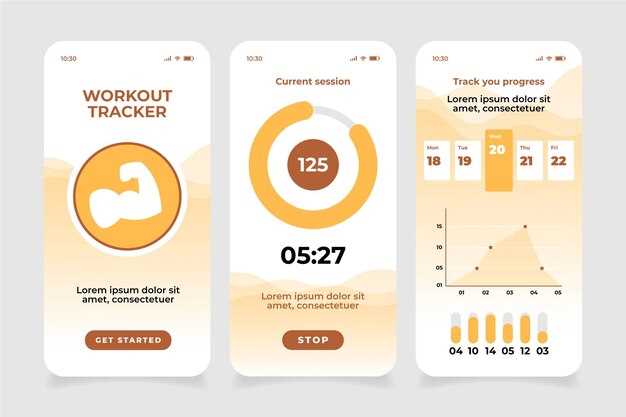
Настройте напоминания о ходе через приложение, чтобы не пропускать активные периоды и повышать ежедневную активность. Регулярные уведомления помогают держать ритм и сохранять мотивацию на высоком уровне.
Используйте систему достижений и наград: активируйте функции, которые позволяют получать виртуальные медали или значки за выполнение определенных целей, например, 10 000 шагов в день или 7 дней подряд без пропуска. Это помогает создать habit и поддерживать интерес к прохождению.
Настраивайте личные цели, исходя из своих возможностей и прогресса. Постепенно увеличивайте планку, чтобы закрепить привычку и не чувствовать разочарования. Конкретные, измеримые цели дают ощущение контроля и своеобразный стимул для продолжения.
Внедряйте разноформатные челленджи внутри сообщества пользователей. Участвуйте в групповых или индивидуальных активностях, которые предоставляют дополнительные задания и мотивацию. Совместные достижения делают процесс более увлекательным и соревновательным.
Используйте функцию отслеживания прогресса по неделям и месяцам. Визуальные графики показывают динамику, что мотивирует видеть, как увеличивается число пройденных шагов, и помогает скорректировать план при необходимости.
Обратите внимание на интеграцию с другими приложениями и гаджетами. Подключение фитнес-трекеров, умных часов или приложений для медитации расширяет набор возможностей для мотивации и создает комплексную систему поддержки активного образа жизни.
Советы по интеграции с другими приложениями и гаджетами
Подключайте Noom к фитнес-трекерам, таким как Xiaomi Mi Band или Fitbit, чтобы автоматизировать передачу данных о пройденных шагах. В настройках приложения выберите раздел «Интеграции» и активируйте нужные устройства, что позволит синхронизировать информацию без лишних усилий.
Используйте возможности синхронизации с приложениями для отслеживания сна или питания, например, Google Fit или Samsung Health. Для этого перейдите в настройки Noom, выберите «Сервисы» и активируйте необходимые платформы, чтобы объединить все данные в одном месте и получать полноценный анализ активности.
Обратите внимание на совместное использование данных между браузерными расширениями и мобильным приложением. Например, подключите Google Calendar для автоматического добавления целей и напоминаний о движении, чтобы интегрировать отслеживание активности в ежедневный распорядок.
| Гаджет или приложение | Как подключить |
|---|---|
| Fitbit | Через настройки аккаунта в разделе «Интеграции» подключите аккаунт Fitbit для автоматической передачи данных о движении. |
| Google Fit | Активируйте синхронизацию в настройках Noom и выберите Google Fit в списке интеграций, что позволит объединить все показатели шагов и активности. |
| Samsung Health | Настройте связку через раздел «Мои приложения» в настройках смартфона и включите обмен данными между Samsung Health и Noom. |
| Мобильные часы (например, Apple Watch, Galaxy Watch) | Установите соответствующее приложение на смартфон, подключите часы к телефону и разрешите передачу данных в настройках здоровья и активности. |
Регулярно проверяйте обновления программного обеспечения и новые функции, так как они часто расширяют возможности автоматической интеграции. Это поможет получать более точные и полные данные для построения персонального плана достижений.





