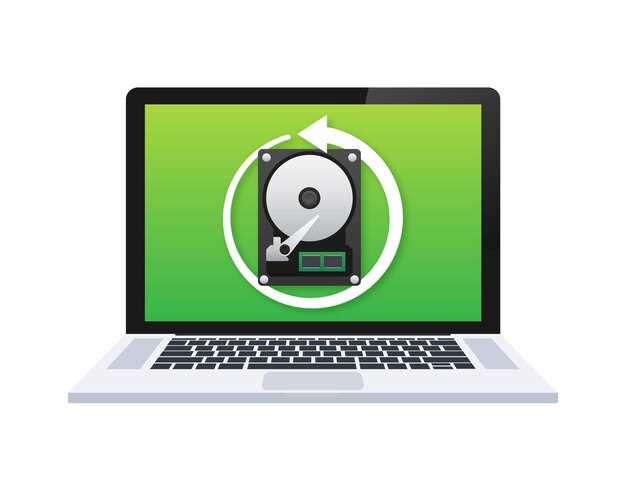
Чтобы мгновенно запустить дисковую утилиту, достаточно выполнить несколько простых шагов. Начинайте с нажатия комбинации клавиш Command + Пробел или кликните по иконке поиска в правом верхнем углу экрана, чтобы открыть Spotlight.
Введите слово Дисковая утилита в поисковую строку и выберите ее из всплывающего списка. После этого программа откроется в новом окне – вы сразу сможете перейти к нужной функции или обзору дисков.
Если предпочитаете использовать меню, кликните по логотипу Apple в левом верхнем углу, выберите Программное обеспечение или Другие приложения, найдите дисковую утилиту и запустите ее. Такой способ подойдет, если поиск через Spotlight кажется менее удобным.
Обратив внимание на эти три метода, вы найдете самый быстрый способ доступа к дисковой утилите и начнете работу сразу, без лишних задержек – даже если ранее не занимались этим регулярно.
- Использование Spotlight для быстрого запуска дисковой утилиты
- Что такое Spotlight и как его вызвать
- Поиск дисковой утилиты через Spotlight
- Советы по ускорению поиска
- Варианты запуска из поиска
- Запуск дисковой утилиты через Launchpad и папку ‘Утилиты’
- Открытие Launchpad на Mac
- Поиск дисковой утилиты в Launchpad
- Использование папки ‘Утилиты’ в Finder
- Горячие клавиши для быстрого доступа к папке ‘Утилиты’
Использование Spotlight для быстрого запуска дисковой утилиты
Нажмите комбинацию клавиш Command (⌘) + пробел, чтобы открыть Spotlight. Введите слово «Дисковая», чтобы увидеть результаты поиска, связанные с утилитой. В списке выберите «Дисковая утилита», используя стрелки или мышь, и нажмите Enter. Этот способ особенно быстрый и не требует перехода через меню или Launchpad, особенно удобно, если дисковая утилита часто нужна в работе или ремонте системы.
Если запускать ее регулярно, можно закрепить поиск в окне Spotlight или добавить ярлык к утилите через настройки системы для быстрого доступа. Введите точное название – «Дисковая утилита» – чтобы минимизировать риск выбрать не нужную программу. Иногда Spotlight предлагает несколько вариантов: просмотрите список, чтобы сразу попасть к нужной опции.
Обратите внимание, что Spotlight ищет не только по названию, но и по содержимому текстов, что особенно удобно при работе с документацией или заметками о дисковых операциях. Также можно уточнить запрос, добавив слова «запуск» или «открыть», чтобы сузить круг поиска.
Помните: быстрое открытие через Spotlight – отличный способ сэкономить время, особенно в случае срочного ремонта или диагностики, при этом никаких дополнительных кликов не потребуется. Такое решение идеально подходит для тех, кто ценит скорость и минимализм в работе с Mac.
Что такое Spotlight и как его вызвать
Чтобы быстро найти файл, приложение или любую другую информацию на Mac, используйте Spotlight. Он позволяет мгновенно осуществлять поиск по системе, не отвлекаясь на открытие проводника или папок.
Чтобы вызвать Spotlight, нажмите на клавиатуре комбинацию Command (⌘) + пробел. После этого появится небольшое окно поиска в центре экрана.
Начинайте вводить название файла, имя приложения или ключевое слово. Spotlight сразу начнет показывать совпадения, сортируя их по релевантности.
Можно использовать специальные слова для уточнения поиска: например, вводите ‘диск’ или ‘утилита’, чтобы быстрее найти нужное приложение или утилиту.
Помимо поиска, Spotlight умеет искать в интернете, вычислять простые математические выражения или показывать информацию о погоде и курсе валют. Введите вопрос или команду, и результаты появятся мгновенно.
Если хотите закрыть окно поиска, либо нажмите Esc, либо кликнете на свободное пространство за пределами окна.
Используйте Spotlight, как универсальный помощник, чтобы быстро получать доступ к нужным ресурсам и информации без лишних кликов и поиска по папкам.
Поиск дисковой утилиты через Spotlight
Откройте Spotlight, нажав сочетание клавиш Cmd + пробел, и введите «Дисковая утилита». После появления результата выделите его мышью или клавишей Return. Это быстрый способ запустить утилиту без необходимости искать ее в папках или использовать Launchpad.
Если результат не появляется сразу, убедитесь, что вводите название правильно. В некоторых случаях Spotlight может предложить альтернативные варианты, связанные с системой или утилитами. Вы можете выбрать подходящий пункт или дополнительно ввести «Дисковая утилита», чтобы уточнить поиск.
Для ускорения поиска можно добавить «Дисковая утилита» в любимые результаты или в список часто используемых через настройки Spotlight. Это снизит время поиска в будущем и сделает запуск утилиты чуть проще.
Стоит знать, что Spotlight ищет не только названия приложений, а и связанные с ними файлы, документы и настройки. Ввод короткого и конкретного названия «Дисковая утилита» гарантирует быстрый результат вручную или голосом через голосовой ассистент macOS. Не забывайте, что этот способ идеально подходит для быстрого доступа и не требует перехода в папки или панелей поиска системы.
Советы по ускорению поиска
Используйте конкретные ключевые слова, связанные с названием файла или приложения, чтобы снизить количество результатов. Используйте точные фразы, а не общие слова, чтобы система могла быстрее сузить область поиска.
Ограничьте поиск определёнными категориями, например, выбрав только документы или только приложения, если знаете тип файла. Это сэкономит время, исключая ненужные результаты.
Настройте параметры поиска, активировав функцию ‘Только в текущей папке’ или ‘Обойти индексацию’ для ускорения поиска внутри ограниченной области. Это особенно полезно при работе с большим количеством данных.
Используйте фильтры по дате, например, выбирая файлы, созданные за последние месяцы, чтобы исключить устаревшие документы и быстро найти актуальные.
Регулярно обновляйте индексы поиска, чтобы избежать задержек из-за устаревших данных. Для этого можно перезапустить систему индексирования или использовать специальные команды в терминале для очистки и повторной индексации.
Рассмотрите использование сторонних приложений для поиска, если встроенный инструментарий кажется медленным: они зачастую используют более эффективные алгоритмы и обеспечивают быстрый доступ к нужным файлам. Это помогает уменьшить время поиска и повышает комфорт работы.
Варианты запуска из поиска
Введите «Дисковая утилита» в поле поиска Spotlight и нажмите Enter, чтобы мгновенно открыть приложение. Такой способ быстро и удобно запускает утилиту без необходимости искать ее по папкам.
Для быстрого доступа воспользуйтесь сочетанием клавиш Command + Пробел, чтобы активировать Spotlight, введите «Дисковая утилита» и выберите приложение из появившегося списка нажатием Enter. Это сокращает время поиска и запуска.
При наличии на панели Dock иконки Spotlight щелкните по ней, введите нужное название и выберите утилиту – так же быстро, как набрать название в поиске. Такой способ особенно удобен, если часто используете Disk Utility.
Через быстрый вызов Spotlight открывается не только сама утилита, но и возможность выбрать конкретную задачу – например, проверку или восстановление диска, что ускоряет работу и минимизирует переходы между меню.
Запуск дисковой утилиты через Launchpad и папку ‘Утилиты’
Откройте Launchpad, щёлкнув по иконке с ракетой на Dock или сделав жест жеста на трекпаде. Введите «Дисковая утилита» в строке поиска, чтобы быстро найти нужное приложение. Когда оно появится, кликните по нему – и программа запустится сразу.
Альтернативный способ – перейти в папку «Утилиты», которая находится внутри папки «Программы». Откройте Finder, выберите меню «Перейти» и нажмите «Утилиты». Там найдёте «Дисковую утилиту» – дважды кликните по иконке, чтобы открыть приложение.
Используя Launchpad или папку «Утилиты», можете запускать дисковую утилиту быстро и без поиска по всему Mac. Этот способ особенно удобен, если используете её регулярно или хотите избегать поиска через Spotlight или меню. Быстрый доступ помогает сэкономить время и сразу приступить к работе с дисками или исправлению ошибок.
Открытие Launchpad на Mac
Чтобы быстро запустить Launchpad, нажмите клавишу F4, расположенную на клавиатуре. Если у вашего Mac есть клавиатура с иконкой в виде ракеты, нажмите ее. В случае отсутствия такой клавиши, используйте комбинацию клавиш Control + стрелка вверх.
Также можно открыть Launchpad через Dock. Найдите иконку из вида ракеты и кликните по ней. После этого появится панель с ярлыками всех приложений.
Если предпочитаете использовать мышь, активируйте Spotlight, нажав Command + пробел, и введите ‘Launchpad’. В результатах появится соответствующий документ. Выберите его, чтобы открыть Launchpad.
| Способ | Действие |
|---|---|
| Клавиатура | Нажать F4 или Control + стрелка вверх |
| Dock | Кликнуть по иконке ракеты |
| Spotlight | Command + пробел, затем ввести ‘Launchpad’ |
Поиск дисковой утилиты в Launchpad
Откройте Launchpad, щелкнув иконку ракеты в панели Dock или проведя пальцем по трекпаду вверх тремя или четырьмя пальцами.
В верхней части экрана появится строка поиска. Введите слово «Дисковая утилита» или «Utilities», чтобы сузить список приложений.
Обнаружите нужную программу среди результатов поиска. Обычно она отображается с иконкой в виде диска и шестеренки.
Если сразу не нашли, попробуйте пролистать содержимое Launchpad или нажать на значок папки «Приложения» для просмотра полной коллекции.
Также для быстроты вызова можно провести пальцем по поверхности трекпада по горизонтали, чтобы перейти к нужной странице или папке, где размещена Дисковая утилита.
Долгим нажатием на иконку появится контекстное меню, где можно выбрать «Открыть» или добавить ярлык на Dock для быстрого доступа в будущем.
Использование папки ‘Утилиты’ в Finder
Откройте Finder и выберите в верхнем меню пункт ‘Переход’. В выпадающем списке нажмите ‘Утилиты’.
Автоматически откроется окно с перечнем всех утилит, включая ‘Дисковую утилиту’.
Чтобы ускорить доступ в будущем, перетащите папку ‘Утилиты’ в панель ‘Закладки’ или на рабочий стол. Тогда запуск станет проще, не требуется многократное навигационное движение.
Внутри папки можно найти такие инструменты, как ‘Терминал’, ‘Мониторинг системы’ и ‘Справка’, что удобно для быстрого доступа при необходимости выполнить диагностику или настроить системы.
Если планируете часто пользоваться ‘Дисковой утилитой’, создайте ярлык или оставляйте её закрепленной на Dock, чтобы мгновенно запускать через один клик.
Перед началом работы убедитесь, что выбран правильный диск или том, на котором нужно проводить проверку или восстановление. В папке ‘Утилиты’ вся необходимая функциональность сосредоточена для быстрого и безопасного управления дисками.
Горячие клавиши для быстрого доступа к папке ‘Утилиты’
Нажмите комбинацию Command + Shift + U, чтобы мгновенно открыть папку ‘Утилиты’ в Finder. Эта горячая клавиша универсальна для быстрого доступа к ней без поиска через меню.
Чтобы открыть Утилиту из папки ‘Утилиты’, можно использовать сочетание клавиш Command + O сразу после выделения нужного инструмента. Так вы получите доступ к дисковой утилите или другим утилитам без дополнительных кликов.
Если хотите открыть папку ‘Программы’ и сразу перейти в ‘Утилиты’, используйте Command + Shift + A, чтобы открыть папку ‘Программы’, затем быстренько нажмите Command + Shift + U для входа в ‘Утилиты’.
Настройте свои собственные горячие клавиши через системные настройки, чтобы быстрее запускать нужные утилиты или папки. Это ускорит работу и добавит комфорт при выполнении часто повторяющихся задач.