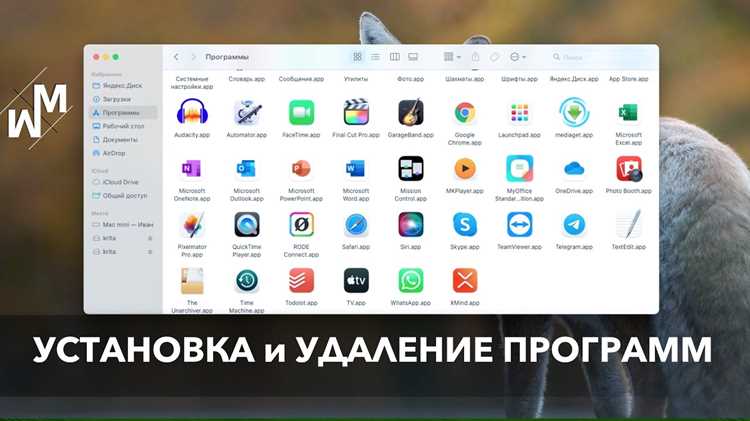
Система от Apple, известная своей стабильностью и интуитивным интерфейсом, порой сталкивается с необходимостью освободить место, избавиться от ненужных утилит или восстановить первоначальные настройки. Каждый опытный пользователь осознает, что правильное управление установленными инструментами является залогом гладкой работы устройства.
Избавление от нежелательных инструментов не всегда требует сложных манипуляций. Понимание различных способов, которые предлагает операционная система, поможет не только сэкономить время, но и предотвратить возможные ошибки. Важно помнить о технику, чтобы случайно не удалить что-то важное.
Перед выполнением процедуры стоит обратить внимание на несколько моментов. Некоторые системы создают кучу файлов, оставшихся после установки, которые могут занять ценное пространство. Поэтому стандарты удаления не ограничиваются лишь перемещением иконки в корзину. Важен также анализ воздействия приложения на производительность всего устройства и скрытых ресурсов.
Тщательный подход к данному процессу не только очистит дисплей от избытка, но и позволит поддерживать устройство в оптимальном состоянии. Правильное обращение с установленными утилитами в дальнейшем повысит эффективность работы и усовершенствует пользовательский опыт.
- Определение типа удаляемой программы
- Использование Launchpad для удаления приложений
- Удаление программ через Finder
- Использование Утилиты ‘Терминал’ для удаления
- Удаление иконок из панели Dock
- Очистка остатков после удаления приложений
- Удаление системных и предустановленных приложений
- Рекомендации по использованию сторонних приложений для удаления
Определение типа удаляемой программы
Существует несколько типов приложений, которые могут требовать завершения работы. Важно различать их, чтобы выбрать наиболее подходящий способ.
Системные утилиты, встроенные в операционную систему, часто не подлежат удалению. Эти инструменты, такие как Safari или Finder, гарантируют стабильность и функциональность системы. Исключать их следует только если имеются серьезные основания и понимание возможных последствий.
Сторонние приложения, загруженные из интернета или App Store, можно удалить без риска для работоспособности системы. Примеры: программы для обработки изображений, редакторы текста, игры. Для таких приложений существуют разные методы удаления – из корзины либо с помощью специализированных утилит.
Распространены также расширения и плагины для браузеров. Их можно легко удалить через настройки самого браузера. Чаще всего такие дополнения не влияют на работу всей системы, но могут замедлять работу веб-браузера.
Обратите внимание на сервисные программы, такие как антивирусы и фоновое ПО. Их удаление может зависеть от типа лицензии или особенностей работы. Иногда в таких случаях требуется использование встроенных деинсталляторов.
Определение типа приложения поможет выбрать наиболее эффективный метод его отключения. Уделяйте внимание характеристикам и источнику загрузки, чтобы избежать потенциальных проблем с системой.
Использование Launchpad для удаления приложений
Чтобы воспользоваться этим способом, выполните следующие действия:
- Откройте Launchpad, нажав на его иконку в Dock или используя жест сжатия 3 пальцев на трекпаде.
- Найдите необходимое приложение. Для облегчения поиска можно воспользоваться строкой поиска в верхней части экрана.
- Зажмите и удерживайте иконку приложения. После нескольких секунд использования, иконки начнут колебаться, а в верхних углах некоторых приложений появится крестик.
- Нажмите на крестик, чтобы удалить приложение. Появится подтверждение на удаление, подтвердите действие.
Этот метод подходит для большинства загруженных программ из Mac App Store. Учтите, что некоторые приложения, установленные через сторонние источники, необходимо удалять иначе.
На всякий случай, стоит помнить, что в случае удаления могут остаться вспомогательные файлы. Для полного освобождения памяти рекомендуется использовать дополнительные утилиты.
Использование Launchpad – хороший способ для быстрой и визуально понятной очистки системы.
Удаление программ через Finder
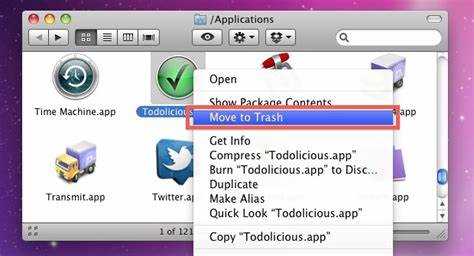
Выберите приложение, которое требуется удалить. Для этого можно использовать либо двойной щелчок, либо одинарное выделение. После того как нужная иконка будет выделена, перетащите её в корзину. Альтернативно, можно воспользоваться контекстным меню: щелкните правой кнопкой мыши на иконке и выберите пункт «Переместить в корзину».
Необходимо проверить, требуется ли удалённому программному обеспечению дополнительное удаление сопутствующих файлов. Для этого откройте папку «Библиотека» в вашем домашнем каталоге. В ней могут находиться настройки и другие файлы, относящиеся к удаляемому приложению. Удалить их следует только в том случае, если вы уверены в необходимости освобождения пространства.
Когда все действия завершены, рекомендуется очистить корзину. Для этого нажмите на значок корзины, расположенный на доке, и выберите «Очистить корзину» в верхней части окна. Подтвердите выполнение действия, чтобы окончательно удалить все файлы, связанные с удалённым приложением.
Такой способ позволяет быстро и без лишних усилий освободить дисковое пространство на устройстве. Изучение дополнительных файлов и каталогов поможет обеспечить более полное удаление.
Использование Утилиты ‘Терминал’ для удаления
Работа с Утилитой ‘Терминал’ позволяет выполнить задачу по избавлению от ненужного софта быстро и без лишних манипуляций. Эта оболочка предоставляет доступ к командам UNIX, что делает процесс более гибким.
Начать следует с открытия ‘Терминала’, который находится в ‘Программах’ в папке ‘Утилиты’. После запуска введите команду для поиска нужного приложения. Например, можно использовать:
ls /Applications
Чтобы стереть выбранное приложение, воспользуйтесь командой:
sudo rm -rf /Applications/Имя_Программы.app
Не забудьте заменить ‘Имя_Программы’ на фактическое название. Команда sudo требует ввода пароля администратора. Эта инструкция также устраняет все связанные файлы, находящиеся в папке приложения.
После завершения действий рекомендуется выполнить очистку кэша, чтобы освободить место на диске. Для этого воспользуйтесь командой:
sudo rm -rf ~/Library/Caches/Имя_Программы
Замените ‘Имя_Программы’ на нужное название. Это действие уберет остатки, которые могли остаться в системе.
Тем не менее, быть осторожным при применении rm -rf крайне важно, так как эта команда необратимо удаляет файлы и папки без возможности восстановления.
Удаление иконок из панели Dock
Панель Dock служит удобным местом для быстрого доступа к любимым приложениям. Для сохранения порядка Там можно избавиться от ненужных иконок. Этот процесс прост и не требует специальных навыков.
- Перетаскивание: Нажмите на иконку, удерживая кнопку мыши, и перетащите её за пределы панели Dock. При этом появится эффект падения иконки.
- Контекстное меню: Кликните правой кнопкой мыши по значку, выберите пункт ‘Убрать из Dock’. Этот способ также позволяет сгруппировать задачу для нескольких иконок.
- Настройки: Зайдите в ‘Системные настройки’, затем в раздел ‘Dock и строка меню’. Здесь можно изменить поведение панели, что предотвратит появление иконок, которые не хотите видеть.
Процесс удаления не влияет на саму программу. Она останется доступной в ‘Программах’ или с помощью Spotlight. Поддержание порядка в пространстве рабочего стола способствует более комфортной работе и повышает продуктивность.
Очистка остатков после удаления приложений
После завершения процесса удаления, нередко на диске остаются следы от программ, включая кеши, конфигурационные файлы и временные данные. Эти элементы могут занимать значительное пространство и негативно сказываться на работе системы.
Для выявления забытых файлов откройте папку Библиотека, которая расположена в домашней директории пользователя. В ней находятся каталоги с данными удалённых приложений. Обратите внимание на следующие директории:
- Application Support – здесь хранятся пользовательские файлы и настройки.
- Caches – кеши удалённых программ.
- Preferences – файлы настроек и конфигурации.
Исследуйте каждую из этих папок и удалите файлы, связанные с уже несуществующими приложениями. Для этого можно использовать комбинацию клавиш Command + Delete.
Помимо ручного метода, существуют утилиты, которые помогут устранить остаточные данные. Программы, такие как AppCleaner или CleanMyMac, могут автоматизировать процесс поиска и удаления ненужных файлов. Они анализируют системы и предлагают удалить связанные элементы, что существенно экономит время.
Не забывайте о периодической оптимизации системы, чтобы поддерживать производительность на высоком уровне. Регулярная проверка на наличие ненужных файлов не только освободит место, но и поможет избежать снижения скорости работы.
Удаление системных и предустановленных приложений
На устройствах под управлением macOS присутствуют встроенные компоненты, которые иногда могут оказаться ненужными. Некоторые из них можно убрать, но процесс требует определенных знаний и осторожности.
Для начала стоит отметить, что удаление системных приложений, таких как Safari или Mail, не рекомендовано, так как они интегрированы в экосистему и их отключение может вызвать сбои. Тем не менее, часть предустановленных утилит можно отключить без последствий. Например, приложения, которые никто не использует, как Stocks или News, могут быть удалены.
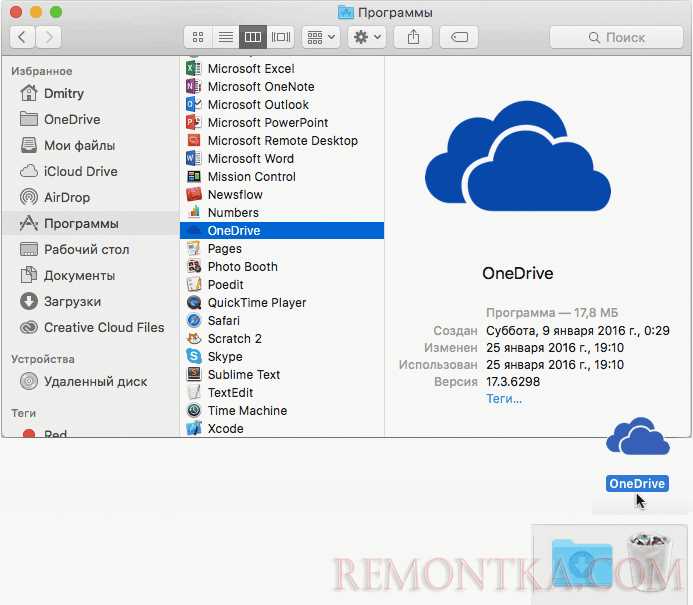
Удаление программ обеспечивается через Finder. Для этого откройте раздел ‘Программы’, выберите нежелательное приложение и перетащите его в корзину. Если приложение защищено, это может вызвать трудности, и потребуется воспользоваться командой в терминале.
Терминал может предоставить больше гибкости. Команда, такая как `sudo rm -rf /Applications/ИМЯ_ПРИЛОЖЕНИЯ.app`, может быть использована для удаления, однако следует проявлять максимальную осторожность при использовании. Неверное указание пути может привести к удалению необходимых системных файлов.
Некоторые приложения можно лишь скрывать. Для этого можно использовать настройки Dock, убрав иконку программы без полного ее удаления. Также существуют сторонние утилиты, которые предлагают более сложные методы управления приложениями, позволяя очищать систему от остатков файлов.
Помимо этого, если приложение было установлено через пакетные менеджеры вроде Homebrew, его очистка производится командами, специфичными для этого менеджера.
Перед началом удаления следует создать резервную копию важных данных. Это убережет от риска потери важной информации в случае ошибки. Такой подход минимизирует риски и обеспечивает плавный жизненный цикл устройства.
Рекомендации по использованию сторонних приложений для удаления
При выборе вспомогательных утилит для устранения нежелательного софта важно учитывать несколько факторов. Обратите внимание на репутацию приложения, доступные функции и отзывы пользователей.
Первый шаг – ознакомиться с рейтингами и обзорами. Применение инструментов с высоким рейтингом гарантирует безопасность и качество. Также проверьте наличие поддержки и обновлений. Некоторые программы могут периодически обновляться, что важно для совместимости с новыми версиями операционной системы.
Выбор многофункционального софта может быть разумным решением. Такие утилиты часто включают функции очистки системы, удаления шпионского ПО и другие полезные инструменты. Это поможет сэкономить время и усилия, если потребуется решить несколько задач одновременно.
Проверьте наличие бесплатного пробного периода. Это позволит протестировать функциональность перед покупкой. Обратите внимание на интерфейс приложения: он должен быть интуитивно понятным и простым в использовании, иначе могут возникнуть трудности в процессе работы.
Некоторые утилиты предлагают функции автоматической очистки. Это может существенно упростить процесс устранения ненужного ПО, особенно если требуется избавляться от нескольких приложений одновременно.
Советуем ознакомиться с таблицей популярных утилит для удаления софта:
| Название | Функции | Цена | Пробный период |
|---|---|---|---|
| AppCleaner | Перетаскивание для удаления, очистка остаточных файлов | Бесплатно | — |
| CleanMyMac | Кэш, временные файлы, отсутствие остатка | 2990 руб. | 30 дней |
| Dr. Cleaner | Оптимизация памяти, постоянная очистка | Бесплатно, есть платные функции | — |
| Gemini 2 | Поиск дубликатов, очистка пространства | 3890 руб. | 7 дней |
Внимательно изучите политику возврата средств на случай, если программа не соответствует ожиданиям. В этом контексте следует быть особенно осторожным, чтобы избежать ненужных трат.
Использование специализированных утилит может принести значительную пользу, однако важно подходить к выбору осознанно и не спеша. Сравните функции, ознакомьтесь с отзывами и выберите подходящий вариант, чтобы обеспечить оптимальную работу системы.