
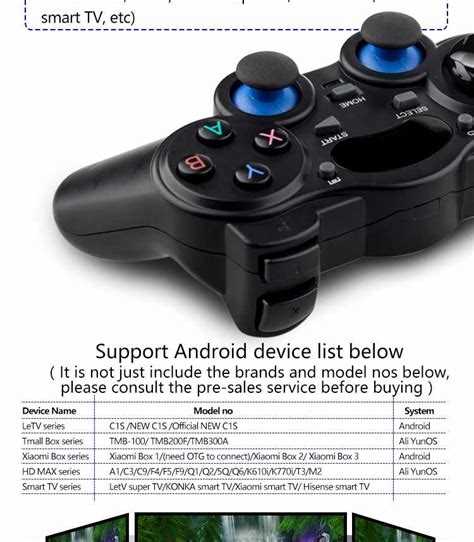
Игровой контроллер может сильно изменить восприятие игр на мобильных устройствах. Понимание особенностей подключения устройства и его настройки поможет полноценнее насладиться игровым процессом. Данная статья предоставляет конкретные рекомендации по подготовке вашего контроллера, с упором на простоту и доступность.
Существует множество моделей контроллеров, каждый из которых может требовать отдельных действий для активации на смартфоне. Прежде всего, убедитесь, что на вашем устройстве установлены последние обновления, чтобы избежать проблем совместимости. Зная, как правильно связать контроллер с вашим гаджетом, вы получите возможность наслаждаться игрой без лишних задержек.
При выборе подходящего приложения для игр с поддержкой контроллера обратите внимание на функционал. Некоторые программы могут включать дополнительные настройки и настройки управления, позволяя вам индивидуализировать каждую игровую сессию. Следуя проверенным шагам, можно быстро пройти процесс подготовки и погрузиться в свои любимые игры.
- Проверка совместимости контроллера с мобильными устройствами на базе Android
- Подключение устройства через Bluetooth
- Соединение проводного контроллера
- Установка необходимых приложений для конфигурации
- Конфигурация кнопок в играх
- Примеры переназначений:
- Калибровка контроллера для точного управления
- Использование специальных утилит для настройки
- Проверка работы с различными играми
- Решение распространенных проблем подключения
- Советы по улучшению игрового опыта с устройством
Проверка совместимости контроллера с мобильными устройствами на базе Android
Перед подключением контроллера к вашему устройству, важно удостовериться в его совместимости. Начните с проверки документации, прилагаемой к устройству. Часто производители указывают список поддерживаемых платформ и версий операционных систем.
Затем обратитесь к ресурсам в интернете для поиска информации о конкретной модели контроллера. В форумах и на специализированных сайтах пользователи делятся своим опытом подключения различных устройств, что может помочь в выборе. Полезные ресурсы включают сайты производителей, а также сообщества геймеров.
Используйте приложение ‘Настройки’ на вашем устройстве. В разделе ‘Bluetooth’ можно проверить, отображается ли ваш контроллер в списке доступных устройств. Если модель поддерживается, устройство должно успешно подключиться.
Также имейте в виду, что некоторые контроллеры поддерживают разные протоколы связи, такие как Bluetooth и USB OTG. Убедитесь, что ваше устройство поддерживает выбранный протокол. Проверьте параметры подключения и совместимость с версией операционной системы, установленной на смартфоне или планшете.
Изучите список игр, которые вы планируете использовать с контроллером. Некоторые приложения могут иметь требования к специфическим моделям контроллеров, а другие могут не поддерживать их вообще. Информация об этом обычно представлена в описаниях игр в Google Play.
Не забудьте проверить прошивку вашего контроллера. Иногда обновления программного обеспечения могут улучшить совместимость с мобильными платформами. Следите за новыми версиями на сайте производителя.
Подключение устройства через Bluetooth
Прежде всего, убедитесь, что устройство, которое требуется подключить, поддерживает Bluetooth. Включите его и активируйте режим видимости, если это необходимо. Обычно это делается через меню настроек.
На вашем мобильном устройстве перейдите в раздел «Настройки» и найдите опцию Bluetooth. Включите Bluetooth. Убедитесь, что ваше устройство находится в диапазоне действия, обычно это 10 метров.
Включите поиск доступных устройств. Ваше игровое устройство должно появиться в списке. Выберите его и установите соединение. В некоторых случаях может потребоваться ввод пин-кода – он может быть указан в документации устройства или отображаться на экране.
| Этап | Действия |
|---|---|
| 1 | Включите устройство и активируете режим видимости. |
| 2 | Откройте настройки вашего мобильного устройства. |
| 3 | Включите Bluetooth. |
| 4 | Запустите поиск доступных устройств. |
| 5 | Выберите нужное устройство и выполните соединение. |
После установки соединения проверьте его стабильность, открыв игровое приложение. Воспользуйтесь функциями управления, чтобы убедиться, что все работает корректно. Если возникли проблемы, попробуйте перезагрузить оба устройства и повторите действия.
Соединение проводного контроллера
Чтобы подключить проводной геймпад к мобильному устройству, потребуется USB-кабель. Убедитесь, что ваш контроллер совместим с OTG (On-The-Go) функцией. Проверьте настройки устройства: ненужные опции, такие как режимы разработчика или настройки USB, могут блокировать соединение.
Подключите один конец кабеля к контроллеру, а другой – к OTG-адаптеру. Вставьте адаптер в разъем для зарядки смартфона. Большинство современных устройств определяют подключенные устройства автоматически.
Запустите игру, поддерживающую контроллер. Если управление работает, все выполнено правильно. В противном случае проверьте совместимость приложения с вашим контроллером.
В некоторых случаях потребуется изменить настройки управления в меню игры. Зайдите в раздел управления и убедитесь, что кнопки правильно привязаны. При необходимости отредактируйте их для удобства.
Обратите внимание на возможность обновления прошивки контроллера. Это может улучшить совместимость и производительность. Обычно такие обновления доступны на официальном сайте производителя.
Установка необходимых приложений для конфигурации
Для корректной работы с игровыми контроллерами на мобильном устройстве важно установить специальные приложения. Ниже приведены шаги по выбору и установке программного обеспечения.
- Поиск приложений в магазине:
- Откройте Google Play Маркет.
- Воспользуйтесь строкой поиска, введя название приложения.
- Рассмотрите отзывы и рейтинги перед загрузкой.
- Популярные приложения:
- Octopus: Поддерживает множество контроллеров и позволяет перенастраивать управление.
- Game Guardian: Платформа для изменения игр и настроек управления.
- USB/BT Joystick Center: Позволяет подключать проводные и беспроводные устройства.
- Установка приложения:
- Нажмите кнопку ‘Установить’ в выбранном приложении.
- Подождите завершения загрузки и установки.
- Откройте приложение через меню или иконку на главном экране.
- Конфигурация приложения:
- Откройте настройки приложения и следуйте указаниям.
- Добавьте контроллер, следуя инструкциям по подключению.
- Проверьте работоспособность кнопок в тестовом режиме.
После установки и настройки выбранного программного обеспечения ваше устройство будет готово к использованию с игровыми контроллерами. Убедитесь, что вы обновляете приложения для обеспечения совместимости и добавления новых функций.
Конфигурация кнопок в играх
При игре на мобильных устройствах часто требуется перенастроить кнопки управления для достижения максимального комфорта и удобства. Правильная конфигурация может улучшить игровую продуктивность и реакцию. Вот некоторые рекомендации по переназначению кнопок.
- Удобное расположение: Размещайте основные действия, такие как стрельба или прыжок, в пределах легкой досягаемости. Изучите доступные конфигурации и выберите наиболее удобный вариант.
- Уникальные назначения: Используйте разные кнопки для различных действий, чтобы избежать путаницы. Например, настройте одну кнопку для прицеливания, а другую – для стрельбы.
- Проверка конфигурации: После изменения позиционирования обязательно протестируйте новый расклад. Убедитесь, что все действия выполняются быстро и без проблем.
- Регулярные корректировки: Игры могут требовать различных стилей управления в зависимости от игры. Не стесняйтесь менять конфигурацию, если заметите, что одни кнопки используются чаще других.
Для игр, требующих высокой точности, стоит рассмотреть использование дополнительных кнопок или программируемых функций. Многие контроллеры предлагают возможность настройки под конкретные жанры игр.
Также полезно просматривать рекомендации сообщества по переназначению кнопок, так как пользователи часто делятся лучшими практиками и подходами к конфигурации.
Примеры переназначений:
- Шутеры:
- Левый аналог – перемещение.
- Правый аналог – прицеливание.
- Кнопка A – открытие двери/интеракция.
- Кнопка B – укрытие.
- Ролевые игры:
- Кнопка X – основная атака.
- Кнопка Y – использование предметов.
- Кнопка R1 – специальные способности.
Основная задача – настроить управление так, чтобы оно соответствовало вашему стилю игры. Используйте время на практике, чтобы довести конфигурацию до совершенства.
Калибровка контроллера для точного управления
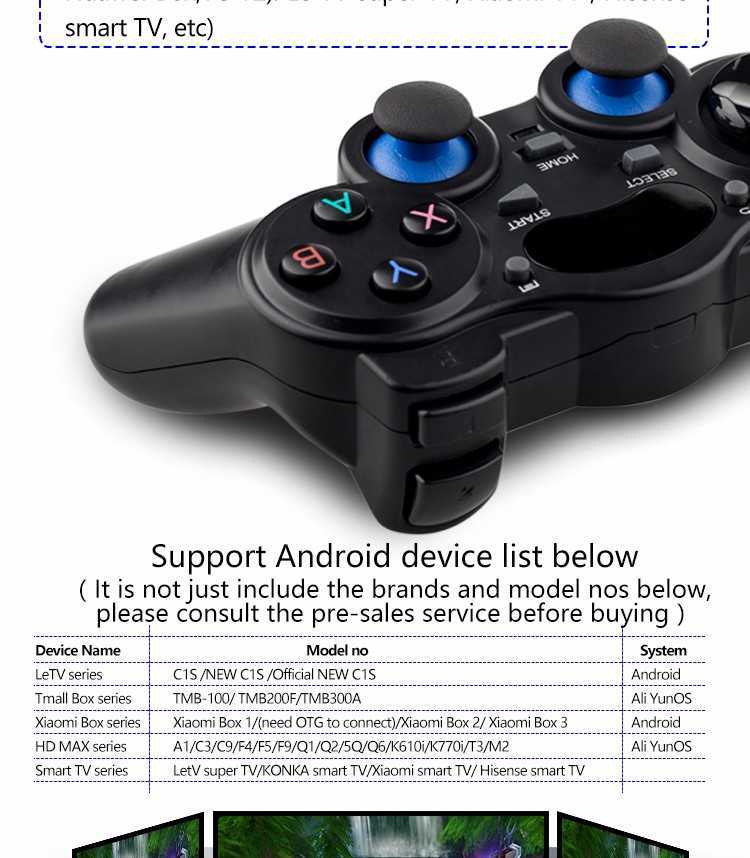
Следующий этап включает использование специализированных приложений, таких как ‘Game Controller Tester’ или ‘USB/BT Joystick Center’. Эти утилиты позволяют проверить, как реагируют кнопки и аналоговые стики. Важно убедиться, что каждый элемент функционирует без задержек.
При обнаружении расхождений в сигнале выполните калибровку. В настройках приложения выберите опцию ‘Калибровка’. Придерживайтесь инструкций на экране: сдвигайте стики в крайние положения и отпускайте, чтобы программа могла зафиксировать базовые значения.
После калибровки протестируйте управление в играх. Обратите внимание на отклик движений и точность наведения. Если требуется доработка, повторите процесс калибровки.
Некоторые устройства имеют встроенные функции корректировки. Если у вас есть такая возможность, воспользуйтесь ею. Это поможет улучшить взаимодействие и сделает управление более отзывчивым.
Оцените результат с помощью различных игр. Проверьте, как конфигурация работает в динамичных ситуациях. Это поможет выявить возможные недостатки и внести дальнейшие коррективы.
Регулярно проводите калибровку, чтобы поддерживать наилучшие показатели работы. Изменения в окружении или самом контроллере могут потребовать новой настройки. Обратите внимание на чувствительность и реакцию, это ключевые показатели для комфортного игрового процесса.
Использование специальных утилит для настройки
Еще одна утилита – JoyToKey, которая отлично работает с множеством платформ. Позволяет настраивать виртуальные клавиши и создавать профили для разных игр. Интерфейс довольно интуитивный, что упрощает процесс изменения конфигурации.
Если вы ищете бесплатный вариант, то стоит обратить внимание на Antimicro. Это приложение с открытым исходным кодом, предлагающее широкие возможности для маппирования. С помощью него можно легко связать кнопки контроллера с командами на ПК. Поддерживает функцию изменения профилей, что дает гибкость при использовании разных игр.
Кроме того, своим функционалом выделяется приложение DS4Windows, которое позволяет использовать контроллеры PlayStation с различными операционными системами. Оно включает в себя продвинутые параметры настройки, такие как изменение настроек сенсора и выбор режима вибрации.
Завершая, отметим, что выбор утилиты зависит от ваших потребностей и предпочтений. Пробуйте разные приложения и находите наиболее подходящее, которое позволит вам достичь максимального комфорта при гейминге.
Проверка работы с различными играми
После внесения изменений в конфигурацию управления, важно убедиться в корректном функционировании геймерского устройства. Следуйте нижеприведенным рекомендациям, чтобы проверить совместимость с играми.
-
Выбор игр: Начните с установки нескольких популярных приложений, сосредоточьтесь на жанрах, которые поддерживают внешние контроллеры. Обратите внимание на:
- Экшен: Call of Duty Mobile, PUBG Mobile
- Приключения: Asphalt 9, Grand Theft Auto: San Andreas
- Ролевые: Final Fantasy XV: Pocket Edition, The Banner Saga
- Спортивные: FIFA Mobile, NBA Live Mobile
-
Тестирование функционала: Запустите каждую из игр и проверьте, как реагируют кнопки. Обратите внимание на:
- Регулировку ходов стиков и триггеров
- Работу кнопок на главном экране игры
- Процесс взаимодействия в меню
-
Обратная связь: Если какие-то кнопки не работают, проверьте наличие обновлений программного обеспечения или обратитесь к настройкам устройства. Возможно, потребуется заново сопоставить кнопки.
-
Игра в многопользовательском режиме: Проверяйте реакции в реальных матчах. Обратите внимание на:
- Задержку отклика
- Лаги и дисконнекты
- Общую стабильность соединения
-
Тестовые игры: Некоторые приложения, такие как Game Controller Tester, позволят вам проверить функциональность на уровне системы. Эти программы покажут, какие кнопки активны и работают корректно.
После выполнения всех этих действий можно с уверенностью заявить о готовности к игровому процессу. Проверяйте совместимость с новыми релизами и обновлениями приложений для оптимальной работы.
Решение распространенных проблем подключения
При отсутствии связи между игровым устройством и мобильным гаджетом важно проверить, включен ли беспроводной модуль. Убедитесь, что режим Bluetooth активирован в настройках вашего смартфона. Отключите и снова включите Bluetooth, чтобы обновить список доступных устройств.
Если гаджет не отображается в списке, выполните следующие действия:
| Проблема | Решение |
|---|---|
| Устройство не обнаруживается | Проверьте, находится ли оно в режиме спаривания. Перезагрузите оба устройства. |
| Не удается подключиться | Удалите устройство из списка ранее спаренных и повторите процесс подключения. |
| Сбои в работе | Обновите прошивку как игрового контроллера, так и гаджета. |
| Задержка в ответе | Проверьте наличие посторонних помех и находящихся поблизости Bluetooth-устройств. |
Работа многих аксессуаров может зависеть от версии операционной системы. Убедитесь, что ваш гаджет обновлен до последней версии. В случае проблем обратитесь к производителю для получения информации о совместимости.
Также стоит обратить внимание на уровень заряда батареи обоих устройств. Низкий заряд может вызвать сбои в соединении и неполадки в работе.
Советы по улучшению игрового опыта с устройством
Подбор оптимального типа управления: Опробуйте разные режимы управления, которые предлагают игры. Многие из них позволяют менять настройки управления, выбирая удобные схемы действий. Попробуйте использовать режимы, которые позволяют вам легче сочетать кнопки.
Регулярные обновления программного обеспечения: Убедитесь, что ваше устройство и используемое программное обеспечение находятся на последней версии. Разработчики часто выпускают патчи, которые могут улучшить производительность и устранить баги, влияющие на графику или отзывчивость управления.
Гармония звука: Звук может существенно повлиять на восприятие игры. Используйте качественные наушники или колонки для лучшего звучания. Настройте звук так, чтобы важные звуковые эффекты были четкими и отчетливыми, что поможет вам лучше ориентироваться в игровом процессе.
Оптимизация график: Уменьшите требования к графике, если устройство не справляется слишком тяжело. Уменьшение текстур, разрешений и отключение дополнительных эффектов может сделать игровой процесс более плавным.
Снижение отвлекающих факторов: Перед игрой обратите внимание на окружение. Убедитесь, что ничто не мешает вашему вниманию, уберите лишние предметы и устраните любые источники шума, чтобы сосредоточиться на процессе.
Социальный аспект: Присоединение к игровым сообществам может повысить интерес к играм. Общение с другими игроками, обсуждение стратегий и участие в совместных сессиях способны сделать игровой опыт более увлекательным.
Физическая подготовка: Продолжительные игровые сессии может вызывать усталость. Регулярные перерывы помогут сохранить концентрацию. Выполняйте легкие упражнения и разминитесь, чтобы избежать напряжения мышц.
Проверка настроек подключения: Убедитесь, что ваше интернет-соединение стабильно. Подключение по Wi-Fi должно быть быстрым и надежным, чтобы избежать задержек и потери пакетов, которые могут испортить игровой опыт.




