
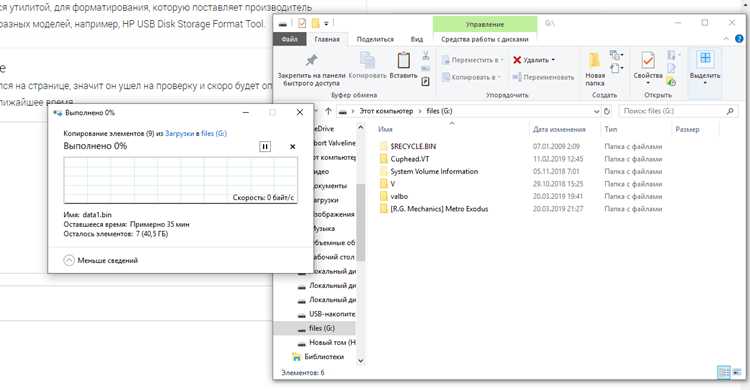
Несмотря на доступность и популярность накопителей на базе USB, многие пользователи сталкиваются с учетом различных факторов, влияющих на скорость передачи данных. Многим известно, что данные оскорбляются так, как активно используется накопитель, однако это лишь верхушка айсберга возможных препятствий.
Существует множество переменных, начиная от характеристик самого устройства и заканчивая состоянием системы, подключающей его. Например, версия USB-порта может существенно повлиять на скорость: порты USB 2.0 обеспечивают Lower Bandwidth, чем их более новые аналоги, такие как USB 3.0 или 3.1. Устаревшие модели машин также способны создавать узкие места в передаче информации.
Неправильная настройка или программное обеспечение также способствуют задержкам. Некоторые утилиты могут занимать ресурсы процессора в моменты записи, а фоновая активность на компьютере может затруднить поток. Ещё одна распространенная проблема – качество файловой системы, используемой на накопителе. NTFS, exFAT и FAT32 по-разному справляются с различными типами информации, что также существенно отображается на скорости.
Для оптимизации процесса стоит помнить о регулярных обновлениях драйверов и системы, а также следить за состоянием накопителя: дефрагментация и очистка от ненужных данных способны существенно улучшить показатели. Обратите внимание на используемые кабели и порты – их качество может значительно повлиять на итоговые результаты записи.
- Проверка скорости передачи данных носителя
- Файловая система и её влияние на скорость копирования
- Определение максимальной скорости USB порта
- Объём и количество файлов: как это влияет на время копирования
- Ошибки и повреждения носителя: диагностика и решение проблем
- Загрузка устройства и её влияние на процесс копирования
- Использование антивирусных программ при копировании данных
- Обновления драйверов и их влияние на производительность
Проверка скорости передачи данных носителя
Для оценки производительности носимого устройства можно использовать различные утилиты, которые проводят тесты на скорость. Например, программы CrystalDiskMark и ATTO Disk Benchmark обеспечивают возможность провести измерения последовательно и случайно, что позволяет получить точное представление о характеристиках.
Обычно такие приложения предлагают настроить размеры блоков данных для тестирования. Рекомендуется использовать стандартные значения, чтобы избежать искажения результатов. Кроме того, стоит обратить внимание на условия, при которых проводятся замеры: уровень заряда устройства, используемый USB-порт (USB 2.0, 3.0 или более новые версии) и другие подключенные устройства могут влиять на итоговые показатели.
Тестирование следует проводить несколько раз, чтобы получить среднее значение скорости передачи. Обязательно стоит делать замеры как чтения, так и записи, так как они могут значительно различаться для одного и того же устройства.
После выполнения тестов, результаты могут быть сопоставлены со спецификациями производителя. Если фактические значения значительно ниже указанных, это может свидетельствовать о проблемах с носителем, настройками системы или поврежденном порте.
Стоит учесть, что производительность может варьироваться в зависимости от типа файловой системы, используемой на накопителе. Например, формат NTFS обычно обеспечивает лучшие показатели для больших файлов по сравнению с FAT32. Рекомендуется протестировать разные форматы и сравнить результаты, чтобы выбрать наиболее оптимальный для конкретных задач.
Также полезным будет проверить состояние устройства при помощи специализированных утилит, которые анализируют работоспособность и наличие ошибок. Наличие поврежденных секторов может значительно повлиять на скорость передачи данных.
Файловая система и её влияние на скорость копирования
Разные файловые системы влияют на скорость передачи информации. Среди них наиболее популярны FAT32, exFAT и NTFS. Каждая из них имеет свои особенности, которые стоит учитывать при взаимодействии с внешними накопителями.
- FAT32: Поддерживает максимальный размер одного объекта в 4 ГБ. Подходит для устройств с ограниченной поддержкой. Однако, из-за устаревшей структуры, работа с большим количеством мелких элементов может замедлять процесс.
- exFAT: Конструкция, оптимизированная для накопителей с высокой производительностью. Поддерживает большой объем и размер отдельных элементов, что позволяет ускорить работу с файлами емкостью более 4 ГБ, не теряя производительности при обработке множества мелочей.
- NTFS: Предоставляет расширенные возможности, такие как поддержка прав доступа и сжатия данных. Хорошо подходит для хранения больших объемов информации, но может требовать больше системных ресурсов при записи, что иногда также повлияло бы на скорость.
Оптимизация файловой системы может включать изменение формата накопителя. Если собственник устройства планирует использовать его преимущественно для хранения крупных объектов, разумно переключиться на exFAT или NTFS. Однако, если необходимо обеспечение совместимости с большими количеством устройств, стоит оставить FAT32.
Также стоит учитывать фрагментацию, которая возникает при многократной записи и удалении данных. Устройство с сильно фрагментированным пространством будет замедлять передачу, так как системе придется собирать информацию из различных частей. Регулярное форматирование и дефрагментация могут помочь улучшить процесс.
Кроме того, выбор порта передачи также важен. USB 3.0 и выше обеспечивают большую пропускную способность по сравнению с USB 2.0. Для стабильной скорости стоит выбирать более новый интерфейс и поддерживающие устройства.
В завершение, выбор и настройка файловой системы могут оказать значительное влияние на производительность при работе с носителями. Правильное соотношение между типом системы и условиями эксплуатации позволит достичь оптимальных результатов.
Определение максимальной скорости USB порта
Для точной оценки пропускной способности USB-порта необходимо знать его версию. Существуют разные стандарты, которые обеспечивают различную скорость передачи данных: USB 1.1 (до 12 Мбит/с), USB 2.0 (до 480 Мбит/с), USB 3.0 (до 5 Гбит/с), USB 3.1 (до 10 Гбит/с) и USB 3.2 (до 20 Гбит/с). Применение каждого из них зависит от технических характеристик подключаемых устройств.
Анализируя характеристики используемого оборудования, следует проверить маркировку на портах. Зачастую USB 2.0 имеет черный или белый пластик внутри разъема, в то время как USB 3.0 отображается синим цветом. Маркировка USB 3.1 и 3.2 может быть выполнена в красном или другом цвете, обозначающем их усовершенствованную версию.
Для более точного определения скорости передачи данных можно воспользоваться специальными утилитами. Они позволяют протестировать реальную пропускную способность и выявить узкие места. Также стоит проверить настройки операционной системы, особенно если актуальна функция управления питанием, которая может ограничивать производительность портов.
Кроме того, важно учитывать качество кабелей и переходников. Низкокачественные аксессуары могут стать причиной снижения продуктивности, даже если порты соответствуют более высокому стандарту.
Рекомендуется тестировать разные комбинации устройств и кабелей, чтобы выявить максимальную скорость в конкретной конфигурации. Иногда наличие обновленного драйвера для контроллера может ощутимо изменить производительность.
Объём и количество файлов: как это влияет на время копирования
При передаче данных объём информации и число объектов играют ключевую роль в скорости перемещения. Большие архивы, содержащие много элементов, требуют больше времени для обработки.
Объём информации определяется размером всех предметов. При передаче большого файла его размер влияет на время перемещения напрямую. Однако если речь идёт о множестве мелких объектов, ситуация может осложниться.
Каждый элемент, особенно если он мал, требует отдельного запроса к системе. Это приводит к дополнительным накладным расходам времени. Поэтому 10 файлов по 1 МБ могут передаваться дольше, чем 1 файл на 10 МБ.
| Тип передачи | Объём (МБ) | Количество объектов | Оценочное время (мин) |
|---|---|---|---|
| 1 файл | 10 | 1 | 1 |
| 10 файлов | 10 | 10 | 3 |
| 100 файлов | 10 | 100 | 10 |
Следует также учитывать файловую систему устройства. Некоторые форматы лучше справляются с передачей множества малых элементов, а другие – с крупными объектами. Для оптимизации процесса полезно упаковать множество мелких документов в один архив перед отправкой.
Планируя перемещение данных, стоит заранее оценивать объём и количество предметов, чтобы избежать неожиданных задержек. При работе с крупными массивами информации всегда имеет смысл проводить предварительные тесты, чтобы выяснить оптимальные условия для перемещения данных.
Ошибки и повреждения носителя: диагностика и решение проблем
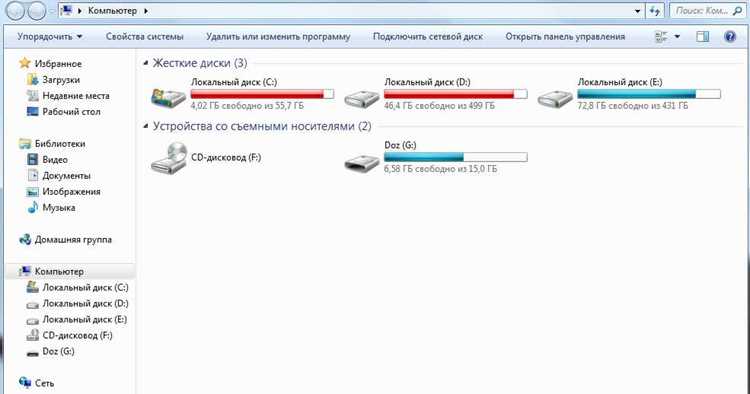
Ошибки и повреждения накопителя могут привести к снижению производительности и потерям данных. Для начала выполните проверку на наличие ошибок. В Windows можно использовать встроенную утилиту: нажмите правой кнопкой мыши на устройстве, выберите ‘Свойства’, затем вкладку ‘Инструменты’ и нажмите на ‘Проверить’. Это позволит выявить простые проблемы.
Добейтесь стабильной работы с помощью утилиты CHKDSK. Запустите командную строку от имени администратора и введите команду: chkdsk X: /f, заменив X на букву вашего устройства. После завершения процесса проверьте результаты.
Еще одной возможной причиной замедления является наличие вирусов. Используйте антивирусное программное обеспечение для полной проверки всего носителя. Обновление антивируса перед сканированием улучшит результаты.
Также проверьте форматирование. Убедитесь, что оно соответствует вашим требованиям. FAT32 и exFAT лучше подходят для совместимости, однако NTFS обеспечивает более эффективное управление файлами больших объемов. Неправильное форматирование может негативно сказаться на работе.
Износ также может быть причиной проблем. Накопители имеют ограниченное количество циклов записи, поэтому старение устройства может привести к ошибкам. Обратите внимание на его состояние: если устройство сильно нагревается или издает необычные звуки, подумайте о замене.
Для восстановления данных используйте специализированные программы, такие как Recuva или Disk Drill. Эти инструменты помогут вернуть утерянные данные в случае форматирования или повреждения устройства.
Регулярно создавайте резервные копии важных данных. Это поможет избежать потерь в случае внезапных сбоев. Храните копии на разных носителях или в облачных сервисах для повышения безопасности.
Загрузка устройства и её влияние на процесс копирования
При проведении операций перемещения данных в значительной степени влияет загрузка компьютера или ноутбука. Если система занята выполнением множества задач, это может замедлить общее выполнение команд.
- Процессор: Высокая нагрузка на центральный процессор замедляет обработку данных. Запущенные ресурсоемкие приложения требуют значительных вычислительных ресурсов, что тормозит процесс.
- Оперативная память: При недостаточном объёме оперативной памяти система начинает использовать файл подкачки, размещая данные на жестком диске. Это значительно снижает скорость работы.
Чистка системы от ненужных процессов может привести к увеличению скорости передачи. Для оптимизации загрузки попробуйте:
- Закрыть ненужные приложения.
- Очистить автозагрузку от излишних программ.
- Провести диагностику на наличие вирусов и вредоносных программ.
- Обновить драйвера для обеспечения совместимости.
Беспроводные технологии также могут внести свою лепту в процесс. Использование устаревших стандартов Wi-Fi для передачи данных может создать дополнительные задержки. При этом следует использовать более современные протоколы для уменьшения времени передачи.
Таким образом, анализ загрузки устройства и оптимизация его работы позволит получить более быстрые результаты в перемещении информации.
Использование антивирусных программ при копировании данных
Антивирусные решения, работающие в фоновом режиме, могут значительно замедлять процесс передачи информации. Каждый файл, перемещая, проходит сканирование, что требует времени и системных ресурсов. Проверка может занять особое время, если данные большие или содержат множество мелких элементов.
Рекомендуется временно отключить защиту во время копирования, если доверяете источнику данных. Однако перед этой процедурой стоит убедиться в безопасности содержимого, чтобы избежать угроз.
Некоторые антивирусные программы позволяют добавить исключения для определённых папок или расширений. Настройка исключений может сократить время проверки и ускорить процесс передачи, особенно при работе с часто используемыми данными.
Кроме того, стоит рассмотреть использование альтернативных антивирусов. Некоторые из них оптимизированы для работы с внешними накопителями и обеспечивают более быструю и менее ресурсоёмкую работу.
Сканирование на наличие угроз перед перемещением также может быть полезным. Это рекомендуется делать вручную для новых или подозрительных файлов, чтобы не замедлять весь процесс переноски данных.
Обновления драйверов и их влияние на производительность
Регулярные обновления драйверов устройств влияют на скорость обработки данных и стабильность передачи информации. Поддержка актуальных версий программного обеспечения помогает избежать множества проблем, связанных с совместимостью и производительностью.
Производители часто выпускают апдейты для оптимизации работы оборудования. Эти обновления способны исправлять ошибки, которые могут замедлять работоспособность накопителей. При установке свежих версий драйверов оборудование начинает использовать возможности системы более эффективно.
Перед загрузкой новых драйверов стоит удостовериться в их совместимости с используемой ОС. Неподходящие версии могут вызывать ощибки и зависания, что негативно сказывается на скорости обмена данными. Важно следить за выпуском обновлений от производителей для получения наилучших результатов.
Некоторые утилиты для управления системой могут автоматически уведомлять пользователя о новых драйверах. Используйте эти инструменты для упрощения процесса обновления. Также рекомендуется периодически проверять состояние установленного программного обеспечения, чтобы минимизировать вероятность появления устаревших версий.
Другой аспект – качество подключения к компьютеру. Обновление драйвера для интерфейса устройства может повысить скорость обмена в зависимости от используемого протокола. Например, переход на USB 3.0 вместо USB 2.0 существенно увеличивает пропускную способность, что также отражается на производительности.
Правильная настройка системы и актуальные версии драйверов могут значительно улучшить пользовательский опыт, повышая быстродействие и надежность при работе с внешними накопителями.







