

Если стандартная кнопка не срабатывает, существует несколько способов открыть дисковод вручную и без её использования. Главное – не спешить с разбором корпуса, а внимательно подобрать подходящий метод, чтобы избежать повреждений. В большинстве случаев достаточно использовать встроенные инструменты системы или физические альтернативы для доступа к лотку грузового дисковода.
Первым делом стоит проверить наличие небольшого отверстия на дисководе, через которое можно вставить тонкий предмет, например, скрепку или специальный инструмент для открытия механизма. Вынув небольшую заглушку или открутив корпус, можно получить прямой доступ к внутреннему механизму. Конечно, такой способ подходит только для моделей, оснащённых подобным отверстием.
Если физическое вмешательство неприменимо или вызывает опасения, попробуйте использовать программные методы. В операционной системе Windows, например, можно открыть командную строку и выполнить команду для вызова дисковода. Это позволит активировать его даже при отказе физической кнопки.
Еще один вариант – подключить внутренний дисковод к другому компьютеру или адаптеру через USB. Это даст возможность управлять устройством, не полагаясь на кнопку. Такой подход особенно полезен, если дисковод вышел из строя или кнопку невозможно нажать из-за механической поломки.
Каждый из этих способов помогает обеспечить быстрый доступ к дисководу, сохраняя безопасность техники и избегая сложных ремонтов. В случае отсутствия опыта рекомендуется придерживаться наиболее простых и безопасных методов, а при необходимости обратиться к специалисту. В следующих разделах разберем каждый из методов подробнее и расскажем, какие инструменты лучше подготовить заранее.
- Использование настроек BIOS и операционной системы для открытия дисковода
- Настройка автоматического монтирования диска при запуске
- Обновление драйверов дисковода для устранения проблем с автоматическим открытием
- Использование командной строки для открытия дисковода вручную
- Проверка настроек в диспетчере устройств Windows
- Физические и механические методы открытия дисковода без кнопки
- Поиск и использование механического рычага или отверстия для вручного открытия
- Использование скрепки или тонкого предмета для принудительного вытягивания шторки
- Регламентные меры для осмотра и восстановления механизма дисковода
- Альтернативные способы открытия дисковода через сторонние программы и гаджеты
- Использование специальных программ для управления дисководом
- Внешние устройства и USB-адаптеры для работы с внутренним дисководом
- Создание скриптов или сценариев для автоматического открытия дисковод
- Обеспечение безопасности при использовании сторонних методов
Использование настроек BIOS и операционной системы для открытия дисковода
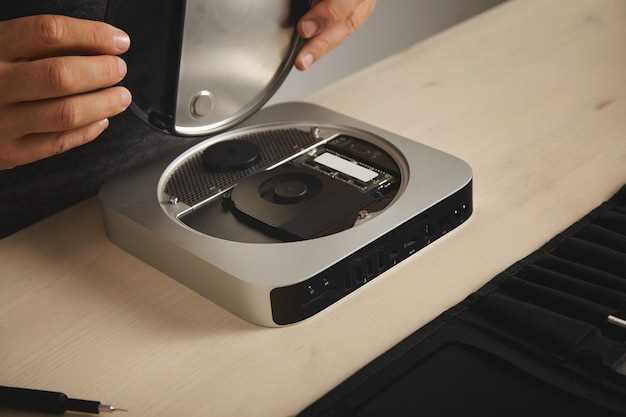
Откройте настройки BIOS, перезагрузив компьютер и нажав клавишу, которая соответствует входу в BIOS (обычно это F2, Del или Esc). Перейдите в раздел управления приводами или настройками SATA. Некоторые BIOS позволяют включить или отключить автоматическое блокирование дисковода или настроить параметры, связанные с его работой.
Если в BIOS включена функция управления приводом, попробуйте временно отключить её или изменить режим работы порта, к которому подключен привод. После сохранения изменений перезагрузите систему. Обычно аппаратные настройки в BIOS напрямую влияют на доступность дисковода, и его можно активировать или отключить этим способом.
В операционной системе Windows откройте ‘Диспетчер устройств’ через Панель управления или командой devmgmt.msc. Найдите раздел ‘Видео или дисковые устройства’ и выберите свой дисковод. Правой кнопкой кликните по устройству и выберите пункт ‘Обновить драйвер’ или ‘Отключить устройство’ – иногда это помогает снять блокировку.
Для открытия дверцы этого метода недостаточно, однако, изменение настроек драйвера или его отключение может временно разблокировать привод. В случаях, когда диск застрял, попробуйте временно отключить устройство и подключить его заново через тот же менеджер устройств. Это иногда помогает системе ‘расслабиться’ и разрешить доступ к дисководу.
Запустите надежный системный инструмент, например, командную строку с правами администратора, и используйте команду ‘diskpart’. Введите команды: ‘list volume’ для отображения всех томов, проверьте наличие вашего дисковода по названию, далее используйте команду ‘select volume N’, где N – номер диска. После этого команда ‘remove’ может помочь ‘поднять’ привод и сделать его доступным для операционной системы.
Настройка автоматического монтирования диска при запуске
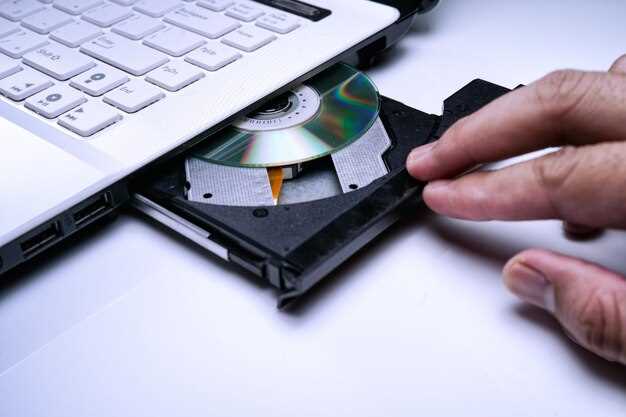
Чтобы компьютер автоматически определял и монтировал диск при включении, нужно внести изменения в системные настройки. В Linux это делается через редактирование файла /etc/fstab. Откройте терминал и выполните команду:
sudo nano /etc/fstab
Добавьте строку с параметрами вашего диска, указав его точку подключения, файловую систему и параметры авто-монтирования. Пример строки:
/dev/sdXn /mnt/usb vfat defaults 0 0
Замените /dev/sdXn на актуальный идентификатор устройства, а /mnt/usb – на существующую папку, куда будет монтироваться диск. Для определения устройства используйте команду:
lsblk
Проверьте, что указанный путь существует, или создайте его командой:
sudo mkdir /mnt/usb
После редактирования файла /etc/fstab сохраните изменения. Перезагрузите систему и убедитесь, что диск автоматически подключился к заданной точке.
В Windows настройку автоматического монтирования можно произвести через управление дисками:
- Откройте ‘Управление дисками’ через консоль или поиск
- Найдите нужный диск и щёлкните по нему правой кнопкой
- Выберите ‘Изменить букву диска и пути’
- Добавьте или измените букву диска, чтобы автоматически подключить его при запуске
Если disk-объект подключается редко, можно настроить автоматическое подключение через автоматические скрипты или программное обеспечение сторонних производителей. В macOS подключение дисков происходит автоматически, если в настройках установлены соответствующие опции в ‘Finder’ – проверьте наличие галочки ‘Подключать внешние диски при входе’.
Обновление драйверов дисковода для устранения проблем с автоматическим открытием
Начинайте с проверки актуальности драйверов дисковода через диспетчер устройств. Откройте его, найдите раздел «Звуковые, видео и игровых устройств» или «Дисковые устройства», выберите ваш дисковод и кликните правой кнопкой. Если опция «Обновить драйвер» доступна, выберите её и следуйте инструкциям системы для автоматического поиска обновлений.
Если автоматическое обновление не помогает, скачайте драйвер вручную с официального сайта производителя устройства или материнской платы. Загрузите последнюю версию драйвера, совместимую с вашей операционной системой, и установите её, следуя рекомендациям разработчика.
После установки обновлений перезагрузите компьютер, чтобы изменения вступили в силу. Проверьте работу дисковода – он должен реагировать только на физическую команду или программное управление, а не самостоятельно открываться.
В случае, если проблема остается, отключите автоматический запуск устройства в настройках системы. Для этого откройте «Панель управления», выберите раздел «Устройства и принтеры», найдите дисковод, правой кнопкой выберите «Свойства», перейдите во вкладку «Автозагрузка» или «Общие» и отключите автоматическое открытие.
Порой помогает переустановка драйверов. Удалите текущий драйвер через диспетчер устройств, перезагрузите систему, после чего установите его заново, применяя свежие версии с официальных ресурсов.
Использование командной строки для открытия дисковода вручную
Введите команду ‘eject’ в окне командной строки и нажмите Enter. Эта команда активирует физический механизм дисковода, автоматически извлекая диск или открывая привод, если он закрыт.
Если команда ‘eject’ не сработала, попробуйте запустить командную строку от имени администратора. Для этого нажмите правой кнопкой мыши по ярлыку ‘Командная строка’ и выберите «Запуск от имени администратора». После этого повторите команду ‘eject’.
Для более точного контроля можно использовать системные команды Windows. Например, выполните следующую команду:
| Команда | Описание |
|---|---|
| powershell -command ‘Set-Volume -DriveLetter D -IsEject $true’ | Позволяет открыть диск, подставив нужную букву привода (замените ‘D’ на букву вашего дисковода) |
Обратите внимание, что такой метод подходит для устройств, которые поддерживают работу через PowerShell. В большинстве случаев команда ‘eject’ в командной строке решит задачу быстро и просто.
Если автоматический вызов не срабатывает, попробуйте физически проверить подключение дисковода и его состояние – иногда проблема может заключаться в аппаратной части или драйверах.
Проверка настроек в диспетчере устройств Windows
Откройте диспетчер устройств через меню «Пуск» или комбинацию клавиш Win + X, выбрав соответствующий пункт. Найдите раздел «Дисковые устройства» и разверните его. Проверьте, отображается ли ваш дисковод в списке и отсутствуют ли рядом с ним желтые треугольники с восклицательными знаками, указывающие на проблему.
Кликните правой кнопкой мыши по названию дисковода и выберите «Свойства». В разделе «Общие» убедитесь, что указано «Этот устройство работает нормально». Если появляется сообщение об ошибке, запишите его для дальнейшей диагностики.
Перейдите на вкладку «Драйвер» и нажмите кнопку «Обновить драйвер». Выберите автоматический поиск обновленных драйверов, чтобы система попыталась установить последнюю версию. Если обновление не помогает, попробуйте выбрать опцию «Удалить устройство» и перезагрузить компьютер. В процессе перезагрузки Windows попытается переустановить драйвер автоматически.
Также проверьте, что в разделе «Диспетчер устройств» не отключен ваш дисковод. Для этого кликните правой кнопкой по нему и убедитесь, что опция «Включить устройство» активна. В случае отсутствия этой пункта – устройство может быть отключено через BIOS или требовать проверки на физическую неисправность.
Если после всех действий дисковод всё равно не отображается или не работает, убедитесь, что в BIOS активированы соответствующие порты SATA или IDE, к которым подключен дисковод. Это поможет исключить проблему на уровне аппаратных настроек.
Физические и механические методы открытия дисковода без кнопки
Используйте тонкую и жесткую металлическую проволоку или булавку, чтобы аккуратно вставить её в отверстие дисковода. Осторожно нажмите, пока механизм не сдвинется и лоток не выйдет.
Чтобы проще сделать это, аккуратно сгибайте проволоку под прямым углом и создавайте небольшое крючкообразное окончание. Вставляйте крючок в отверстие и мягко тяните или давите, чтобы освободить застрявший лоток.
При застревании диска или лотка проверьте наличие грязи или пыли. Используйте мягкую мягкую ткань или сжатый воздух, чтобы очистить механизм и устранить возможные препятствия.
Если механизм заедает из-за накопившейся пыли или мусора, можно осторожно воспользоваться плоской отверткой или пластиковым инструментом, чтобы аккуратно поддеть и освободить застрявшую часть.
| Инструмент | Деталь | Действие |
|---|---|---|
| Тонкая металлическая проволока или булавка | Отверстие дисковода | Вставьте и аккуратно нажимайте, чтобы освободить лоток |
| Плоская отвертка или пластиковый инструмент | Механизм внутри дисковода | Осторожно подденьте застрявшие части |
| Мягкая ткань или сжатый воздух | Внутренние части дисковода | Очистите от грязи и пыли |
Поиск и использование механического рычага или отверстия для вручного открытия
Осмотрите фронтальную панель дисковода, чтобы найти маленькое отверстие диаметром около 3-5 мм. Обычно оно расположено сбоку или чуть ниже крышки. Такое отверстие используется для ручного открытия при отсутствии кнопки.
Возьмите тонкий, острый предмет, например, скрепку или зубочистку. Осторожно вставьте его в отверстие до тех пор, пока не почувствуете сопротивление. При аккуратных движениях движите инструмент вперед и немного назад, чтобы сдвинуть механизм и раскрыть лоток.
Если не ощущаете сопротивления, попробуйте немного изменить угол вставки или слегка надавить, избегая сильного давления, чтобы не повредить механизм. После освобождения лотка убедительно убедитесь, что устройство отключено от электросети и не подаётся напряжение.
Один из вариантов – изготовить зажим из металлической или пластиковой проволоки, согнуть его в форме крючка и вставить в отверстие для захвата и вытягивания лотка. Такой способ особенно удобен при частом использовании, если кнопка неисправна.
Проверяйте наличие отверстия, открывая крышку корпуса или снимая лицевую панель, если оно не видно сразу. В некоторых моделях рычаг находится внутри корпуса, и для доступа потребуется открыть разъем или отсоединить часть панели.
Эти методы позволяют открыть дисковод, не используя программное или механическое нажатие кнопки, и часто помогают восстановить работу устройства без полной разборки или обращения в сервис.
Использование скрепки или тонкого предмета для принудительного вытягивания шторки
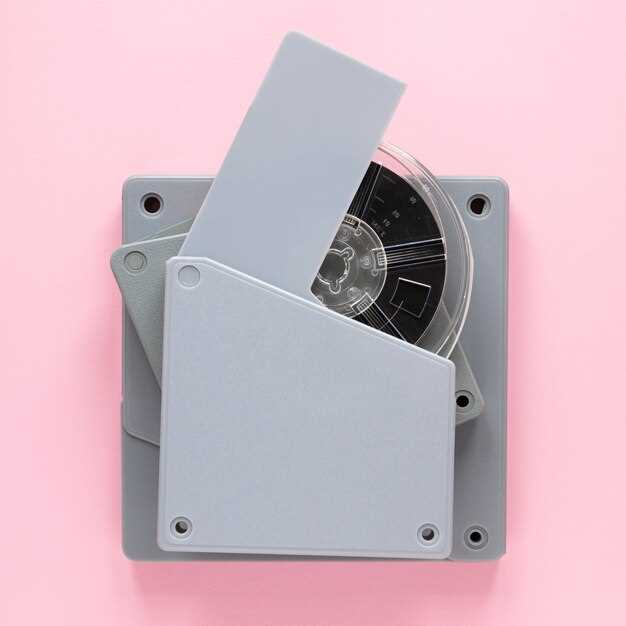
Разогните чистую скрепку, создав из нее длинную и тонкую проволоку, и аккуратно вставьте ее в отверстие дисковода. Нащупайте позицию шторки и осторожно с помощью скрепки надавите на закрепленный за нее фиксатор или зажмите его, чтобы освободить зацеп. Не торопитесь, делайте движение плавно, чтобы не повредить механизм. После успешного вытягивания шторки можно извлечь диск, аккуратно потянув за скрепку или поддев ее, и обеспечить безопасный доступ к внутренним компонентам дисковода. Этот способ подходит при наличии открывающего отверстия и минимальных усилий, при необходимости избежать использования кнопки вручную. Важно не применять чрезмерную силу, чтобы не деформировать или не сломать защитный механизм.
Регламентные меры для осмотра и восстановления механизма дисковода
Осмотрите механизм дисковода на наличие загрязнений и пыли, аккуратно очистите его с помощью мягкой кисти или сжатого воздуха, избегая касания лазерного модуля.
Проверьте рельсы и направляющие на наличие заеданий или износа, при необходимости удалите ржавчину или грязь, после чего обработайте их тонким слоем смазки, совместимой с механизмами компьютеров.
Оцените состояние лазерной головки и приводных ремней, при обнаружении повреждений замените их на новые аналогичные компоненты, чтобы обеспечить плавную работу системы.
Проверьте и, при необходимости, подтяните крепежные элементы, удерживающие механизм, чтобы устранить люфт и обеспечить точное позиционирование дисковода.
Используйте тестовые диски для проверки функционирования, запустите процедуру автоматической зарядки или калибровки, чтобы удостовериться в правильной работе устройства.
Если после осмотра обнаружены симптомы неисправностей – заедание, неправильное чтение дисков или скрежет, выполните внутреннюю диагностику системы, а при сложных неисправностях – обратитесь за профессиональной помощью или замените поврежденные детали.
Альтернативные способы открытия дисковода через сторонние программы и гаджеты
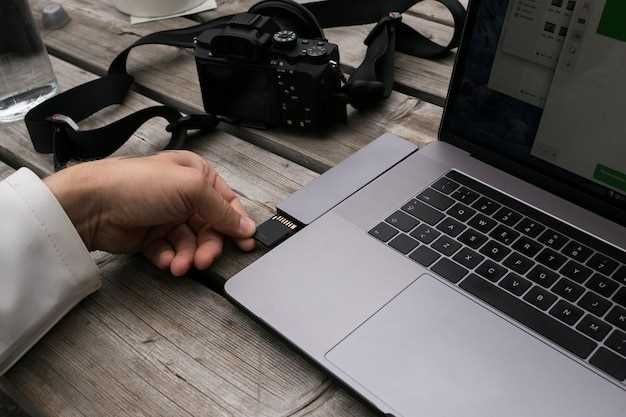
Чтобы открыть дисковод без физической кнопки, можно воспользоваться специальным программным обеспечением. Например, некоторые утилиты позволяют управлять дисководом через контекстное меню или ярлыки. Попробуйте установить программу, такую как ‘Alcohol Script’ или ‘Nero DriveSpeed’, которые позволяют принудительно извлечь диск нажатием одной кнопки на интерфейсе.
Также существуют сторонние гаджеты – USB-устройства, имитирующие работу дисковода. Они подключаются к порту USB и позволяют управлять приводом через программные средства на компьютере. Среди популярных решений – мини-устройства с кнопками, которые подключаются к USB и подключаются к дисководам через стандартные кабели или адаптеры.
Дополнительный способ – использование командной строки Windows или Linux. В Windows через команду ‘ ??????? eject’ или ‘eject’ можно отправлять команду на открытие привода. Например, набрав в командной строке:
eject D:
или другой буквы привода для открытия дисковода. В Linux команда ‘eject’ с указанием устройства также работает быстро и без дополнительных программ.
Некоторые системные утилиты открывают дисковод через управление драйверами. В частности, драйверы для оптических приводов могут иметь встроенные функции в настройках, которые позволяют запускать команду извлечения из системных меню или через интерфейс настройек драйвера, если он поддерживается.
Использование сторонних программ и гаджетов предоставляет быстрый и удобный способ открыть дисковод при отказе стандартной кнопки, избегая необходимости физического вмешательства или разборки корпуса компьютера. Поиграв с настройками и инструментами, вы легко найдете наиболее подходящее решение для своего случая.
Использование специальных программ для управления дисководом
Для автоматизации процесса открытия и закрытия дисковода без использования физической кнопки можно воспользоваться программными решениями. Некоторые утилиты позволяют управлять приводом через интерфейс операционной системы или создают ярлыки для быстрого доступа.
Рекомендуется использовать такие программы, как AutoEject CD/DVD или PowerISO, которые предоставляют опцию автоматического извлечения диска. В настройках этих приложений обычно есть возможность задать команду для открытия дверцы без необходимости физического взаимодействия.
Обратите внимание на совместимость со вашей операционной системой. Некоторые программные инструменты требуют прав администратора для функционирования и могут быть скрыты в системных службах или утилитах, поэтому запускать их стоит с учётом этих требований.
Плюс таких решений – возможность интегрировать управление дисководом в автоматические сценарии или горячие клавиши. Например, задайте отдельную комбинацию для вызова функции извлечения в выбранной программе – так открыть дисковод станет просто командой с клавиатуры.
Обзор популярных вариантов:
- AutoEject CD/DVD: показывает всплывающее окно и извлекает диск при запуске.
- PowerISO: кроме работы с образами, позволяет управлять физическим дисководом и задавать автоматические команды управлению приводом.
- CMD-скрипты: при помощи встроенных команд Windows или сторонних утилит можно создавать сценарии, которые активируют открытие дисковода.
Для большинства пользователей достаточно настроить скрипт или ярлык, который активируют нужное действие. Главное – убедиться, что выбранное решение совместимо с вашей системой и не конфликтует с другими программами.
Внешние устройства и USB-адаптеры для работы с внутренним дисководом
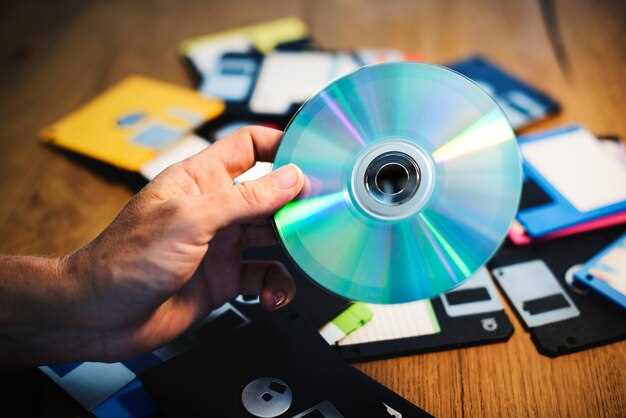
Используйте внешний USB-оптический привод или адаптер, чтобы подключить внутренний дисковод к компьютеру без открытия корпуса и кнопок. Такие устройства позволяют быстро и без лишних усилий получить доступ к дискам, не прибегая к внутренним работам. Они оснащаются стандартным USB-интерфейсом и часто имеют компактный дизайн, что делает их удобными для транспортировки и хранения.
Для подключения внутреннего дисковода к современному ПК подбирайте универсальные адаптеры на базе SATA или IDE, в зависимости от типа вашего устройства. Эти адаптеры оснащаются вспомогательными кабелями с разъемами, которые позволяют подключить диск к USB-порту через специальные корпуса или кабельные комплекты.
Обратите внимание на наличие встроенного питания или использование внешних блоков питания, если устройство требует более высокого напряжения. Многие модели оснащаются встроенными переходниками и кабелями для легкой установки и совместимости с разными дисковыми интерфейсами.
Выбирая такое решение, учитывайте скорость передачи данных, совместимость с операционной системой и наличие дополнительных функций. Некоторые адаптеры предоставляют возможность клонирования дисков, что особенно удобно для копирования данных или резервных копий.
Этинадобности позволяют не только получать доступ к дискам без вмешательства в корпус, но и использовать внутренний привода на нескольких устройствах, повышая универсальность работы с разными типами дисков. В результате, внешний адаптер становится удобным инструментом для ремонтных работ, архивирования или восстановления данных, не мешая основному функционированию ПК.
Создание скриптов или сценариев для автоматического открытия дисковод
Используйте файл на базе PowerShell для автоматического открытия дисковода. Создайте новый текстовый документ и сохраните его с расширением .ps1, например, open_disc.ps1. Внутри напишите команду: New-Object -ComObject Shell.Application).NameSpace(17).Items().Item(0).InvokeVerb('open'). Эта команда вызывает окно с дисководом и автоматизирует его открытие без необходимости нажимать кнопку.
Запуск скрипта возможен через командную строку или PowerShell. Введите команду: powershell -ExecutionPolicy Bypass -File путь_к_скриптуopen_disc.ps1. Убедитесь, что политика выполнения сценариев разрешает запуск внешних файлов. Для этого откройте PowerShell от имени администратора и выполните команду: Set-ExecutionPolicy RemoteSigned.
Автоматизация часто достигается через планировщик задач Windows. Настройте задачу запускать скрипт по расписанию или при определённых событиях. Например, можно создать задачу, которая активируется при подключении USB-устройства или по времени, чтобы периодически проверять и открывать дисковод.
Для повышения удобства напишите батник (.bat) с командой запуска PowerShell-скрипта, чтобы открыть его двойным кликом или добавить в автозагрузку. Внутри батника вставьте: powershell -ExecutionPolicy Bypass -File путь_к_скриптуopen_disc.ps1. Это обеспечит быструю и удобную работу без необходимости вручную вводить команды.
Обеспечение безопасности при использовании сторонних методов
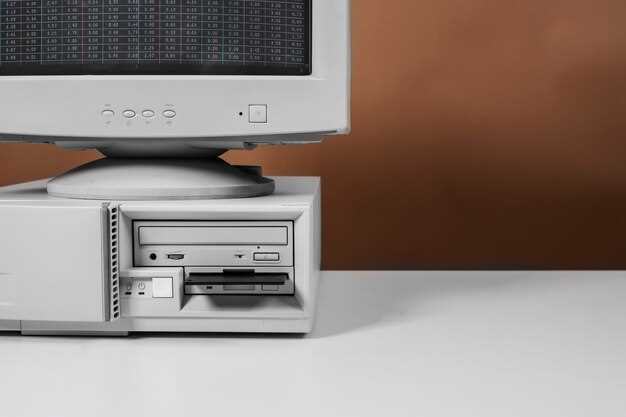
Перед использованием методов для открытия дисковода без кнопки убедитесь, что вы загружаете программное обеспечение только с официальных сайтов производителей или хорошо зарекомендовавших себя ресурсов. Это снизит риск получения вредоносных файлов или вредоносных программ, которые могут повредить систему или украсть личные данные.
Перед запуском сторонних программ выполните сканирование системы антивирусным ПО. Используйте актуальные базы данных и доверенные средства, чтобы убедиться, что файлы не содержат угроз.
Создайте точку восстановления системы перед внесением любых изменений. Это позволит быстро вернуться к рабочему состоянию, если возникнут непредвиденные проблемы или конфликты с другими приложениями.
Исследуйте отзывы и рейтинги выбранных решений. Пользовательские мнения помогают определить надежность прогрмамм и избежать потенциально опасных вариантов.
При использовании командных методов или скриптов убедитесь, что они написаны квалифицированными специалистами или проверенными источниками. Не запускайте код, который вы не понимаете, чтобы исключить вероятность выполнения вредоносных команд.
Обратите внимание, что некоторые сторонние методы могут требовать статуса администратора. Запускайте их с осторожностью и только в случае полной уверенности в безопасности используемых инструментов.







