

Начинайте с загрузки образа установочного диска Ubuntu с официального сайта и создания загрузочной флешки. Используйте проверенный утилиты, такие как Rufus или balenaEtcher, чтобы избежать ошибок при подготовке носителя.
Перед началом установки убедитесь, что у вас есть резервная копия важных данных и свободное место на диске. Лучше всего разбить жесткий диск на отдельный раздел, чтобы отделить Ubuntu от текущей операционной системы, например Windows или macOS.
Загрузитесь с созданной флешки, выбрав ее в качестве приоритетного загрузочного устройства в BIOS или UEFI. После запуска появится меню установки – выберите вариант ‘Установить рядом’ или ‘Поместить Ubuntu рядом с существующей системой’ для автоматического разделения диска.
Следуйте подсказкам мастера установки, укажите часовой пояс, настройте учетные данные и выберите нужные компоненты. После завершения процесса система автоматически настроит загрузчик, обеспечивая выбор системы при старте компьютера. Установка готова – начинайте знакомство с новой ОС.
- Подготовка к установке Ubuntu на существующую систему
- Выбор подходящей версии Ubuntu и загрузка образа ISO
- Создание загрузочной флешки или диска
- Резервное копирование данных и подготовка места на диске
- Проверка совместимости оборудования с Ubuntu
- Настройка BIOS/UEFI для загрузки с внешних носителей
- Процесс установки Ubuntu и настройка двойной загрузки
- Запуск установочного носителя и выбор режима установки
- Разделение диска: создание отдельной раздела под Ubuntu
- Выбор установочных параметров и настройка загрузчика
- Настройка языка, часового пояса и учетных записей
- Завершение установки и проверка работы обеих систем
Подготовка к установке Ubuntu на существующую систему

Перед началом установки убедитесь, что у вас есть актуальная резервная копия всех важных данных. Это защитит вас от потери информации в случае ошибок или сбоев во время установки.
Проверьте состояние жесткого диска, освободите достаточно места для установки Ubuntu. Для комфортной работы рекомендуется выделить минимум 20 ГБ свободного пространства, однако лучше предусмотреть больше, особенно если планируете устанавливать программы и сохранять файлы прямо в Linux.
Запишите текущие настройки BIOS или UEFI, чтобы позже можно было корректно выбрать загрузочный диск и параметры запуска. Отключите быстрый запуск и режим защиты от записи, чтобы избежать неожиданных ошибок при работе с разделами и загрузкой.
Создайте загрузочный USB или диск с образом Ubuntu. Для этого понадобится загрузочный флеш-накопитель объемом не менее 4 ГБ и программа для записи образа, например, Rufus или Balena Etcher.
Проверьте работоспособность USB-накопителя, подключив его к другим устройствам. Убедитесь, что он правильно считывается и отображается в списке устройств BIOS или UEFI перед началом установки.
Если планируете оставить Windows или другую операционную систему, запишитесь о том, где на диске расположены текущие разделы. Можно сделать это через диспетчер дисков Windows или использовать утилиту GParted после загрузки с USB. Это поможет при разделении диска и избежании случайных стираний важных данных.
Рассчитайте объем разделов, необходимых для Ubuntu, и подготовьте их заранее, если хотите выполнить ручную разметку. В противном случае установщик сделает разделы автоматически, но лучше иметь представление о структуре диска.
Настройте BIOS/UEFI для загрузки с USB-накопителя, отключив Secure Boot при необходимости, и переключившись в режим загрузки с носителя. После этого можно приступать к созданию загрузочного носителя и подготовительным мероприятиям перед началом установки.
Выбор подходящей версии Ubuntu и загрузка образа ISO
Рекомендуется выбрать стабильную версию Ubuntu с долгосрочной поддержкой (LTS), например, Ubuntu 22.04 LTS, чтобы обеспечить надежность и поддержку обновлений на несколько лет. Посетите официальный сайт Ubuntu и найдите раздел загрузок, где можно выбрать нужную версию. Обычно доступны версии для 64-битных систем, что соответствует большинству современных компьютеров.
Перед скачиванием убедитесь, что ваше интернет-соединение стабильно, ведь образ ISO может иметь размер от 2 до 4 ГБ. Используйте браузер или менеджер загрузок для ускорения и надежности процесса. В папке загрузок будет создан файл с расширением ‘.iso’ – это образ системы, который потребуется для дальнейшей установки.
Выбирая вариант загрузки, придерживайтесь оффлайн-версии, если планируете установить Ubuntu с USB-носителя или DVD. Для автоматического скачивания рекомендуется использовать официальную страницу, исключая сторонние источники, чтобы избежать искажения файла или инфекций.
Если хотите проверить целостность файла после загрузки, используйте контрольную сумму SHA256, указанную на сайте. Это поможет убедиться, что образ не поврежден и содержит оригинальные файлы Ubuntu.
Создание загрузочной флешки или диска
Используйте утилиту Rufus для Windows или balenaEtcher для Mac и Linux, чтобы подготовить загрузочный носитель. Выберите ISO-образ Ubuntu, скачанный с официального сайта, и подключите флешку объемом минимум 4 ГБ. В Rufus выберите устройство, укажите ISO-файл и оставьте остальные параметры по умолчанию. В balenaEtcher просто укажите файл и устройство – программа сама все настроит.
Обратите внимание на схему разделов – лучше оставить GPT или MBR в соответствии с вашей системой BIOS или UEFI. После запуска процесса дождитесь его завершения, отключите флешку и проверьте, что она успешно заполняется рабочими файлами Ubuntu.
Перед тем как перейти к установке, убедитесь, что в BIOS или UEFI активирована загрузка с USB или внешних носителей. Для этого зайдите в настройки стартового меню и выберите соответствующий приоритет загрузки. Этот шаг поможет автоматически загрузиться с созданной флешки при следующем старте ПК.
Резервное копирование данных и подготовка места на диске
Перед началом установки Ubuntu создайте резервную копию всех важных файлов на внешнем носителе или в облаке. Это предотвратит потерю данных в случае ошибок или непредвиденных ситуаций в процессе установки.
Обратите внимание на разделы жесткого диска, чтобы избежать случайного удаления нужных данных. Используйте встроенные инструменты Windows или сторонние программы для копирования важных документов, фотографий и настроек программ.
Освободите место на основном разделе диска, удалив ненужные файлы или приложения. Очистите корзину и временные файлы, чтобы максимально использовать свободное пространство.
Оцените объем данных – для комфортной установки Ubuntu потребуется примерно 50-100 ГБ свободного места. Перераспределите пространство при помощи инструмента управления дисками, выделяя отдельный раздел под новую систему.
Для создания раздела под Ubuntu используйте встроенные средства Windows или сторонние программы, такие как GParted. Создайте раздел формата FAT32 или NTFS, а затем можно его будет преобразовать в формат ext4 во время установки Ubuntu.
Обязательно отключите или временно отключите антивирусные программы и другие сторонние службы, которые могут мешать процессу разделения диска. Это снизит риск неожиданных ошибок и упростит подготовительные работы.
Проверка совместимости оборудования с Ubuntu
Перед установкой Ubuntu убедитесь, что ваше оборудование поддерживается этой операционной системой. Начинайте с проверки вашего процессора – Ubuntu работает на большинстве современных архитектур, однако рекомендуется использовать процессоры x86-64 для оптимальной совместимости. Далее осмотрите наличие совместимых драйверов для вашей видеокарты: для NVIDIA и AMD чаще всего требуется установка дополнительных драйверов, которые легко найти в системе или на официальных сайтах производителей.
Проверьте наличие Wi-Fi и Bluetooth-модулей. Большинство встроенных сетевых адаптеров работают без дополнительных настроек на современных версиях Ubuntu. Однако модели с устаревшими или редкими чипами могут потребовать отдельной настройки или драйверов. Осуществите поиск по модели вашего адаптера в сети, чтобы убедиться в наличии поддержки.
Обратите внимание на устройство хранения данных. SSD-диски работают без проблем, однако могут иметь особенности при работе с UEFI или BIOS-вариациями. Поддержка различных портов и периферийных устройств, таких как принтеры, камеры или внешние диски, зависит от наличия драйверов. Посмотрите списки поддерживаемых устройств на официальном сайте Ubuntu или форумы пользователей.
Если у вас есть специфическое оборудование, например, графические планшеты, аудиоинтерфейсы или профессиональные мониторы, проверьте их совместимость на тематических ресурсах или форумах, чтобы узнать, есть ли опыт успешной установки и эксплуатации с Ubuntu. С этой целью можно также обратиться к системным требованиям конкретных устройств или провести тест на живой версии Ubuntu – это позволяет проверить работу всех устройств без изменения системы.
Перед началом установки рекомендуется скачать и запустить последнюю стабильную сборку Ubuntu в режиме Live. Это даст возможность проверить работу драйверов и совместимость оборудования в реальных условиях, без внесения изменений в текущую систему. Если все устройства работают корректно, вероятность успешной установки возрастает.
Настройка BIOS/UEFI для загрузки с внешних носителей
Для успешной загрузки с флешки или внешнего диска необходимо изменить порядок загрузочных устройств в BIOS/UEFI. Войдите в настройки системы, обычно нажатием клавиши Delete, F2 или Esc сразу после включения компьютера.
Перейдите в раздел, отвечающий за приоритет загрузки, часто называется Boot или Boot Order. Отыщите список устройств и переместите пункт с внешним носителем (USB-накопителем или DVD-приводом) на верхние позиции.
Для этого используйте клавиши со стрелками или предусмотренные в интерфейсе команды. Некоторые системы позволяют выбрать устройство, установив его в качестве первого загрузочного, через контекстное меню или специальное поле.
Обратите внимание на отключение опции Secure Boot. Эта функция иногда препятствует загрузке с неподписанных устройств. Найдите соответствующий пункт и отключите его, если это потребуется. Также отключите опцию Fast Boot, чтобы BIOS или UEFI корректно распознал внешний носитель.
После внесения изменений сохраните настройки, обычно клавишей F10 или через пункт Save & Exit. Перезагрузите систему – теперь она будет пытаться запускаться с выбранного внешнего носителя, что важно для установки Ubuntu.
Процесс установки Ubuntu и настройка двойной загрузки
Загрузите установочный образ Ubuntu и запишите его на USB-накопитель с помощью программы, например, Rufus или balenaEtcher. Перезагрузите компьютер и выберите загрузку с этого USB-устройства. После загрузки начнется стартовое меню установки – выберите «Установить Ubuntu».
На этапе выбора языка установщика выберите предпочтительный, после чего следуйте по шагам: выберите раскладку клавиатуры и подключитесь к интернету при необходимости.
При выборе типа установки остановитесь на варианте «У Hes тоже выбрать разделы вручную» или «Что-то другое». Это позволит вам настроить разделы так, чтобы не затронуть существующую ОС. Создайте новые разделы для Ubuntu, выделив пространство в свободных секторах диска. Обычно рекомендуется раздел для системы (примерно 20-50 ГБ), раздел для swap (около 1-2 ГБ или больше, если у вас мало оперативной памяти) и раздел для данных.
Подключите раздел для корневой системы к точке монтирования /, форматируя его в файловой системе ext4. Раздел для swap выбирайте как «swap area». После настройки разделов продолжайте установку, следуя инструкциям установщика.
Когда дойдете до пункта установки загрузчика (обычно GRUB), укажите установить его на тот же диск, что и обе системы. Это обеспечит автоматический выбор ОС при старте.
После завершения установки перезагрузите компьютер, отключите USB-носитель и сразу войдите в BIOS или UEFI, чтобы установить порядок загрузки так, чтобы при старте первым грузился жёсткий диск.
При перезагрузке менеджер загрузки GRUB предоставит меню выбора между Ubuntu и вашей существующей системой. Если Windows или другой ОС не отображается автоматически, можно настроить файл /etc/default/grub, добавив или изменив строку GRUB_TIMEOUT и обновив конфигурацию командой sudo update-grub.
Запуск установочного носителя и выбор режима установки
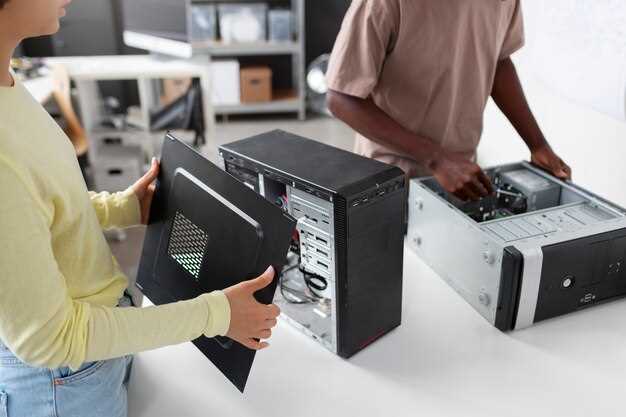
На этом этапе система предложит выбрать режим установки: выберите «Установить Ubuntu» для стандартной процедуры или «Обновить существующую систему» только если уже есть система Ubuntu и требуется перенос настроек. Для первой установки рекомендуется выбрать «Установить Ubuntu», чтобы получить чистую и максимально гибкую настройку.
Перед продолжением настройте параметры загрузки: убедитесь, что выбран правильный язык, клавиатурная раскладка и активирована опция загрузки с USB или DVD. После этого можно нажать Enter для запуска выбранного режима. В некоторых случаях, особенно при использовании UEFI, потребуется отключить безопасную загрузку или выбрать другой режим загрузки в настройках BIOS/UEFI.
Обратите внимание: если в списке загрузочных устройств отсутствует нужный носитель, перезагрузите ПК и повторите попытку, уделяя особое внимание порядку загрузки в меню BIOS или UEFI.
| Рекомендации по запуску установочного носителя |
|---|
| Используйте только проверенные носители, избегайте повреждённых дисков или USB-накопителей. |
| Типичная клавиша вызова меню загрузки – F12, Esc или Del; уточните у модели устройства. |
| Настраивайте BIOS/UEFI для отключения Secure Boot, если это требуется для установки Ubuntu. |
| Проверьте порядок загрузки, переместив USB или DVD на первую позицию, и перезагрузите устройство. |
| После запуска меню загрузки выберите соответствующий накопитель и подтвердите запуск. |
Разделение диска: создание отдельной раздела под Ubuntu
Перед установкой Ubuntu выделите свободное пространство на диске. Запустите инструмент управления дисками, например, GParted или встроенную утилиту Windows, чтобы уменьшить существующий раздел. Освободите минимум 20-30 Гб, чтобы обеспечить комфортное пространство под систему и приложения.
Создайте новый раздел из освобожденного пространства. Укажите файловую систему EXT4, которая подойдет для Ubuntu, и выберите точку монтирования ‘/’. Не забудьте оставить небольшое пространство для зарезервированных разделов, если планируете отделять swap или другие системные области.
Если планируете использовать шифрование или подготовить раздел под специально настроенную систему, сделайте это на этом этапе. Важно проверить правильность размеров и типа раздела, чтобы избежать потери данных или перебор с использованием дискового пространства.
После завершения разделения согласуйте изменения и перезагрузите компьютер. Теперь у вас будет отдельный раздел, который можно выбрать при установке Ubuntu, что обеспечит чистое и стабильное разделение системы.
Выбор установочных параметров и настройка загрузчика
На этапе выбора параметров установки уделите внимание разделу «Тип установки», выберите «Установить рядом с Windows» или «Другие варианты», чтобы оставить текущие данные. Это создаст отдельный раздел для Ubuntu и настроит автоматический запуск загрузчика GRUB.
В списке разделов выберите созданный вами раздел для Ubuntu. Важно правильно указать файловую систему – обычно выбирают ext4. Не забудьте отметить установку загрузчика GRUB на основной диск (например, /dev/sda), чтобы он управлял выбором операционных систем при включении.
Автоматическая настройка загрузчика создаст меню, в котором легко выбрать Ubuntu или Windows. Убедитесь, что выбран правильный диск, чтобы не перезаписать основные файлы системы Windows.
| Параметр | Рекомендуемое значение |
|---|---|
| Раздел для Ubuntu | ext4 для корня, swap для подкачки, по необходимости отдельный раздел /home |
| Загрузочный раздел (Boot Loader) | главный диск (например, /dev/sda) |
| Меню загрузчика GRUB | автоматически – он определит Windows и Ubuntu |
| Автоматическая установка загрузчика | включена |
После завершения установки проверьте, появится ли меню GRUB при перезагрузке. Попробуйте выбрать Ubuntu и Windows, чтобы убедиться, что оба варианта работают без ошибок, и отрегулируйте порядок загрузки, редактируя файл /etc/default/grub, если нужно.
Настройка языка, часового пояса и учетных записей
Выберите нужный язык сразу после запуска установщика, чтобы интерфейс был комфортен и понятен. В разделе выбора языка укажите язык системы и клавиатуру, соответствующие вашему региону или предпочтениям.
На следующем шаге настройте часовой пояс, выбрав региональную зону или город. Это обеспечит правильное отображение времени и синхронизацию с сервером времени Ubuntu.
Создайте учетную запись пользователя, введя имя, имя пользователя и пароль. Настоятельно рекомендуется использовать сложный пароль, чтобы повысить безопасность. Также можно выбрать автоматический вход без пароля или отдельную учетную запись администратора для выполнения системных задач.
После завершения этого блока установщик предложит проверить все настройки. Подтвердите их, чтобы перейти к остальной части установки. Эти параметры легко изменить позже через настройки системы, если появится необходимость.
Завершение установки и проверка работы обеих систем
Выберите каждую систему по отдельности, чтобы проверить ее работоспособность. В Ubuntu убедитесь, что запускается рабочий стол, функционируют интернет, файловая система и необходимые драйверы. В Windows проверьте работу браузеров, офисных программ и мультимедийных ресурсов.
Для проверки совместимости жестких дисков и разделов используйте инструменты системы. В Ubuntu выполните команду lsblk или откройте GParted для просмотра разделов. В Windows – управление дисками через «Disk Management». Убедитесь, что разделы распознаны правильно, а файловая система в порядке.
Проведите тестовую работу с файлами: скопируйте, откройте и удалите документы в обеих системах. Проверьте подключение внешних устройств – флешек, принтеров, сетевых дисков. Обратите внимание на наличие обновлений для обеих систем и убедитесь, что виртуальные и сетевые соединения функционируют стабильно.
Запишите описание возникших проблем или ошибок, если такие появились. В случае несогласованности загрузчика, попробуйте повторно настроить GRUB или исправить порядок загрузки через BIOS/UEFI, чтобы при старте автоматически выбирался нужный OS.
После успешной проверки сделайте финальную настройку: обновите драйвера, сделайте отдельные резервные копии важных данных и убедитесь, что обе системы доступны и работают корректно.







