
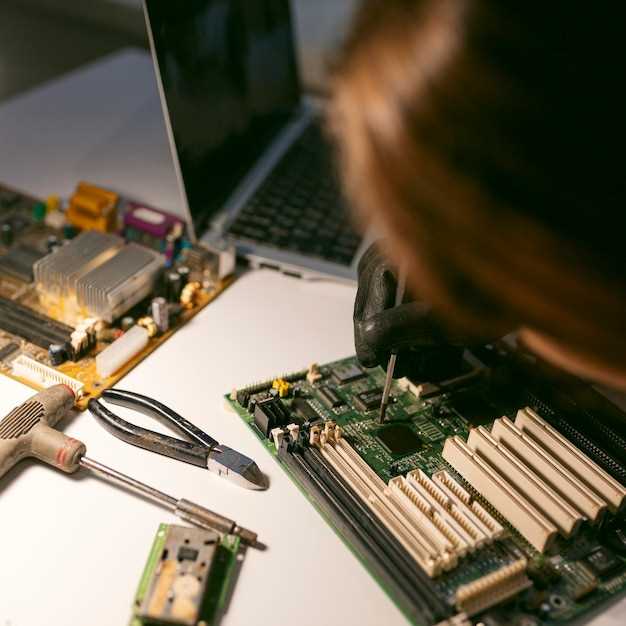
Подключите кнопку питания и индикаторы диагностики через Q-Connector сразу после установки материнской платы. Этот компактный адаптер позволяет легко присоединить несколько кабелей, не рискуя ошибиться при подключении к разъемам на плате. Благодаря нему все провода размещаются в аккуратной компактной группе, что значительно ускоряет процесс сборки.
Обратите внимание: соблюдайте правильную полярность и ориентацию кабелей, следуя рекомендации в инструкции. Использование Q-Connector минимизирует риск перепутать провода, особенно если у вас неряшливое рабочее место или ограниченное пространство внутри корпуса. Это позволяет быстро подключить индикаторы и кнопки, что особенно удобно при тестировании системы перед окончательным монтажом.
Правильное использование Asus Q-Connector обеспечивает аккуратность и функциональность всей сборки. Плавные переходы между этапами подключения делают процесс менее утомительным и позволяют сосредоточиться на более сложных задачах, таких как установка компонентов и кабель-менеджмент. Убедитесь, что совмещаете подключение кабелей через Q-Connector правильно, чтобы избежать ошибок, и наслаждайтесь стабильной работой вашего ПК.
- Как работает Q-Connector: принцип подключения
- Преимущества использования Q-Connector при сборке ПК
- Когда стоит использовать Q-Connector в сборке
- Практические шаги по подключению и настройке Asus Q-Connector
- Как правильно подключить Q-Connector к материнской плате
- Инструкции по соединению передних панелей корпуса
- Ошибки при подключении и как их избежать
- Замена или исправление подключенных кабелей через Q-Connector
Как работает Q-Connector: принцип подключения
Подключение Q-Connector осуществляется через фиксированные разъемы для кнопок, USB и светодиодов на материнской плате. Он состоит из двух соединительных плат или блоков, каждый из которых содержит несколько контактов и маркировку, соответствующую разъемам на корпусе ПК.
Для начала вставьте каждый блок в свой разъем на плате, убедившись, что положения совпадают. При этом, правильная ориентация важна: стрелки или метки на блоке должны указывать в сторону соответствующих разъемов материнской платы. Это исключает ошибочные соединения и способствует быстрому монтажу.
После фиксации блока в материнской плате подключите шлейфы с корпуса к соответствующим контактам на блоке Q-Connector. Обычно блок маркируется или цветовой кодировкой, что облегчает ориентирование.
Когда все соединения выполнены, достаточно аккуратно извлечь Q-Connector из материнской платы и соединить его с основными разъемами корпуса. Это позволяет более удобно подключать кабели, избегая необходимости работы за узкими или загроможденными зонами внутри корпуса.
Важно следить за правильностью расстановки контактов. Неправильное подключение может привести к неправильной работе кнопок или светодиодов, а также к повреждению портов. Поэтому перед подключением рекомендуется дважды проверить соответствие маркировки и ориентацию блоков.
Такой метод соединения обеспечивает не только удобство, но и снижает риск ошибок при подключении кабелей, ускоряя процесс сборки. После правильного соединения Q-Connector остается надежной точкой для последующей эксплуатации системы и быстрых настроек.
Преимущества использования Q-Connector при сборке ПК
Подключение фронтальной панели через Q-Connector значительно ускоряет процесс сборки, устраняя необходимость искать разъемы на материнской плате и подключать их по отдельности. Это особенно полезно для новичков и тех, кто собирает ПК впервые, поскольку снижает риск ошибок.
Использование Q-Connector позволяет централизовать подключение кнопок, светодиодов и USB-портов, делая их доступными в одном месте. Такой подход облегчает отладку, позволяет быстро соединять и переподключать компоненты без необходимости разбирать всю панель.
Компонент помогает избежать ошибок в последовательности подключения, поскольку все разъемы собраны в один блок. Это уменьшает риск неправильной полярности или подключения к неправильным контактам, что может привести к некорректной работе системы или повреждению компонентов.
При использовании Q-Connector упрощается монтаж корпуса и его обслуживание. Вы можете подключить все необходимые кабели перед установкой материнской платы в корпус, а затем просто вставить или подключить целый блок, не тратя время на поиск конкретных разъемов.
Кроме того, наличие четко организованного разъема способствует аккуратности внутри корпуса. Кабели остаются менее запутанными, что облегчает контроль температуры и сокращает риск повреждения разъемов из-за натяжения или случайных падений кабелей.
В итоге, Q-Connector превращает сложный процесс подключения фронтальной панели в более понятный и быстрый, что особенно ценится при сборке нескольких систем или обслуживании уже работающей компоновки.
Когда стоит использовать Q-Connector в сборке
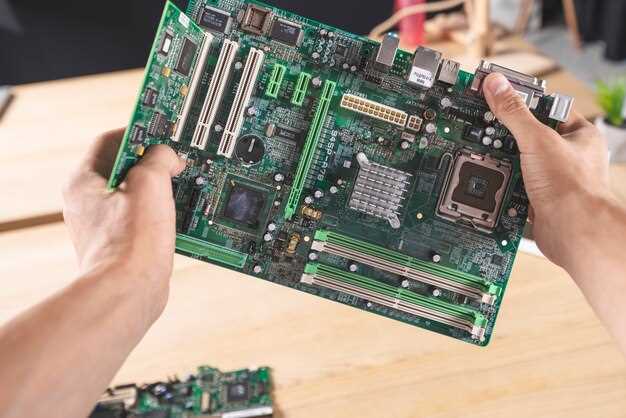
Если вы занимаетесь монтажом материнской платы и хотите упростить подключение передних портов кейса, рекомендуется использовать Q-Connector. Он особенно пригодится при сборке в тесных корпусах с ограниченным пространством, позволяя подключать несколько кабелей одновременно, избегая запутанности и ошибок.
При наличии большого количества кабелей и разъемов на передней панели корпуса, использование Q-Connector ускоряет процесс установки, снижая риск неправильно подключить любой из кабелей. Это особенно полезно, если вы собираете ПК впервые или не уверены в правильной последовательности подключения.
Если ваша материнская плата оснащена разъемами для передней панели, но ваши кабели не имеют разъемов или у вас отсутствует удобство подключения каждого кабеля отдельно, Q-Connector поможет соединить их в один блок. Это создает более аккуратный и организованный монтаж, что значительно облегчает обслуживание и замену компонентов в будущем.
Когда вам нужно быстро проверить или изменить соединения передней панели, использование Q-Connector сокращает время на отключение и повторное подключение кабелей. Вместо того чтобы подключать их по одному, вы просто снимаете и вставляете целый блок – и это особенно удобно при необходимости быстрого доступа к внутренним компонентам системы.
Если сборка осуществляется на профессиональном уровне или предполагается многократное обслуживание, стоит иметь Q-Connector под рукой. Он уменьшает риск повреждения кабелей и разъемов, обеспечивает надежное соединение и снижает нагрузку на разъемы материнской платы.
Практические шаги по подключению и настройке Asus Q-Connector
Откройте корпус и найдите разъемы для фронтальной панели на материнской плате. Обычно они расположены в нижней части платы и подписаны или обозначены цветом.
Разберите блок металлических или пластиковых клемм, входящий в комплект Asus Q-Connector. Посмотрите на схему и маркировки, чтобы правильно определить расположение контактов.
Подключите каждую клемму Q-Connector к соответствующему разъему на плате, придерживаясь цветовой или маркировочной схемы. Обычно в комплект входят ярлыки или инструкции, обозначающие, какие контакты куда встравать.
Осторожно вставьте Q-Connector с закрепленными клеммами в разъем материнской платы. Он должен легко вставляться, без сильных усилий, зафиксируйте его в положении, если есть фиксирующие защелки.
Подключите провода фронтальной панели к клеммам Q-Connector, руководствуясь схемой. Провода питания кнопки питания, кнопки сброса, индикаторов HDD и Power нужно закрепить в правильных отверстиях.
Проверьте правильность соединения, убедившись, что все провода надежно закреплены и не могут случайно отсоединиться. После этого аккуратно зафиксируйте Q-Connector внутри корпуса, чтобы он не мешал другим компонентам.
Если планируете настроить контроллеры или дополнительные функции, просмотрите параметры BIOS или утилиту для управления настройками, чтобы убедиться в корректности всех подключений и их функционирования.
Как правильно подключить Q-Connector к материнской плате
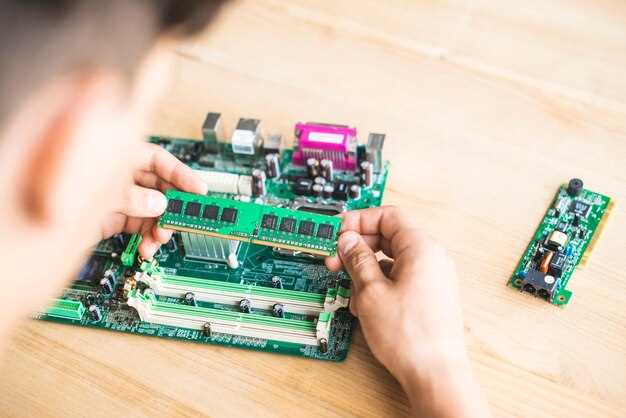
Инструкции по соединению передних панелей корпуса
Подключите кабели передней панели к разъемам материнской платы, ориентируясь по схеме, которая идет в инструкции к корпусу. Обычно кабели включают питание кнопки, кнопку сброса, индикаторы состояния и USB-порты.
Используйте Q-Connector для упрощения этого процесса: вставьте соответствующие вилки в компактный блок, который объединяет несколько разъемов. Такой подход сокращает риск ошибок и ускоряет монтаж.
Проверьте, что все разъемы правильно вставлены в Q-Connector и закреплены. Следите за маркировкой на кабелях и разъемах, чтобы не перепутать их при подключении.
Заведите кабели к соответствующим разъемам на системной плате, руководствуясь указаниями в руководстве к модели платы и корпуса. Обычно разъем питания передней панели располагается слева, а другие – в соответствии с маркировками.
Подключите USB-кабели к соответствующим портам на материнской плате. Используйте для этого выделенные разъемы USB, которые обычно подписаны на плате и в инструкции.
Когда все кабели подключены, аккуратно зафиксируйте их внутри корпуса, чтобы не было напряжения или зажимов. Убедитесь, что ничего не мешает закрытию боковой крышки корпуса.
Проверьте работу основных элементов – включите ПК и убедитесь, что индикаторы передней панели загораются и кнопки реагируют правильно. После этого можно завершать сборку, закрепляя все компоненты и кабели.
Ошибки при подключении и как их избежать
Перед подключением Q-Connector убедитесь, что все контакты чистые и свободны от пыли или загрязнений. Используйте мягкую щетку или сжатый воздух, чтобы подготовить поверхность для контакта.
Следите за правильной ориентацией разъемов. В большинстве случаев у коннектора есть метки или цветовые обозначения, которые должны совпадать с материнской платой. Не применяйте силу, если разъем не входит – проверьте правильность совместимости и ориентации.
Проверяйте схему подключения, прежде чем вставлять кабели. Внимательно изучите схему в инструкции к материнской плате и Q-Connector. Неправильное подключение может повредить компоненты или вызвать неправильную работу системы.
Используйте антистатический браслет или заземляйтесь, чтобы избежать статического разряда, который может повредить чувствительные элементы. Операция с металлическими частями без защиты повышает риск повреждений.
При подключении нескольких кабелей старайтесь не торопиться. Плавно и аккуратно вставляйте каждый кабель, проверяя, зафиксировался ли он надежно. Не дергайте кабели и не вытягивайте их резко.
Обратите внимание на маркировки и инструкции по подключению на самой материнской плате и Q-Connector. Иногда есть нюансы, например, особые положения или дополнительные закрепления, которые облегчают работу и предотвращают ошибки.
Если что-то не работает после подключения, переставьте кабели, исключая возможную неправильную связь. Иногда помогает перезагрузка системы или повторное подключение после полного отключения питания.
Замена или исправление подключенных кабелей через Q-Connector
Для замены кабелей, подключенных через Q-Connector, аккуратно отсоедините соответствующий блок, потянув за специальный фиксатор или за кабели, избегая резких движений. Перед подключением новых кабелей убедитесь, что контакты внутри Q-Connector чисты и не повреждены. Вставляйте кабели в нужные отверстия, следя за правильной ориентацией и надежной фиксацией, чтобы избежать плохого контакта и сбоев в работе устройства.
Если требуется исправить неправильно подключенный кабель, сначала освободите его из Q-Connector, аккуратно вытянув или нажав на фиксатор. Проверьте состояние коннектора и кабеля: нет ли повреждений, изгибов или загрязнений. После этого повторите подключение, убедившись, что кабель вошел полностью и зафиксирован внутри блока. В случае повторных проблем попробуйте вставить другой кабель или использовать другой слот внутри Q-Connector, чтобы исключить неисправность текущего разъема.
| Шаг | Действие | Что проверить |
|---|---|---|
| 1 | Аккуратно отсоедините кабель | Нет ли повреждений на кабеле или фиксаторе |
| 2 | Очистите контакты и внутренние части Q-Connector | Отсутствие грязи, пыли и коррозии |
| 3 | Вставьте новый или исправленный кабель в Q-Connector | Полное проникновение и плотная фиксация |
| 4 | Проверьте работу | Отсутствие сбоев и правильное отображение информации |







