В операционной системе, установленной на большинстве компьютеров, представление файлов и директорий играет ключевую роль в организации информации. Если вы хотите адаптировать пользовательский интерфейс под свои предпочтения, существует несколько средств для достижения этой цели. Следует рассмотреть функции, позволяющие не только изменить структуру, но и улучшить взаимодействие с файлами.
Существует масса вариантов для работы с каталогами. Специальные утилиты позволяют менять не только названия, но и иконки, добавлять цветовые метки, а также вставлять изображения. Эти возможности значительно упрощают поиск необходимых архивов и документов, придавая порядок в виртуальном хранилище.
Чтобы легко перенастроить отображение файлов, важно ознакомиться с настройками системы. Наблюдая за изменениями, вы сможете находить информацию быстрее и удобнее. Это не только повысит продуктивность работы, но и сделает процесс приятным и организованным.
Настройка внешнего вида папок
Для изменения визуальных характеристик каталогов в системе доступен ряд настроек. Первым делом обратите внимание на изменение значка. Для этого кликните правой кнопкой мыши на нужной директории, выберите ‘Свойства’, затем перейдите во вкладку ‘Настраиваемый’. Здесь можно заменить стандартный иконку на любой другой файл в формате *.ico.
Не менее важным аспектом является выбор стиля отображения содержимого. Кликнув правой кнопкой на пустом месте внутри каталога, выберите пункт ‘Вид’. В предложенном меню доступны различные варианты: значки, списки, детали. Подбирайте наиболее удобный для работы вариант.
Также стоит обратить внимание на настройку фонового цвета. Для этого необходимо использовать сторонние программы, так как встроенные возможности системы не предоставляют такой опции. Существуют приложения, позволяющие изменить цвет фона и добавить текстуры для создания индивидуального стиля.
Обратите внимание на сортировку файлов внутри директории. Она может значительно ускорить поиск информации. Выровняйте элементы по имени, дате изменения или размеру, воспользовавшись столбцами в режиме ‘Детали’. Это поможет структурировать данные и сделать их более доступными.
Вы можете использовать папки внутри папок для упрощения организации. Создание подкаталогов поможет избежать нагромождения информации и повысит скорость доступа к необходимым данным.
Не забудьте об использовании цветовых меток для разных элементов. Это может быть очень удобно, если у вас много разных файлов. Применение меток позволит вам в кротчайшие сроки находить нужные документы.
Полезная опция — использование ‘Быстрых доступов’. Перетащите наиболее используемые порции информации в раздел ‘Быстрый доступ’ в проводнике. Это значительно облегчает доступ к нужной информации.
Смена иконок на пользовательские
Расширьте индивидуальность системы, заменив стандартные изображения, отвечающие за отображение директорий. Для начала выберите подходящую иконку, которая будет использоваться вместо стандартной. Иконки можно найти на специализированных сайтах или создать самостоятельно с помощью графических редакторов.
Для замены значка выполните следующие действия:
- Выделите нужный объект. Нажмите правой кнопкой мыши на папку или файл, который требуется преобразовать.
- Откройте свойства. Воспользуйтесь пунктом ‘Свойства’ из контекстного меню.
- Перейдите на вкладку ‘Настройка’. Выберите ‘Изменить значок’.
- Выберите новую иконку. В открывшемся окне можно найти готовые изображения или указать путь к пользовательскому файлу.
- Подтвердите выбор. Нажмите ‘ОК’, чтобы сохранить изменения.
Учтите, что иконки должны быть в формате ICO. При необходимости преобразуйте изображения с помощью сторонних программ.
Для быстрого доступа к часто используемым значкам создайте ярлыки и разместите их на рабочем столе. Это помещает нужные элементы в непосредственной близости, снижая время на их нахождение.
Не забывайте о возможности возвращения к стандартным иконкам – для этого выполните аналогичные действия и выберите стандартное изображение в системе. Адаптация визуального оформления становится не только практичной, но и приятной.’
Изменение местоположения системных папок
Системные директории можно перенести на другой диск, что помогает оптимизировать использование пространства. Следует учесть несколько важных нюансов.
Перед началом процесса, создайте резервные копии данных для предотвращения потери информации. После этого выполните следующие действия:
- Откройте Параметры и выберите Система.
- Перейдите в раздел Хранилище.
- Нажмите на Изменение местоположения сохранения контента.
Рекомендуется установить новый путь для следующих элементов:
- Приложения
- Документы
- Музыка
- Изображения
- Видео
После выбора нового расположения необходимо подтвердить изменения. Система может запросить перезагрузку для применения настроек. Важно отметить, что изменения будут касаться только будущих записей в указанные директории, а ранее сохраненные файлы останутся на старом диске.
Также возможно использование командной строки для изменения расположения. Для этого выполните следующие шаги:
- Запустите Командную строку с правами администратора.
- Введите команду
mklink /J 'новый путь' 'старый путь'чтобы создать символическую ссылку.
При корректном вводе команда создаст ссылку, что позволит автоматизировать процесс. Чтобы успешно завершить работу, проверьте, что все файлы доступны и работают как прежде.
Создание новых и подпапок
Чтобы создать новую директорию, откройте файловый менеджер и перейдите в нужное место, куда планируете поместить новую запись. Щелкните правой кнопкой мыши в пустом пространстве окна и выберите пункт Создать, затем выберите Папку.
Для продления структуры доступа, создавайте вложенные каталоги. После создания основной директории, дважды щелкните на ней для открытия. Внутри щелкните правой кнопкой мыши и снова выберите Создать – затем выберите Папку. Этим способом вы обеспечите порядок в информации и упростите поиск необходимых файлов.
Имя для новой директории задавайте в соответствии с ее содержанием. Это поможет избежать путаницы и ускорит доступ к нужным материалам. При необходимости переименования, достаточно щелкнуть на названии, подождать секунду и ввести новое, позволяющее четко определить цель директории.
Регулярно организуйте свои директории, удаляя лишние или ненужные записи. Это не только сделает ваш интерфейс более аккуратным, но и освободит пространство на накопителе.
Смена имени папок без клавиатуры
Изменение названия каталогов в графическом интерфейсе позволяет быстро и удобно производить организаторские действия. Используйте основные средства управления, такие как мышь и контекстное меню, чтобы облегчить этот процесс.
Первый способ – использование контекстного меню. Кликните правой кнопкой на нужном объекте. В открывшемся меню выберите пункт ‘Переименовать’. Заметите, что текущее название выделится, готовое к редактированию. Теперь просто введите новое имя и подтвердите, щелкнув в любом месте рядом.
Кроме того, возможно использование функционала ‘Обозревателя файлов’. Перейдите к папке и разверните окно, чтобы лучше видеть содержимое. Найдите нужный объект, затем выполните двойной щелчок по его названию. Теперь можете ввести новое название. Утвердите действие щелчком по пустому месту.
Интересный момент – использование панели инструментов. Выберите объект, затем в верхней части окна найдите значок с изображением переименования. Кликните по нему, и название также выделится для редактирования. Введите нужный текст и подтвердите операцию.
Вот небольшая таблица с ресурсами для быстрого изменения имен:
| Метод | Описание |
|---|---|
| Контекстное меню | Правый клик -> Переименовать |
| Обозреватель файлов | Двойной щелчок на имени объекта |
| Панель инструментов | Выбор объекта -> Иконка переименования |
Этот подход упрощает управление и сортировку файлов, позволяя настроить структуру в соответствии с вашими потребностями.
Изменение прав доступа
Для настройки прав пользователей на различные директории следует выполнить несколько шагов. С помощью контекстного меню можно открыть свойства нужной директории. Выберите вкладку ‘Безопасность’ для просмотра текущих настроек. Здесь представлены пользователи и группы, имеющие доступ к объекту.
Для добавления нового пользователя или группы нажмите на кнопку ‘Изменить’. Откроется новое окно, где можно назначать права. Это может включать полный доступ, разрешение на чтение или запись. Выберите соответствующие разрешения, отметив нужные чекбоксы. После выбора всех необходимых параметров не забудьте подтвердить изменения.
Нередко бывает требуется удалить учетную запись из списка. Для этого также воспользуйтесь кнопкой ‘Изменить’. Выберете учетную запись и нажмите ‘Удалить’. Обратите внимание, что при этом удаляются права доступа, и пользователь больше не сможет взаимодействовать с выбранной директорией.
Важно помнить, что изменения прав могут сказаться на работе приложений и системных процессов, поэтому перед тем как вносить изменения, стоит хорошо подумать о последствиях. В случае с общими ресурсами, оптимально заранее проконсультироваться с другими пользователями для избежания конфликтов.
После завершения настройки прав доступа можно проверить их работоспособность. Для этого попробуйте открыть директорию от имени учетной записи, права которой были изменены. Это позволит убедиться, что все настроено корректно, и люди имеют нужные им разрешения на работу с данными файлами и каталогами.
Копирование и перемещение
Для быстрого копирования файлов и каталогов в используемой системе доступно несколько эффективных методов. Один из них – использование комбинации клавиш Ctrl + C для копирования и Ctrl + V для вставки. Выделите нужный объект, затем нажмите указанные клавиши. Вставка произойдет в текущей директории.
Альтернативно, можно воспользоваться контекстным меню. Нажмите правую кнопку мыши на выделенном элементе и выберите вариант Копировать. Перейдите к месту назначения, щелкните правой кнопкой и выберите Вставить.
Для перемещения объектов используйте комбинацию Ctrl + X перед вставкой. Это позволит переместить файл или папку без необходимости удалять оригинал вручную. Снова воспользуйтесь Ctrl + V для завершения операции.
Перетаскивание мышью также широко распространено. Зажмите левую кнопку мыши на нужном элементе, перетащите его к новому месту и отпустите кнопку. Для перемещения в другую директорию удерживайте клавишу Shift во время перетаскивания.
Важно отметить, что при перемещении объектов между различными дисками они копируются вместо перемещения. Это связано с особенностями управления файловой системой.
Убедитесь, что у вас достаточно прав для выполнения данных операций, так как некоторые директории могут требовать дополнительных разрешений для копирования или перемещения содержимого.
Удаление ненужных файлов
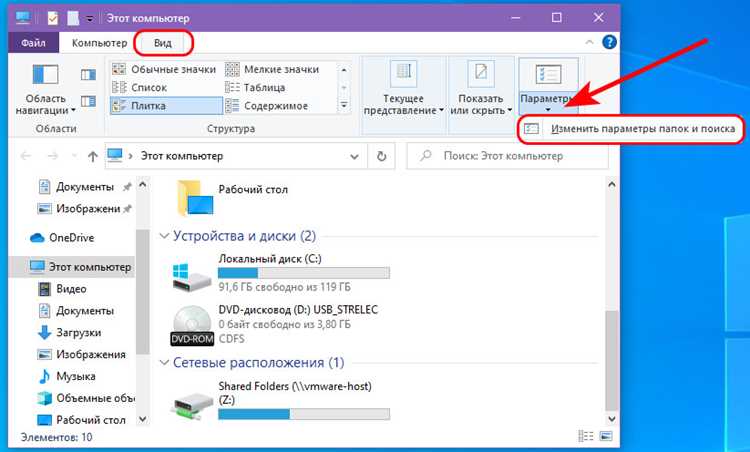
Для освобождения дискового пространства и улучшения работы системы стоит обратить внимание на очистку хранилища от излишних данных.
Вот несколько шагов для удаления ненужных объектов:
-
Используйте встроенные инструменты:
- Запустите утилиту ‘Очистка диска’. Выберите диск и отметьте типы файлов для удаления.
- Примените ‘Настройки хранения’ в разделе ‘Система’ для автоматической очистки временных файлов.
-
Удалите дублирующиеся элементы:
- Примените сторонние приложения для поиска и устранения копий файлов.
- Проверьте загрузки и документы на наличие повторяющихся данных.
-
Очистите рабочий стол:
- Переместите редко используемые объекты в отдельную папку.
- Удалите ярлыки на приложения, которые больше не используются.
-
Проверьте загрузки:
- Удалите установочные файлы и другую ненужную документацию.
- Очистите временные файлы браузера, чтобы избежать накопления.
Применение этих методов позволит оптимизировать пространство, улучшающее общую производительность системы. Регулярная очистка способствует стабильной работе и избавляет от лишних беспорядков на устройстве.
Использование ярлыков для быстрого доступа
Создание ярлыков на рабочем столе или в панели задач позволяет мгновенно открывать необходимые директории без лишних действий. Для этого нужно щелкнуть правой кнопкой мыши на нужной папке и выбрать пункт ‘Создать ярлык’. Переместите созданный элемент на рабочий стол или в произвольное место для быстрого доступа.
Можно также использовать комбинации клавиш для открытия ярлыков. После создания ярлыка щелкните правой кнопкой мыши, выберите ‘Свойства’ и в поле ‘Клавиша быстрого вызова’ установите желаемую комбинацию. Это значительно ускоряет процесс доступа.
Сохранение ярлыков в панели задач обеспечит доступ к важным местам в один клик. Перетащите папку на панель задач, чтобы создать там удобный ярлык. Это особенно полезно для тех директориях, которые используются ежедневно.
Дополнительно возможно задать ярлыкам индивидуальные значки для более удобного визуального восприятия. Для этого в свойствах ярлыка можно выбрать ‘Сменить значок’ и подобрать подходящий файл. Это помогает быстро ориентироваться в массиве элементов на рабочем столе или в панели задач.