Секреты работы с магазином приложений от известной компании открывают новые возможности для пользователей. Эта платформа предоставляет доступ к различным приложениям, которые значительно расширяют функциональность вашего устройства. Процесс интеграции данного ресурса на персональный компьютер требует лишь нескольких шагов, и уже на первом этапе начинаются приятные открытия.
Пользователи могут не только скачивать любимые программы, но и получать новейшие обновления, которые обеспечивают стабильную работу. С помощью этого сервиса вы можете экспериментировать с множеством приложений, начиная от игр и заканчивая продуктивными утилитами. Эффективная система поиска упрощает процесс нахождения необходимых приложений, что сэкономит время и усилия.
Настройка и адаптация рабочего пространства под личные предпочтения становится проще благодаря широкому выбору доступных опций. Правильная конфигурация позволяет оптимизировать работу установленных программ, а регулярные обновления улучшат их производительность. Данный ресурс открывает новую страницу в управлении приложениями, которая дарит пользователям свежие взгляды на привычный функционал их устройств.
- Поддержка приложений: загрузка и применение
- Системные требования для установки Amazon Appstore
- Скачивание и установка Amazon Appstore на Windows 10
- Настройка учетной записи для доступа к магазину приложений
- Поиск и установка приложений через магазин
- Управление загруженными приложениями в приложении для мобильных платформ
- Обновление приложений в магазине
- Устранение распространенных проблем использования магазина приложений
- Настройка параметров и уведомлений в магазине приложений
- Сравнение с другими магазинами приложений
- Преимущества и недостатки использования Amazon Store на компьютере
Поддержка приложений: загрузка и применение
Установка магазина приложений на вашем ПК значительно расширяет возможности использования различных утилит и игр. Данный инструмент позволяет запускать Android-программы на компьютере, что открывает доступ к множеству полезных функций.
Для активации магазина следуйте следующим шагам:
- Убедитесь, что ваша система соответствует требованиям. Проверьте наличие последней версии ОС и необходимые компоненты, такие как виртуализация.
- Зайдите в параметры, найдите раздел “Программы” и активируйте функцию, связанную с приложениями от третьих лиц.
- Загрузите инсталлятор с официального сайта. Обычно это предоставляется в формате .exe.
- Запустите загруженный файл и следуйте подсказкам установщика. В процессе может понадобиться перезагрузка компьютера.
После успешной инсталляции, выполните следующие действия для работы с приложениями:
- Откройте приложение через меню “Пуск”. Важно иметь учетную запись для входа.
- Ищите нужные программы. Доступен поиск по категориям, таким как игры, утилиты и социальные сети.
- После нахождения желаемого софта, нажмите “Установить” для загрузки на устройство.
- Запустите загруженную программу через главный экран или меню приложений.
Не забывайте следить за обновлениями, чтобы всегда получать новые функции и исправления. Также рекомендуется периодически проверять настройки безопасности, чтобы сохранить ваш ПК в безопасности от потенциальных угроз.
Системные требования для установки Amazon Appstore
Минимальные параметры устройства включают 8 ГБ оперативной памяти, хотя рекомендуется 16 ГБ для более стабильной работы с несколькими приложениями одновременно. Не менее важен доступ к процессору, поддерживающему виртуализацию. Это необходимо для работы программного обеспечения, которое эмулирует среду Android.
Для успешной установки важно иметь как минимум 5 ГБ свободного места на жестком диске. Также рекомендуется активировать аппаратную виртуализацию в BIOS, если эта функция доступна на вашем устройстве.
Убедитесь, что ваше устройство имеет обновлённые драйверы и установленную последнюю версию системы. Это позволяет избежать конфликтов и обеспечивает оптимизацию работы со средой приложений.
Скачивание и установка Amazon Appstore на Windows 10
Для начала требуется наличие системы с поддержкой подсистемы Android. Убедитесь, что установлена сборка Windows 10 21H2 или более поздняя. Включите виртуализацию в BIOS, если она еще не активирована.
Затем перейдите в Microsoft Store и выполните поиск по слову ‘блокировка Windows’. Убедитесь, что приложение установлено и обновлено до последней версии. После этого выполните поиск ‘Параметры’ и перейдите во вкладку ‘Обновление и безопасность’. Включите функцию ‘Бета-версии’ для доступа к тестовой версии приложения.
Теперь откройте меню ‘Пуск’ и зайдите в ‘Microsoft Store’. Используйте поисковую строку, чтобы найти приложение и нажмите ‘Установить’. После завершения загрузки откройте приложение и следуйте инструкциям на экране.
При первом запуске потребуется авторизоваться с использованием учетной записи, чтобы получить доступ к контенту. После успешной авторизации доступен каталог приложений, где можно выбирать и устанавливать желаемые программы.
Настройка учетной записи для доступа к магазину приложений
Первым шагом станет создание учетной записи. Перейдите на официальный сайт и нажмите на кнопку регистрации. Укажите рабочий адрес электронной почты и придумайте надежный пароль, отвечающий минимальным требованиям безопасности.
После создания учетной записи вам на почту будет отправлено письмо с подтверждением. Перейдите по ссылке в этом письме для активации профиля. Убедитесь, что вы завершили все шаги в процессе активации.
Затем войдите в новую учетную запись. При входе важно завершить настройки профиля. Вводите актуальные данные, такие как имя и фамилия, а также номер телефона для верификации. Некоторые функции могут требовать двухэтапной аутентификации, поэтому рекомендуется использовать этот метод для повышения безопасности.
Если у вас есть возможность, настройте способ оплаты. Укажите данные действительных кредитной или дебетовой карточки. Это открывает доступ ко многим функциям, включая покупку приложений и контента. При необходимости вы можете легко изменить информацию о платеже в настройках аккаунта.
Теперь, когда все установлено, вы сможете просматривать доступные приложения и загружать их на свое устройство. Убедитесь, что у вас стабильное соединение с интернетом для комфортного взаимодействия с платформой и получения обновлений.
Следите за уведомлениями о новых предложениях и обновлениях приложения. Регулярная проверка поможет вам оставаться в курсе последних изменений и доступных новинок.
Поиск и установка приложений через магазин
Для поиска приложений откройте магазин и перейдите к разделу с программами. На главной странице находится строка поиска, введите название интересующего продукта. Система предложит автозаполнение, которое ускоряет выбор нужного приложения.
Если вы хотите просмотреть доступные варианты, можно воспользоваться категориями. Находясь в соответствующем разделе, фильтруйте по популярности, рейтингу или новизне. Это поможет сузить круг поиска до наиболее актуальных программ.
Также доступна функция фильтрации по отзывам пользователей. Обратите внимание на рейтинги и комментарии, чтобы оценить качество продукта. Если описание вас устраивает, перейдите к следующему этапу.
Для загрузки приложения нажмите кнопку установки. Возможно, потребуются дополнительные разрешения, которые системный интерфейс запросит у вас. Примите условия, чтобы продолжить процесс. Установка, как правило, происходит в автоматическом режиме и занимает несколько минут.
После успешной загрузки и завершения установки, новое приложение будет доступно на рабочем столе или в меню. Для доступа к нему просто кликните по иконке.
В случае возникновения ошибок во время установки, проверьте соединение с интернетом и наличие свободного места на устройстве. Если проблемы продолжаются, попробуйте перезапустить устройство или обратиться к разделу поддержки в магазине.
Для удобства работы с приложениями рекомендуется регулярно обновлять их, чтобы использовать последние функции и улучшения. Обновления можно найти в разделе «Мои приложения».
| Функция | Описание |
|---|---|
| Поиск | Вводите название продукта для быстрого нахождения. |
| Фильтры | Сортировка по категориям, популярности и рейтингам. |
| Отзывы | Оценка приложения на основе мнений других пользователей. |
| Обновления | Поддержка актуального состояния программы. |
Управление загруженными приложениями в приложении для мобильных платформ
Контроль над загруженными программами предоставляет возможность оптимизировать пользовательский опыт. Необходимо регулярно проверять, какие приложения установлены, чтобы избежать переполнения памяти устройства и задержек в работе.
Для начала, откройте меню, где отображается список загруженных программ. Каждое приложение имеет свой иконку и название. Вы можете просматривать установленные игрушки и утилиты в удобном формате, что облегчит поиск нужного контента. Для удобства использования многие платформы предлагают сортировку по различным критериям, таким как дата установки или частота использования.
Управление программами включает в себя следующие действия:
- Удаление ненужных приложений для освобождения пространства.
- Обновление программ, чтобы пользоваться самыми последними функциями и исправлениями.
- Изменение настроек уведомлений, чтобы контролировать, какие оповещения вы хотите получать.
Для удаления программы выберите приложение в списке и нажмите на соответствующую кнопку. Обычно предоставляется информация о размере и дате установки, что поможет принять решение. Убедитесь, что действительно хотите удалить программу, так как восстановление может потребовать дополнительного времени.
Обновления можно установить автоматически, но также предусмотрена возможность ручного контроля. В меню управления приложениями найдите раздел обновлений и просмотрите доступные версии. Обновления могут включать новые функции или исправления ошибок, которые повлияют на производительность.
Настройки уведомлений можно адаптировать под собой. Зайдите в параметры приложения и выберите раздел уведомлений. Здесь вы можете активировать или деактивировать оповещения по каждому конкретному приложению. Это позволит избежать излишнего раздражения от постоянных уведомлений.
| Действие | Описание |
|---|---|
| Удаление | Простое действие для освобождения места, возможность восстановления зависит от особенностей платформы. |
| Обновление | Регулярная проверка на наличие новых версий, влияет на функциональность и безопасность. |
| Настройки уведомлений | Управление оповещениями помогает избежать лишних отвлечений. |
Регулярное управление загруженными программами помогает поддерживать высокую производительность и комфортное взаимодействие с вашим устройством. Не забывайте регулярно проверять наличие новых обновлений и оптимизировать список программ по мере необходимости.
Обновление приложений в магазине
Следить за обновлениями приложений имеет значение для поддержания их функциональности и безопасности. Процесс обновления прост и интуитивно понятен.
Для проверки доступных обновлений выполните следующие шаги:
- Откройте интерфейс магазина на вашем устройстве.
- Перейдите в раздел с установленными приложениями.
- Ищите значки около каждого приложения, указывающие на наличие доступных обновлений.
Если вы хотите обновить приложение:
- Выберите нужное приложение.
- Затем нажмите на кнопку «Обновить». Будьте готовы к тому, что загрузка может занять некоторое время в зависимости от размера обновления и скорости сети.
Рекомендуется включить автоматические обновления. Это позволяет приложениям получать последние версии без вашего активного участия. Для настройки автозагрузки:
- Перейдите в настройки в меню вашего приложения.
- Найдите раздел «Обновления» или «Программное обеспечение».
- Активируйте опцию «Автоматическое обновление приложений». Убедитесь, что у вас настроено стабильное подключение к интернету.
Регулярных обновлений обычно достаточно, чтобы ваши приложения оставались актуальными. Обратите внимание на уведомления о новых версиях, чтобы не пропустить полезные функции и улучшения. Следите за отзывами и рейтингами новых версий, они помогут оценить, стоит ли обновлять конкретное приложение.
Устранение распространенных проблем использования магазина приложений
При работе с магазином приложений пользователи могут столкнуться с различными неполадками. Рассмотрим несколько распространенных проблем и возможные решения.
-
Проблемы с доступом: Часто возникает ошибка подключения. Убедитесь, что устройство подключено к интернету. Перезапустите маршрутизатор или проверьте параметры сети.
-
Сбой при загрузке: Если загрузка приложения прерывается, проверьте место на диске. Освободите пространство, удалив ненужные файлы или приложения.
-
Ошибки при установке: В случае возникновения ошибки установки, проверьте совместимость приложения с вашей ОС. Убедитесь, что используются актуальные версии всех необходимых компонентов.
-
Проблемы с обновлениями: Если обновления не загружаются, проверьте настройки обновлений в системе. Возможно, потребуется ручное обновление. Также стоит перезагрузить устройство и повторить попытку.
-
Работа программ с ошибками: При неправильной работе скачанных приложений проверьте наличие обновлений для самих программ. Иногда необходимо тоже переустановить приложение.
-
Ошибка при входе в учетную запись: Проверьте правильность введенных данных. Если проблема сохраняется, рассмотрите возможность сброса пароля или создания новой учетной записи.
Если вышеописанные методы не помогли, рекомендуется обратиться в службу поддержки. Сбор информации о проблеме, наличии ошибок и других деталях может ускорить процесс решения. Регулярные обновления системы и программ также способствуют устранению большинства распространенных неполадок.
Настройка параметров и уведомлений в магазине приложений
Чтобы оптимизировать опыт взаимодействия с платформой, важно правильно настроить параметры и уведомления. Для начала, откройте раздел настроек, который обычно находится в меню пользователя. Здесь вы можете определить, какие уведомления будут поступать на ваше устройство.
Настройка уведомлений включает в себя выбор типов сообщений, которые вы хотите получать. Это могут быть обновления приложений, новости о специальных предложениях или рекомендации. Для этого выберите соответствующий пункт, где можно включить или отключить уведомления по вашему усмотрению.
Обратите внимание на управление данными. Возможно, вам потребуется разрешить доступ к определенным функциям устройства, чтобы приложения могли корректно взаимодействовать с вашим аккаунтом. Проверьте, какие разрешения запрашиваются, и дайте доступ только тем приложениям, которые вы намерены использовать активно.
Для улучшения пользовательского опыта также можно настроить предпочтения контента. В разделе конфигурации вы сможете указать свои интересы, что позволит системе более точно подбирать рекомендации. Это поможет вам находить нужные приложения быстрее и без лишнего поиска.
Кроме того, рекомендуем периодически проверять обновления приложения. Автоматическое обновление повысит безопасность и обеспечит доступ к последним функциям. Этот параметр доступен в меню настроек, что позволит вам выбрать подходящий способ установки обновлений.
Периодическая проверка настроек также важна. Каждый раз, когда вы добавляете новое приложение, убедитесь, что его настройки соответствуют вашим предпочтениям. Это поможет избежать нежелательных уведомлений и улучшит качество работы с контентом.
Сравнение с другими магазинами приложений
Рынок приложений для настольных систем представлен несколькими значительными игроками, и каждый из них предлагает уникальные функции и возможности. Один из таких сервисов отличается разнообразием контента и интеграцией с облачными сервисами, что позволяет пользователям синхронизировать свои данные и настройки между различными устройствами.
Другой магазин обладает внушительной библиотекой программного обеспечения, включая как коммерческие, так и бесплатные приложения. Кроме того, система рейтингов и отзывов помогает пользователям ориентироваться в качестве предложений. Однако политика публикации может быть более строгой, что иногда затрудняет процесс представления новых разработок.
Сравнение цен также имеет значение. У одного из конкурентов часто проводятся акции на популярные приложения, что позволяет пользователям экономить. В то же время другой сервис предлагает подписную модель, при которой доступ к приложениям доступен за фиксированную месячную плату, что может быть выгодно для активных пользователей.
Еще один интересный аспект – поддержка платформ. Некоторые магазины ограничиваются только настольными версиями, в то время как другие предоставляют доступ к программам для мобильных устройств, что создает единое пространство для работы с различными гаджетами и платформами.
По функциям фильтрации и поиска можно отметить, что одни сервисы предлагают более продвинутые средства поиска, позволяя пользователям находить нужные программы по высоким требованиям. Это особенно удобно для профессионалов, ищущих специфические инструменты для работы.
Преимущества и недостатки использования Amazon Store на компьютере
Плюсы:
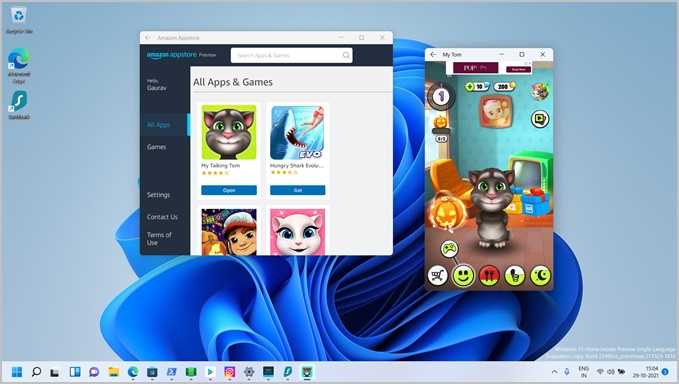
Одним из основных плюсов является наличие большого выбора программ и игр. Витрина предлагает разнообразные приложения, которые не всегда доступны в традиционных магазинах. Это дает возможность пользователю находить уникальные решения, которые могут быть полезны в повседневной жизни.
Доступность на разных устройствах расширяет круг пользователей. Библиотека приложений оптимизирована под различные форматы, что повышает удобство. Это помогает избежать ситуаций, когда приложение не поддерживается определенной моделью.
Регулярные обновления обеспечивают актуальность контента. Разработчики часто выпускают обновления, что позволяет поддерживать высокую безопасность и стабильность работы программ. Таким образом, пользователь получает более безопасный и надежный опыт.
Наличие специальных акций и скидок позволяет экономить на приложениях и играх. Часто проводимые распродажи делают покупку более доступной, что вознаграждает покупателей за интерес.
Минусы:
Одним из значительных недостатков является ограниченный доступ к некоторым популярным приложениям, которые могут отсутствовать в магазине. Это может стать преградой для пользователей, которым нужны конкретные инструменты для работы.
Отсутствие полной интеграции с другими системами иногда замедляет работу. Это может привести к необходимости обращаться к сторонним источникам для загрузки необходимых программ, что усложняет процесс.
В некоторых случаях производительность приложений может быть ниже по сравнению с родными версиями для других операционных систем. Это связано с особенностями эмуляции, что иногда отражается на быстродействии и отклике.
И наконец, реклама в приложениях может вызывать неудобства. Коммерческие предложения иногда мешают процессу работы или игр, что способно негативно сказаться на опыте использования.