В операционных системах версии 10 и 11 имеется возможность управления подсистемами печати через встроенные инструменты. Отключение соответствующих процессов может облегчить ситуацию и привести к восстановлению нормального функционирования. Этим способом пользователи могут справиться с ошибками, которые могут возникнуть при попытке печати документов.
Подходы к деактивации компонентов имеют свои нюансы и могут быть выполнены разными методами. Например, доступ к настройкам можно получить через Панель управления или используя командную строку. Важно следовать чётким инструкциям, чтобы без труда вернуть устройство к рабочему состоянию, а также избежать повторных сбоев в будущем.
- Меню служб в версиях 10 и 11
- Поиск процесса обработки печати в списке
- Остановка печати через графический интерфейс
- Остановка печати через командную строку
- Использование PowerShell для управления печатью
- Проверка статуса после завершения работы
- Перезапуск процесса печати при необходимости
- Устранение ошибок при деактивации процесса печати
- Отключение автоматического запуска службы печати
Меню служб в версиях 10 и 11
Для доступа к меню организационных компонентов системы можно использовать несколько удобных способов.
-
Используйте комбинацию клавиш Win + R для открытия окна ‘Выполнить’. Введите команду services.msc и нажмите Enter. Это быстро приведет вас к нужному интерфейсу.
-
Другой вариант – воспользоваться строкой поиска. Нажмите на иконку Поиск на панели задач, введите запрос Управление компьютером. В открывшемся окне найдите пункт Службы и приложения, затем выберите Службы.
-
Можно также открыть Панель управления. Перейдите в раздел Администрирование, там найдите Службы.
Каждый из этих методов предоставит доступ к списку всех компонентов с возможностью их настройки. Выберите наиболее удобный для вас способ для быстрого доступа к настройкам системы.
Поиск процесса обработки печати в списке
- Откройте меню «Пуск».
- Введите ‘Службы’ в строку поиска и выберите соответствующий результат.
- В открывшемся окне «Службы» прокрутите список вниз.
Если требуется получить более подробную информацию, щелкните правой кнопкой мыши на нужной строчке и выберите пункт «Свойства». Здесь можно увидеть статус, тип запуска и другие параметры.
| Наименование | Описание |
|---|---|
| Диспетчер печати | Отвечает за управление очередями заданий на печать. |
| Автоматическая установка устройств | Обеспечивает установку драйверов для новых принтеров. |
Комбинация «Win + R» и ввод команды «services.msc» также приводит к доступу к этому меню. Используйте эти методы для быстрого доступа к необходимой информации.
Остановка печати через графический интерфейс
Для прекращения выполнения заданий на принтере через графический интерфейс следуйте этим шагам:
1. Откройте меню ‘Пуск’ и выберите ‘Настройки’.
2. Перейдите в раздел ‘Устройства’, затем выберите ‘Принтеры и сканеры’.
3. На экране отобразится список доступных печатающих устройств. Найдите нужный принтер и кликните по его названию.
4. В открывшемся меню выберите опцию ‘Управление’.
5. Здесь появится кнопка ‘Просмотреть очередь печати’. Нажмите на нее для доступа к текущим заданиям.
6. В окне очереди выберите документы, которые собираетесь удалить, и кликните правой кнопкой мыши по файлу. В появившемся контекстном меню выберите ‘Отменить’.
7. Если необходимо прервать работу принтера совсем, вернитесь к предыдущему экрану и выберите ‘Удалить устройство’, чтобы отключить его.
Для удобства приведем таблицу с основными действиями:
| Действие | Действие в интерфейсе |
|---|---|
| Открыть настройки | Меню ‘Пуск’ > ‘Настройки’ |
| Перейти к принтерам | ‘Устройства’ > ‘Принтеры и сканеры’ |
| Управление устройством | Нажмите на принтер > ‘Управление’ |
| Очередь печати | Кнопка ‘Просмотреть очередь печати’ |
| Удалить задание | Правый клик на документ > ‘Отменить’ |
| Удалить принтер | ‘Удалить устройство’ |
Эти шаги позволят вам эффективно завершить текущую печать и управлять заданиями на печать.
Остановка печати через командную строку
Для выполнения решения задачи остановки работы с печатью через командную строку, запустите консоль с правами администратора. Для этого введите ‘cmd’ в поле поиска, щелкните правой кнопкой мыши на ‘Командная строка’ и выберите ‘Запуск от имени администратора’.
В открывшемся окне введите следующую команду:
net stop spooler
После выполнения данной операции процесс, связанный с очередью печати, будет прекращен. Это позволит вам устранить текущее зависание или сбои в системе. Если требуется перезапустить процесс, воспользуйтесь командой:
net start spooler
Ввод этих команд позволяет управлять состоянием службы, без необходимости использования графического интерфейса. Ответственность за выполнение операций лежит на пользователе, поскольку неправомерные действия могут привести к сбоям в работе устройства.
Для проверки статуса сервиса можно использовать команду:
sc query spooler
Эта команда предоставит информацию о текущем состоянии процесса, а также его идентификаторе. Скорость реакции системы на команды может варьироваться в зависимости от конфигурации и загруженности устройства. Всегда проверяйте актуальность версии вашей операционной системы перед выполнением данных действий.
Использование PowerShell для управления печатью
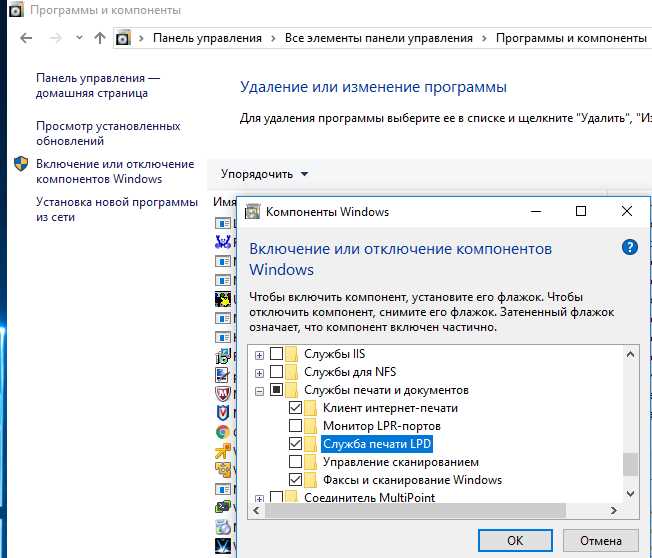
Stop-Service -Name SpoolerЭта команда завершает работу системы управления заданиями на печать. После ее исполнения операции с документами временно приостанавливаются.
Для запуска PowerShell с необходимыми правами следует выполнить следующие шаги:
- Нажмите Win + X и выберите Windows PowerShell (администратор).
- В появившемся окне введите указанную команду и нажмите Enter.
Убедитесь, что все задания на печать завершены перед выполнением этой команды. После выполнения, если требуется возобновление функций печати, используйте:
Start-Service -Name SpoolerПроверка статуса после завершения работы
После того как была выполнена процедура отключения процесса, полезно убедиться в правильности выполненных действий. Для этого можно использовать несколько методов, которые позволят убедиться в отсутствии раздражающих сообщений об ошибках и корректной работе системы.
-
Откройте меню Пуск и введите Устройства и принтеры, затем выберите этот пункт. Здесь отображаются все подключенные аппараты, а также их текущее состояние.
-
Кликните правой кнопкой мыши на нужном устройстве и выберите Свойства принтера. В открывшемся окне можно увидеть, если имеется какая-либо задолженность или зависшие задания на печать.
-
Также можно проверить состояние через командную строку. Откройте её и введите команду
net print, которая покажет информацию о всех активных заданиях. -
Для более детальной информации откройте Диспетчер задач. Найдите вкладку Процессы и проверьте наличие связанных с печатью процессов. Отсутствие процессов указывает на успешное завершение работы.
После выполнения этих шагов вы сможете избежать возможных проблем, связанных с ожиданием завершения заданий. Регулярная проверка статуса поможет поддерживать систему в работоспособном состоянии и предотвратить сбои при печати в дальнейшем.
Перезапуск процесса печати при необходимости
Для восстановления работы устройства следует использовать меню ‘Службы’. Убедитесь, что соответствующий элемент активирован. Найдите вкладку ‘Службы’ в панели управления или воспользуйтесь сочетанием клавиш Win + R, затем введите ‘services.msc’ и нажмите Enter.
В открывшемся окне найдите пункт, связанный с печатью. Кликните правой-button на нужной строке и выберите ‘Перезапустить’. Этот шаг актуален, если возникли незначительные сбои в работе.
Если трудности продолжаются, проверьте наличие обновлений драйверов. Перейдите на сайт производителя устройства, загрузите актуальную версию программного обеспечения, затем установите его.
Иногда проблема может быть связана с заблокированными заданиями. Для их удаления откройте ‘Управление печатью’. Откройте панель задач и проверьте очередь. При обнаружении зависших документов удалите их для восстановления нормальной работы.
Также стоит удостовериться, что подключение к принтеру активно. Проверьте кабели и беспроводное соединение. Иногда перезагрузка маршрутизатора может помочь в этом аспекте.
После выполнения всех шагов попробуйте распечатать тестовую страницу. Это даст понять, решены ли возникшие ранее проблемы.
Устранение ошибок при деактивации процесса печати
Процесс отключения, связанный с печатью, может вызывать различные сложности. Проблемы могут затрагивать как программное обеспечение, так и оборудование. Ниже приведены шаги для устранения распространённых ошибок.
- Проверка статуса устройства:
- Убедитесь, что принтер включен и подключён правильно.
- Проверьте наличие ошибок на экране устройства – мигающие индикаторы могут указывать на неполадки.
- Отключение печать из системы:
- Используйте комбинацию клавиш
Ctrl + Shift + Escдля доступа к диспетчеру задач. - Найдите и выделите процесс, связанный с печатанием, затем выберите ‘Завершить задачу’.
- Используйте комбинацию клавиш
- Очистка очереди печати:
- Перейдите в ‘Панель управления’ и найдите раздел ‘Устройства и принтеры’.
- Правый клик на принтере, выберите ‘Просмотреть, что печатается’.
- Удалите все задания из очереди.
- Обновление драйверов:
- Загляните на сайт производителя принтера для установки последних версий драйверов.
- Используйте диспетчер устройств для поиска обновлений.
- Перезапуск системы:
- После выполнения всех действий обязательно перезагрузите устройство, чтобы изменения вступили в силу.
- Использование средств диагностики:
- Воспользуйтесь встроенным средством поиска и устранения неполадок в настройках системы.
- Следуйте указаниям мастера, чтобы автоматически устранить выявленные проблемы.
Следуя перечисленным шагам, можно устранить большинство ошибок, возникающих во время отключения печати. Если проблемы продолжаются, рассмотрите возможность обращения в службу поддержки производителя устройства.
Отключение автоматического запуска службы печати
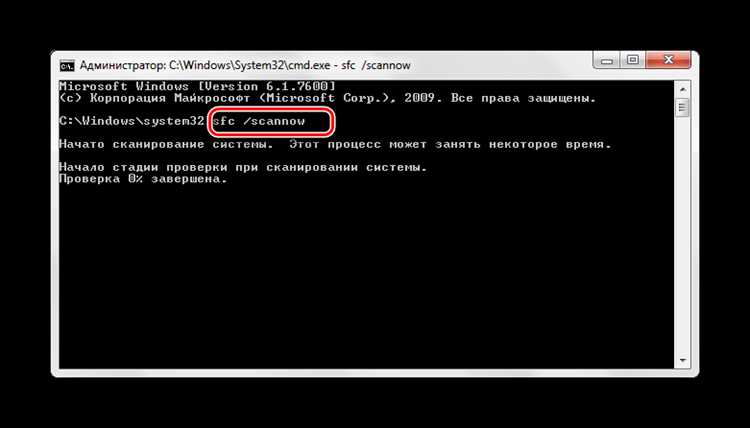
Чтобы предотвратить автоматический запуск компонента для работы с принтерами, необходимо внести изменения в настройки системы. Это может быть актуально, если заданный функционал вызывает конфликты или ненужную нагрузку на ресурсы.
Первый шаг заключается в доступе к панели управления. Для этого откройте меню ‘Пуск’, введите ‘Параметры’, выберите соответствующий раздел. Далее перейдите в раздел ‘Программы’ и затем в ‘Управление компонентами Windows’.
В списке доступных компонентов найдите опцию, связанную с печатью. Убедитесь, что этот элемент отключен. Если он активен, снимите флажок, чтобы предотвратить его автоматическую активацию.
Следующий этап включает доступ к службам. Для этого выполните команду ‘services.msc’ через окно ‘Выполнить’. Найдите компонент печати. Щелкните правой кнопкой по нему, выберите ‘Свойства’. В выпадающем меню ‘Тип запуска’ выберите ‘Отключена’. Это действие предотвратит запуск компонента при загрузке системы.
Не забудьте сохранить изменения, нажав кнопку ‘ОК’, и перезагрузить компьютер для их применения. Проверяйте, чтобы принтеры или драйверы, требующие автоматической активации, не были подключены. Если изменения не вступили в силу, возможно, потребуется обновить настройки или обратиться к производителю оборудования.