
Не удается избавиться от данных на флешке через стандартные методы? Это распространенная ситуация, особенно при использовании старых носителей или при повреждении файловой системы. Первым шагом стоит проверить наличие ошибок в файловой системе с помощью встроенной утилиты Windows или сторонних инструментов. Иногда помогает простая перезагрузка или смена USB-порта.
Если стандартные подходы не дали результата, стоит попробовать форматировать-запускать командную строку с привилегиями администратора. Ввод команд типа diskpart позволяет полностью очистить носитель и устранить скрытые операции, которые мешают стандартному форматированию. Значит, можно избавиться от блокировок, вызванных поврежденными секторами или неправильными файловыми таблицами.
Для более глубокой очистки используйте специализированные программы, предназначенные именно для форматирования USB-устройств. Они работают на уровне низкоуровневого форматирования, что помогает восстановить флешку, даже если Windows не реагирует на классические команды. Такой подход дополнительно исправит возможные физические повреждения или сбои в работе носителя.
- Что делать, если Windows 7 не форматирует флешку – практические решения проблемы
- Проверка состояния флешки и настройка системы
- Анализ состояния носителя с помощью встроенных утилит
- Обновление драйверов USB-контроллеров и контроллеров устройств
- Выключение или отключение антивирусных программ, мешающих форматированию
- Использование режима безопасной загрузки для устранения конфликта программ
- Использование командной строки и сторонних программ для форматирования
- Команды Diskpart для удаления разделов и форматирования флешки
- Запуск очистки и форматирования через Rufus или другие утилиты
- Работа с управлением дисками Windows для устранения ошибок
- Проверка и исправление ошибок на флешке с помощью CHKDSK
- Расширенные методы устранения неисправности и восстановление флешки
- Использование утилит для восстановления поврежденных носителей USB
- Форматирование с помощью Linux или Live CD в случае ошибок Windows
- Удаление скрытых разделов или файловых систем, блокирующих форматирование
- Обращение в сервис для диагностики и восстановления поврежденной флешки
Что делать, если Windows 7 не форматирует флешку – практические решения проблемы
Начните с использования встроенной утилиты «Управление дисками». Откройте меню «Пуск», перейдите в «Управление компьютером» и выберите раздел «Управление дисками». Если флешка отображается, но не форматируется, попробуйте правой кнопкой мыши выбрать ее и выбрать опцию «Удалить том», затем создайте новый и произведите форматирование.
Проверьте наличие ошибок с помощью команды chkdsk. Откройте командную строку с правами администратора и выполните команду:
chkdsk [буква_диска]: /f /r. Эта операция исправит возможные сбои в файловой системе и поможет подготовить флешку к форматированию.
Если стандартные способы не работают, используйте сторонние утилиты, такие как HP USB Disk Storage Format Tool или Rufus. Эти программы часто способны форматировать даже поврежденные или защищенные от изменений устройства. Скачать их можно с официальных сайтов, и они предлагают более глубокие режимы форматирования.
Убедитесь, что устройство не заблокировано защитой от записи. Проверьте наличие переключателя на корпусе флешки или используйте команду attributes disk clear readonly через Diskpart. Для этого откройте командную строку, выполните команду
diskpart, затем выберите устройство командой select disk [номер] и очистите защиту командой attributes disk clear readonly.
Если флешка не определяется системой или сообщает о физических дефектах, попробуйте подключить ее к другому USB-порту или подключить к другому компьютеру. В случае продолжительных проблем можно обратиться к специализированным программам восстановления данных, например, HDD Raw Copy Tool или EaseUS Data Recovery, чтобы сохранить важные файлы перед дальнейшими действиями.
Проверка состояния флешки и настройка системы
Запустите проверку диска через встроенные инструменты Windows. Откройте командную строку от имени администратора и введите команду chkdsk F: /f /r, заменяя F: на букву вашей флешки. Эта команда обнаружит и исправит поврежденные сектора и ошибки файловой системы.
Оцените возможность возникновения физических повреждений носителя. Для этого используйте специализированное программное обеспечение, как HD Tune или CrystalDiskInfo, чтобы получить показатели здоровья и выявить наличие плохих секторов или сниженной скорости чтения.
Проверьте наличие ошибок в файловой системе. В случае заметных ошибок попробуйте выполнить форматирование через командную строку командой diskpart. После запуска инструмента выберите вашу флешку, набрав команду select disk X (замените X на номер диска), и выполните команду clean. Это удалит весь раздел и подготовит носитель к новой разметке.
Настройте параметры системы для оптимальной работы с флешками. Отключите автоматическую проверку устройств при подключении, чтобы исключить конфликты. В Панели управления в разделе Центр управления сетями и общим доступом отключите исключения для подключений USB или отключите автоматическую установку драйверов, если они создают сбои.
Обновите драйверы контроллера USB через диспетчер устройств, чтобы устранить несовместимости. Для этого найдите в списке устройств раздел Контроллеры универсальной последовательной шины USB, щелкните по нему правой кнопкой и выберите Обновить драйвер.
Рекомендуется полностью отключить энергосберегающие меры для USB-устройств. Перейдите в свойства контроллера USB, снимите галочку с опции Разрешить отключение устройства для экономии энергии. Так носитель будет получать питание постоянно, что уменьшит риск ошибок чтения и записи.
Анализ состояния носителя с помощью встроенных утилит
Для проверки состояния флешки на Windows 7 используйте встроенную утилиту «CHKDSK». Подключите носитель, откройте командную строку и выполните команду:
chkdsk X: /f /r /x
где X – буква вашего устройства. Параметры позволяют искать поврежденные сектора, восстанавливать читаемые данные и отключать диск от системы для безопасного исправления ошибок.
Прежде чем приступать к проверке, рекомендуется создать резервную копию данных. Встроенная проверка обнаружит физические повреждения или логические сбои, что помогает определить, способен ли носитель функционировать стабильно.
Дополнительно, используйте графический мастер «Свойства» диска. В его разделе «Инструменты» выберите опцию «Проверить сейчас», активируйте параметры для автоматического исправления ошибок и поиска поврежденных секторов. Такой подход подходит, если подключение через проводной интерфейс и возможность использования графического интерфейса предпочтительнее командной строки.
В случае подозрений на физические дефекты обратите внимание на результат проверки. Наличие сообщений о плохих секторах или невозможности исправить ошибки указывает на повреждения, требующие дальнейших действий – например, профессионального восстановления данных или замены носителя. Эти шаги помогут понять, можно ли продолжать работу с флешкой или пора искать замену.
Обновление драйверов USB-контроллеров и контроллеров устройств

Обновите драйверы USB-контроллеров через Диспетчер устройств, чтобы устранить проблему с форматированием флешки. Откройте меню «Пуск», найдите «Диспетчер устройств» и разверните раздел «Контроллеры USB». Щелкните правой кнопкой мыши по каждому устройству и выберите «Обновить драйвер». В появившемся окне выберите «Автоматический поиск обновленных драйверов».
Если автоматический поиск не помогает, скачайте последние версии драйверов с сайта производителя материнской платы или ноутбука. Обычно такие драйверы располагаются в разделе поддержки или загрузки на сайте, предназначенной специально для вашей модели устройства.
Используйте специализированные программы для обновления драйверов, например, Driver Booster или DriverPack Solution. Они сканируют систему, определяют устаревшие драйверы и автоматически устанавливают наиболее свежие версии.
Обновление драйверов контроллеров устройств позволяет устранить несовместимость или ошибки, которые мешают корректной работе USB или форматированию флешки. После обновления перезагрузите компьютер, чтобы изменения вступили в силу, и попробуйте снова выполнить форматирование устройства.
Также стоит проверить наличие системных обновлений Windows, так как они могут содержать исправления, улучшающие взаимодействие драйверов с операционной системой. Не пренебрегайте регулярной проверкой и установкой обновлений для поддержания стабильной работы системы и периферийных устройств.
Выключение или отключение антивирусных программ, мешающих форматированию
Использование режима безопасной загрузки для устранения конфликта программ
Запустите Windows 7 в режиме безопасной загрузки, чтобы исключить работу сторонних приложений, которые могут мешать форматированию флешки. Для этого перезагрузите компьютер и во время запуска нажимайте клавишу F8, пока не появится меню дополнительных вариантов загрузки. В списке выберите «Безопасный режим» и подтвердите выбор. В этом режиме запустится только минимальный набор драйверов и служб, что помогает выявить, мешают ли конфликтующие программы или службы выполнению задачи.
После загрузки в безопасном режиме вставьте флешку и попробуйте отформатировать её через стандартные средственные средства Windows. Если форматирование прошло успешно, вероятно, проблема связана с программами или драйверами, которые запускаются вместе с системой в обычном режиме.
Если форматирование всё равно не удается, проверьте текущие запущенные процессы и службы в безопасном режиме. Для этого откройте «Диспетчер задач» (Ctrl+Shift+Esc) и отключите все ненужные или подозрительные программы, которые могут мешать работе с флешкой. Можно также воспользоваться утилитами для анализа автозагрузки, чтобы исключить конфликты из-за программ, запускающихся вместе с системой.
После устранения вероятных причин с помощью безопасного режима перезагрузите Windows в обычном режиме и попробуйте снова провести форматирование. Такой подход помогает выявить и устранить влияние конфликтующих программ, не вызывающих ошибок в стандартной среде.
Использование командной строки и сторонних программ для форматирования
Если командная строка кажется сложной или не дает нужных результатов, используйте сторонние программы. Среди популярных решений выделяется Rufus, HP USB Disk Storage Format Tool и MiniTool Partition Wizard. Эта софт позволяет быстро выбрать устройство, форматировать его в нужную файловую систему и устранить возможные ошибки. Обычно эти программы достаточно проследить за пошаговым мастер-режимом, выбрать нужные параметры и нажать кнопку ‘Старт’. В некоторых случаях потребуется перезагрузить систему или выполнить дополнительные настройки для обнаружения накопителя.
| Название | Описание | Основные функции |
|---|---|---|
| Rufus | Универсальный инструмент для создания загрузочных флешек и форматирования. | Поддержка различных файловых систем, создание загрузочных накопителей, быстрая очистка. |
| HP USB Disk Storage Format Tool | Неплохое решение для форматирования флешек в NTFS, FAT и FAT32 без ошибок. | Полное удаление данных, форматирование без потери работоспособности, возможность выбора файловой системы. |
| MiniTool Partition Wizard | Мощный менеджер дисков и разделов, который помогает форматировать и восстанавливать флешки. | Управление разделами, проверка и исправление ошибок, копирование разделов, восстановление данных. |
Выбор метода зависит от сложности задачи и состояния флешки. Командная строка дает полный контроль и позволяет устранить даже сложнообнаруженные проблемы. Сторонние программы быстрее и проще в использовании, особенно если накопитель требует более глубокой диагностики или восстановления. Каждый из вариантов подходит для различных сценариев, помогает вернуть флешку к жизни или подготовить к новой работе.
Команды Diskpart для удаления разделов и форматирования флешки
Для очищения флешки и приведения ее к чистому состоянию используйте командную строку Diskpart. Откройте ее через поиск, набрав ‘cmd’, и запустите от имени администратора, затем введите ‘diskpart’.
После запуска для выбора нужного устройства выполните команду ‘list disk’ и найдите номер вашего съемного носителя по объему. Затем выполните ‘select disk X’, заменив X на номер вашей флешки.
Следующий шаг – удаление всех разделов. Введите команду ‘clean’. Эта команда уничтожит все разделы на выбранном диске, оставив его чистым.
Для создания нового раздела введите ‘create partition primary’, после чего можно выбрать его объем и форматировать. Чтобы назначить букву, используйте команду ‘assign’.
Для форматирования заново введите ‘format fs=ntfs quick’ или ‘format fs=fat32 quick’, в зависимости от типа файловой системы, необходимой для ваших задач. Быстрая форматировка ускорит процесс.
После завершения всех операций команда ‘exit’ залочит Diskpart, и флешка будет полностью очищена и форматирована. Обратите внимание, что все данные на носителе безвозвратно исчезнут, поэтому предварительно сохраните важное. Ниже представлен пример последовательности команд:
list disk select disk X clean create partition primary select partition 1 format fs=ntfs quick assign exit
Запуск очистки и форматирования через Rufus или другие утилиты
Используйте Rufus для полной очистки и повторного форматирования флешки. Запустите программу, вставьте устройство в компьютер, выберите его из списка устройств. В разделе ‘Создать загрузочный диск’ выберите ‘Не создавать загрузочный диск’ и нажмите ‘Старт’. В появившемся окне укажите схему разделов и файл системы – для Windows 7 рекомендуется NTFS или FAT32, в зависимости от целей использования. Rufus быстро удалит все данные и выполнит форматирование с заданными настройками.
Если Rufus не подходит или вызывает ошибки, попробуйте другие утилиты. Например, HP USB Disk Storage Format Tool – простое решение, которое позволяет полностью стереть содержимое флешки и выбрать файловую систему. Запустите программу, выберите устройство, укажите файловую систему и нажмите ‘Start’. Важно убедиться, что выбран правильный диск, чтобы избежать потери данных на других устройствах.
| Название утилиты | Шаги для очистки и форматирования | Особенности |
|---|---|---|
| Rufus |
|
Быстрое создание загрузочных и незагрузочных USB дисков, поддержка различных схем разделов |
| HP USB Disk Storage Format Tool |
|
Подходит для полного удаления данных и обеспечения чистого состояния носителя |
| SMRT Disk Formatter |
|
Обеспечивает глубокое удаление данных и подготовку к новым записям |
Обратите внимание, что перед началом процесса стоит сохранить важные файлы, так как все данные будут безвозвратно удалены. После завершения форматирования флешка будет готова к использованию для загрузки ОС или хранения информации.
Работа с управлением дисками Windows для устранения ошибок
Запустите утилиту ‘Управление дисками’ через сочетание клавиш Win+X и выберите пункт ‘Управление дисками’.
Обратите внимание на статус разделов и наличие ошибок или признаков проблем, таких как отсутствие файловой системы или неправильный статус.
Если флешка отображается как нераспределённая область, создайте новый раздел, щёлкнув правой кнопкой мыши по свободной области и выбрав ‘Создать простой том’. Следуйте подсказкам мастера, указывая размер и файловую систему, предпочтительно FAT32 или exFAT.
При наличии ошибок в отображении разделов или их состоянии используйте опцию ‘Переустановить драйверы устройств’, чтобы обновить драйвер контроллера USB или флешки.
Если существует поврежденная или заблокированная файловая система, выполните команду chkdsk для исправления ошибок. Для этого откройте командную строку от имени администратора и введите команду: chkdsk F: /f /r /x, заменяя F на букву вашей флешки.
Следите за появлением сообщений о исправлении ошибок или обнаружении поврежденных секторов. После завершения перезагрузите компьютер и проверьте, удастся ли теперь форматировать флешку через стандартные средства.
Используйте инструмент ‘Управление дисками’ для определения текущего состояния разделов и возможных конфликтов, что поможет своевременно выявить причины неисправности и устранить их.
Проверка и исправление ошибок на флешке с помощью CHKDSK
Параметр /f инициирует автоматическое исправление обнаруженных ошибок файловой системы. Параметр /r найдёт повреждённые сектора и попытается восстановить данные. Будьте готовы к тому, что процесс может занять некоторое время, особенно если накопитель большой или загружен.
Перед запуском рекомендуется освободить флешку от всех файлов, чтобы избежать ошибок, связанных с открытыми файлами или службами, использующими флешку во время проверки.
Если при выполнении команды возникнут сообщения о занятости файла или ошибках, перезагрузите компьютер и повторите процедуру. В случае продолжительных проблем с чтением или записью проверьте состояние накопителя на другом ПК или с помощью специализированных утилит.
Для более глубоких проверок можно запустить команду без параметра /f, просто: chkdsk F:. Она проведёт чтение диска и выдаст отчёт о состоянии без исправлений. Позже, при необходимости, добавьте параметры /f и /r для устранения проблем.
Использование CHKDSK помогает выявить и устранить ошибки, которые мешают форматировать флешку, а также восстановить целостность файловой системы. В результате выполнение этих действий улучшается доступ к данным и увеличивается вероятность успешной форматировки.
Расширенные методы устранения неисправности и восстановление флешки
Начните с использования инструмента Diskpart для удаления разделов и повторной разметки устройства. Откройте командную строку от имени администратора, введите команду diskpart, затем выполните list disk, чтобы найти вашу USB-флешку. Выберите ее командой select disk #, где # – номер устройства. После этого очистите содержимое командой clean и создайте новый раздел командой create partition primary. Отформатируйте флешку через format fs=ntfs quick или format fs=fat32 quick.
Используйте утилиту ChipGenius, чтобы определить контроллер флешки. Это поможет понять, какая прошивка или драйвера подходят для вашего устройства. При необходимости выполните обновление прошивки или замените драйвера, скачав их с официального сайта производителя.
Запустите утилиту HDD Low Level Format Tool. Хотя она выполнит низкоуровневое форматирование, оно может помочь избавиться от глубоко скрытых ошибок или неправильных секторов. После процедуры обязательно выполните полное тестирование на наличие ошибок и исправление сбойных секторов с помощью встроенной утилиты Windows или специальных программ, таких как Victoria.
Обратите внимание на использование программ-ремонтников Flash Drive Repair или аналогичных. Они проводят проверку каждого сектора, исправление ошибок файловой системы и восстановление структуры данных. Используйте их с осторожностью и предварительно сделайте резервную копию важных данных.
Если после всех этих шагов флешка все еще не форматируется, попробуйте подключить устройство через другой ПК или USB-порт. Иногда проблема связана именно с несовместимостью драйверов или портов. В случае отсутствия результата, есть смысл обратиться в сервисный центр для профессиональной диагностики и возможной замены контроллера или памяти устройства.
Использование утилит для восстановления поврежденных носителей USB
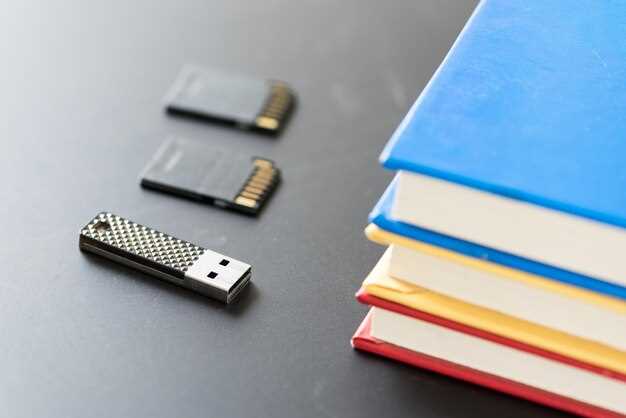
Запустите специализированные программы для восстановления файлов и разделов на USB-носителях, такие как Recuva, EaseUS Data Recovery, или MiniTool Power Data Recovery, чтобы вернуть утраченные данные и исправить поврежденные сектора.
Перед началом работы подключите USB-устройство к компьютеру и убедитесь, что оно определяется системой. Если флешка не отображается, попробуйте использовать загрузочный носитель с утилитой для более глубокого анализа и исправления ошибок.
Используйте встроенные функции проверки носителя. Например, команду chkdsk в командной строке: введитеchkdsk X: /f /r /x, где X – буква вашей флешки. Это позволит обнаружить и исправить логические и физические повреждения файловой системы.
Запуск программ низкоуровневого анализа помогает обнаружить поврежденные сектора и блокировать их использование для дальнейших операций. Обратите внимание, что некоторые утилиты позволяют создать образ поврежденного носителя, чтобы попытки восстановления не повредили оригинал.
| Название утилиты | Особенности | Плюсы |
|---|---|---|
| Recuva | Легкий интерфейс, восстановление удаленных файлов | Быстрое сканирование, возможность предпросмотра |
| EaseUS Data Recovery | Глубокий анализ файловых систем, восстановление разделов | Поддержка разных файловых систем, создание бэкапа |
| MiniTool Power Data Recovery | Восстановление данных с поврежденных носителей, образов | Интуитивно понятный интерфейс, восстановление даже при серьезных повреждениях |
После выполнения операций восстановления рекомендуется проверить всю важную информацию и при необходимости сформатировать носитель. Это поможет устранить оставшиеся повреждения и подготовить флешку к дальнейшему использованию.
Форматирование с помощью Linux или Live CD в случае ошибок Windows
Загрузите систему с Live CD или USB с Linux, например, Ubuntu или GParted Live. Это позволит получить работающую среду, независимую от состояния Windows, для работы с флешкой.
Запустите выбранную систему и откройте менеджер дисков или GParted. Эти инструменты позволяют точно определить устройство и безопасно удалить все разделы для подготовки флешки к форматированию.
- Выберите карту памяти или USB-носитель среди присоединенных устройств.
- Удалите все разделы, чтобы оставить только нераспределённое пространство.
- Создайте новый раздел, выбрав файловую систему FAT32 или exFAT, совместимую с Windows.
После завершения процесса можно перезагрузить систему без USB или CD, и флешка уже будет готова к использованию и повторному форматированию в Windows.
Этот способ особенно полезен, если Windows отказывается форматировать флешку из-за ошибок или поврежденных файловых систем, так как Linux-инструменты работают с уровнем аппаратных данных и игнорируют внутренние сбои Windows.
Удаление скрытых разделов или файловых систем, блокирующих форматирование
Запустите инструмент управления дисками в Windows 7 через меню ‘Пуск’ → ‘Управление компьютером’ → ‘Управление дисками’. Найдите раздел, который не поддается форматированию, и проверьте наличие скрытых или системных файловых систем.
Для удаления скрытых разделов используйте команду diskpart. Откройте командную строку с правами администратора: нажмите Win + R, введите cmd и подтвердите, затем выполните команду diskpart. Введите list disk, чтобы отобразить все диски, выберите нужный командой select disk X (где X – номер диска).
Затем выполните list partition для отображения разделов на выбранном диске. Выделите проблемный раздел командой select partition Y, после чего запустите delete partition override. Это скроет и удалит скрытую файловую систему, препятствующую форматированию.
Если после удаления раздела на диске остались невидимые или системные разделы, используйте утилиту Disk Management или сторонние программы, например, MiniTool Partition Wizard или AOMEI Partition Assistant, для их полного стирания. Они позволяют безопасно убрать все скрытые метки и файловые системы.
Перед выполнением этих действий сделайте резервную копию всех данных, так как удаление разделов уничтожит всю информацию на них. После очистки разделов создайте новые, отформатируйте их стандартным способом через меню управления дисками или командную строку, проверяя, что проблемные разделы больше не мешают форматированию флешки.
Обращение в сервис для диагностики и восстановления поврежденной флешки
Обратитесь в специализированный сервис при отсутствии результата после самостоятельных попыток форматирования. Как правило, опытные мастера используют профессиональное оборудование для проверки целостности памяти и исправления физических повреждений.
Диагностика включает в себя использование устройств для чтения и записи низкого уровня, что позволяет выявить более глубокие сбои, недоступные обычными средствами. Также специалисты могут выполнить тестирование на наличие битых сегментов или поврежденных чипов, что повышает шансы на восстановление данных.
Если флешка оказалась механически поврежденной или в нее проникла влага, мастера используют специальные методы восстановления, такие как перепайка или замена поврежденных компонентов. После этого проводится еще одна серия тестов, чтобы удостовериться в работоспособности носителя.
Плюс обращения в сервис – возможность получения профессиональных советов по дальнейшей эксплуатации устройства или рекомендации по сохранению данных. Так вы избегаете повторных проблем и удлиняете срок службы флешки.
Чем быстрее займетеся после обнаружения проблемы, тем выше вероятность успешного восстановления. И если данная флешка содержит важные файлы, не рискуйте выполнят самостоятельных операций – профессионалы проведут работы аккуратно и максимально безопасно.





