
Первым делом отключите и включите наушники, если они подключены через Bluetooth или кабель. Иногда телефон автоматически «зацепляется» за подключенное устройство и игнорирует встро speakers. Переключение режима и переподключение могут помочь сбросить этот сбой.
Если на экране отображается значок наушников, а звук воспроизводится через динамики или наоборот, попробуйте перезагрузить устройство. Полная перезагрузка очищает временные сбои в системе звука и сбрасывает временные настройки подключения звуковых устройств.
Следующий шаг – проверить настройки звука и связи. Откройте меню «Звуки» и убедитесь, что громкость не установлена на минимум и не активирован режим «Без звука» или «Тихий режим». Иногда эти параметры пытаются автоматически активировать, вызывая диссонанс между изображением и реальным состоянием устройства.
Настройки Bluetooth нужно проверить отдельно. Отключите Bluetooth, чтобы исключить автоматическую передачу аудио на какое-либо устройство, даже если оно не видно. Иногда телефон «запоминает» подключение без вашего ведома, и это мешает прослушиванию через внутренние динамики.
Если эти методы не сработали, попробуйте очистить слот для наушников или разъем для кабельных устройств. Внутри может накопиться пыль или мусор, создающие плохой контакт и вызывающие неправильное определение устройств.
- Проверка настроек и подключения оборудования
- Отключить наушники через настройки устройства
- Проверить наличие и чистоту разъема или гнезда для наушников
- Проверить подключенные Bluetooth-устройства
- Обновить настройки звука и сбросить их при необходимости
- Запустить автоматическую диагностику звука
- Решение программных и аппаратных сбоев
- Перезагрузить устройство для устранения временных ошибок
- Очистить кэш и временные файлы системы
- Обновить операционную систему или прошивку
- Проверить работу звука без сторонних приложений
- Обратиться в сервисный центр при подозрении на аппаратные повреждения
Проверка настроек и подключения оборудования
Переключите кабель или беспроводное соединение: убедитесь, что кабель надежно вставлен в разъем или что Bluetooth-соединение установлено без ошибок. Для проводных наушников отключите и вновь подключите их – иногда разъем сажает контакт или загрязнен пыль.
Обратите внимание на наличие сторонних приложений или утилит, которые могут управлять звуком или переключать источники. Иногда они конфликтуют с системными настройками, вызывая отображение значка наушников и пропажу звука. Временно отключите или удалите такие программы, чтобы исключить их влияние.
Для беспроводных моделей проверьте, что на устройстве включен режим ‘включено’ для Bluetooth, и устройство распознано без ошибок. При необходимости переподключите наушники заново или перезагрузите гаджет.
Отключить наушники через настройки устройства
Проверить наличие и чистоту разъема или гнезда для наушников
При необходимости протрите внутренние стенки мягкой тканью или ватной палочкой с небольшим количеством спирта или специального очистителя для электроники. Не используйте жидкость внутри разъема, если не уверены в ее безопасности для электрооборудования. После очистки вставьте и вытяните наушники несколько раз, чтобы убедиться, что контакт стал плотнее. Если разъем выглядит поврежденным или окисленным, стоит обратиться в сервисный центр или заменить его самостоятельно, если умеете. Регулярная чистка разъема поможет избежать скопления грязи и ухудшения качества звука, а также устранит проблему с пропавшим звуком вследствие плохого контакта.
Проверить подключенные Bluetooth-устройства
Откройте настройки Bluetooth на телефоне и убедитесь, что там отображаются и подключены все необходимые устройства. Если значок вашего беспроводного наушника или другого гаджета активен, попробуйте отключить его и снова подключить. Иногда бывает, что устройство остается подключенным, даже если звук отключен или оно некорректно работает.
Перезагрузите Bluetooth, выключив его в настройках, подождите несколько секунд и включите снова. Проверьте список подключенных устройств: если там отображается ваш наушник, попробуйте его отключить и подключить заново через меню. Иногда помогает удаление устройства из списков доступных и повторное соединение с поиском устройств с нуля.
Если у вас есть возможность, проверьте работу наушников или другого Bluetooth-устройства на другом телефоне. Это поможет понять, связана ли проблема с самим устройством или с настройками телефона. Также стоит убедиться, что устройство не подключено к другим гаджетам, например, к компьютеру или планшету, что может мешать его работе с текущим телефоном.
Обновить настройки звука и сбросить их при необходимости
Начните с проверки настроек громкости: откройте панель быстрого доступа и увеличьте уровень звука, чтобы исключить его снижение до минимальных значений. Затем перейдите в раздел настроек устройства – там найдите пункт, связанный со звуком, и убедитесь, что все параметры включены правильно.
Для более глубокого контроля откройте меню настроек, выберите раздел ‘Звук’ и внимательно просмотрите текущие параметры. Настройки такие как рингтон, медиа и системные звуки могут быть отключены или установлены на минимальный уровень. Подкорректируйте их по своему усмотрению.
Если ситуация не меняется, сбросьте настройки звука к заводским. В Android это делается следующим образом:
- Перейдите в ‘Настройки’.
- Выберите раздел ‘Система’ или ‘Общее управление’.
- Найдите пункт ‘Восстановление’ или ‘Сброс’ и выберите опцию ‘Сброс настроек звука’.
- Подтвердите свое действие, введя пароль или код доступа, если потребуется.
На устройствах iOS откройте ‘Настройки’ → ‘Основные’ → ‘Сброс’ и выберите ‘Сбросить все настройки’. Это удалит пользовательские настройки, включая параметры звука, возвращая их к стандартным.
После выполнения сброса перезагрузите устройство и проверьте работу звука. Иногда повторная настройка тонких параметров может устранить конфликт или ошибку, которая мешает воспроизведению звука.
Запустить автоматическую диагностику звука

Перейдите в настройки телефона и откройте раздел «Звук» или «Аудио». Там выберите опцию «Диагностика» или «Проверка звука». Запускайте диагностику, следуя подсказкам на экране. Обычно это автоматический процесс, который проверяет работу динамиков, микрофона и аудиовыходов.
При завершении диагностики система предложит вам рекомендации по устранению выявленных проблем или выполнит автоматические исправления. Если диагностика обнаружила проблему с наушниками или звуком, у вас появится возможность протестировать каждую компоненту отдельно.
| Действия | Описание |
|---|---|
| Открыть настройки | Перейдите в раздел «Звук» или «Аудио» на телефоне. |
| Запустить диагностику | Выберите опцию «Диагностика» или «Проверка звука». |
| Следовать подсказкам | Позвольте системе провести автоматическую проверку и получить рекомендации. |
| Перезагрузить устройство | После завершения диагностики перезапустите телефон, чтобы изменения вступили в силу. |
Решение программных и аппаратных сбоев
Начните с перезагрузки телефона, чтобы устранить временные сбои в системе. Выключите устройство на 10–15 секунд и снова включите его. В некоторых случаях это помогает сбросить настройки аудиосистемы.
Проверьте настройки звука и убедитесь, что режим ‘Без звука’ отключен, а ползунок громкости не опустился до минимального уровня. Также убедитесь, что наушники действительно подключены правильно и порт не загрязнен.
Обновите программное обеспечение телефона до последней версии. Производители часто выпускают исправления багов, связанных с аудиосистемой. Перейдите в настройки, выберите раздел обновлений и установите доступные версии.
Если после обновлений проблема осталась, выполните сброс настроек звука. Для этого перейдите в меню настроек, найдите раздел аудио и попробуйте сбросить настройки к заводским по инструкции в руководстве к устройству.
| Действие | Что проверить |
|---|---|
| Перезагрузка телефона | Временные сбои системы |
| Проверка настроек звука | Уровень громкости, режим ‘Без звука’ |
| Обновление прошивки | Исправление багов и обновления системы |
| Очистка порта для наушников | Мусор, пыль или повреждения камеры |
| Сброс настроек звука | Версия по умолчанию для исправления ошибок |
Если эти шаги не помогают, попробуйте подключить другие наушники. Если проблема сохраняется и с разными устройствами, возможно, поврежден разъем или аудиокарта. Тогда потребуется обратиться в сервисный центр для диагностики и ремонта.
Перезагрузить устройство для устранения временных ошибок
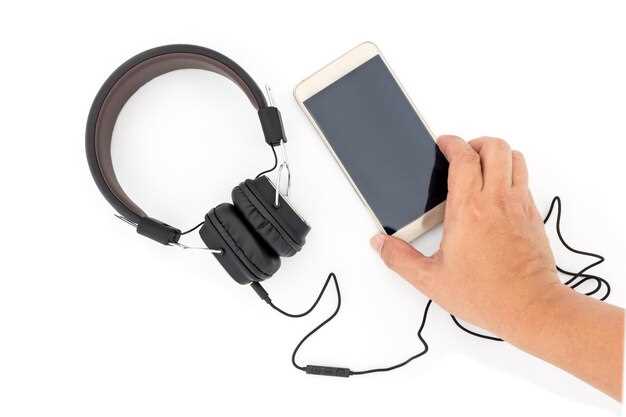
Нажмите и удерживайте кнопку питания на несколько секунд, чтобы вызвать меню выключения. Выберите опцию «Перезагрузить» или «Выключить» и затем снова включите устройство. Такой простой шаг помогает устранить сбои, связанные с программным обеспечением, которые могут блокировать работу аудиоприемников или неправильно распознавать подключенные устройства.
Перед перезагрузкой убедитесь, что все приложения, использующие звук, закрыты. Это снизит вероятность того, что запущенные процессы мешают правильной работе мультимедийных функций.
Если на телефоне есть опция перезагрузки через настройки, используйте её. Перейдите в раздел «Настройки» > «Общее управление» или «Система» > «Перезагрузка», чтобы выполнить этот процесс без необходимости нажатия физических кнопок. Этот метод помогает устранить временные ошибки, связанные с системным программным обеспечением.
После завершения перезагрузки проверьте, исчез ли значок наушников и появился ли звук. Если проблема осталась, повторите перезагрузку еще раз или перейдите к другим рекомендациям по устранению неисправности.
Очистить кэш и временные файлы системы
Обновить операционную систему или прошивку
Проверить работу звука без сторонних приложений
Натяните наушники и воспроизведите стандартное видео или аудиофайл через встроенное приложение для просмотра мультимедиа на устройстве. Если звук есть, проблема скорее связана с настройками или повреждением сторонних приложений, а не с системной составляющей.
Используйте встроенное приложение «Музыка» или «Галерея» для воспроизведения файла. Если звук отсутствует, убедитесь, что громкость установлена на максимум на системных настройках и не отключена полностью через кнопку регулировки громкости.
Обратите внимание на индикаторы уровня громкости, которые могут появиться на экране при воспроизведении. Это поможет понять, идет ли вообще подача звука или проблема в коммуникации с наушниками.
Запустите системные настройки звука, найдите раздел «Звук» или «Аудиоустройства» и выберите динамик устройства вместо наушников. Если звук появляется, значит, проблема в переключении выхода аудиосигнала. Если нет, стоит проверить соединение или внутренние компоненты устройства.
Обратиться в сервисный центр при подозрении на аппаратные повреждения
Если после выполнения всех возможных программных способов устранения проблемы звука и отключения наушников остается, рекомендуется обратиться в авторизованный сервисный центр. Специалисты проведут диагностику и оценят состояние внутренней проводки, разъемов и микросхем, отвечающих за аудиосигнал.
Перед визитом подготовьте следующую информацию: модель устройства, детали неисправности и, если есть, модель и сериный номер гарантийного сертификата. Это ускорит процесс диагностики и позволит специалистам сразу понять характер повреждений.
Обследование в сервисном центре включает проверку разъемов, соединений платы, динамиков и модуля аудио. В случае обнаружения физических дефектов, например, повреждения разъема или микросхемы, потребуется ремонт или замена соответствующих компонентов.
Обратите внимание, что самостоятельное вскрытие устройства и попытки ремонтировать его без опыта могут привести к усугублению повреждений или полному выходу из строя. Поэтому доверяйте работу только квалифицированным специалистам.
Выбор проверенного центра помогает избежать мошеннических схем и получить гарантию на выполненные работы. Не стоит экономить на диагностике, ведь качественный ремонт способен вернуть устройство к полноценной работе без повторных проблем в будущем.







