Активируйте двухфакторную аутентификацию сразу после установки мессенджера. Это добавит дополнительный уровень защиты вашего аккаунта, требуя ввод уникального кода при входе, который будет отправляться на ваше устройство или электронную почту.
Используйте функцию приватных чатов для общения с доверенными лицами. В этих чатах сообщения автоматически исчезают, что затрудняет их сохранение и распространение. А также можно отключить скриншоты для более высокой конфиденциальности.
Регулярно проверяйте активные сеансы и отключайте те, что не узнаёте. Это поможет заблокировать доступ злоумышленников, если кто-то получил контроль над вашей учетной записью. В разделе настроек можно увидеть список устройств и завершить нежелательные сессии.
Настройте уровень приватности и ограничьте круг лиц, которые могут видеть ваш номер телефона или статус online. Чем меньше людей имеют доступ к этим данным, тем выше уровень вашей приватности.
- Настройки приватности и безопасности аккаунта
- Ограничение доступа к цитатам и истории сообщений
- Настройка видимости номера телефона и статуса
- Управление одобрением входящих запросов в чат и групп
- Использование двухфакторной аутентификации
- Повышение защиты переписки и каналов
- Шифрование секретных чатов и их особенности
- Создание отпечатков безопасности для контактов
- Контроль за доступом к облачному хранению данных
- Настройка ограничений на пересылку сообщений и скриншоты
Настройки приватности и безопасности аккаунта
Ограничьте видимость своего номера телефона, установив его только для контактов или выбрав опцию «Никогда не показывать». Это снизит риск его обнаружения посторонними и повысит уровень приватности.
Используйте двухфакторную аутентификацию, активировав опцию входа с паролем и кодом, чтобы обезопасить доступ к аккаунту даже при компрометации пароля. Регулярно меняйте пароли и избегайте повторных комбинаций.
Настройте谁 может видеть ваше последнее посещение и статус: отключите отображение информации для всех, кроме избранных контактов или установите его только для друзей. Это ограничит возможные попытки слежки.
Закройте доступ к списку контактов для посторонних, отключив синхронизацию с телефонной книгой и запрещая поиск по имени. Так вы предотвратите автоматическое добавление незнакомцев и несанкционированный сбор данных.
Настройте, кто может добавлять вас в групповые чаты: ограничьте это только для контактов или выберите «Мои контакты». Это защитит вас от спама и нежелательных сообщений.
Периодически очищайте журнал активности и отключайте уведомления о входах с неизвестных устройств. Это поможет контролировать безопасность аккаунта и своевременно реагировать на возможные угрозы.
Используйте настройку «Блокировка» против нежелательных пользователей. Блокировка скрывает их профиль и отключает возможность связаться с вами, что повышает вашу защиту от нежелательного вторжения.
Ограничение доступа к цитатам и истории сообщений
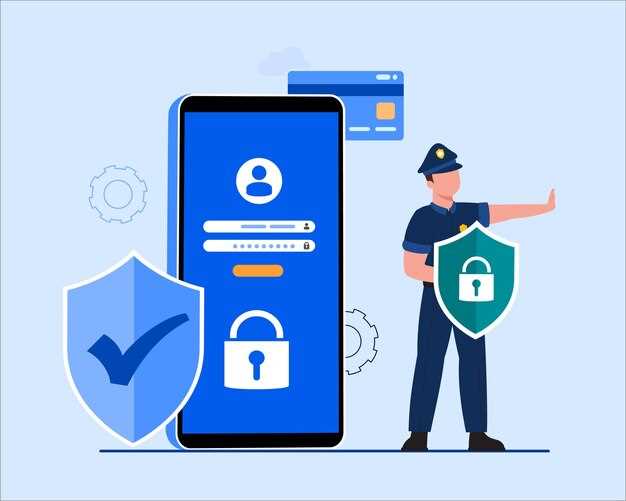
Чтобы защитить приватность, отключите функцию отображения цитат в чатах. Перейдите в настройки приватности и отключите возможность видеть цитаты других пользователей. Это предотвратит автоматическое отображение фрагментов сообщений, что уменьшит риск случайного раскрытия личной информации.
Используйте настройку «Удаление сообщений» по истечении определённого времени. Это ограничит доступ к истории переписки и цитат, особенно если разговор был случайно раскрыт или попал в чужие руки. Выберите оптимальный временной промежуток – например, 24 часа или неделю, чтобы автоматически стирать устаревшие сообщения.
Отфильтруйте отображение истории сообщений в групповых чатах. В настройках групп отключите опцию «Лента сообщений», чтобы видеть только свои сообщения и избегать просмотра всей истории, особенно в больших группах. Это снизит риск случайной утечки приватных данных.
Активируйте функцию скрытия сообщений для некоторых контактов. В настройках приватности Telegram есть возможность ограничить доступ к истории для отдельных пользователей. Это особенно удобно, если вы регулярно общаетесь по темам, которые требуют особой защиты.
Разграничивайте доступ к цитатам с помощью конфиденциальных чатов. Создавайте отдельные беседы для важных разговоров и устанавливайте дополнительные ограничения на их просмотр. Не делитесь такими чатов с теми, кто не должен иметь доступа к содержанию.
Настройка видимости номера телефона и статуса
Для ограничения доступа к вашему номеру телефона откройте раздел ‘Конфиденциальность’ в настройках приложения. Там найдите опцию ‘Кому виден мой номер’ и выберите между ‘Все’, ‘Мои контакты’ или ‘Никому’.
Если хотите полностью скрыть номер, выберите ‘Никому’. Это предотвращает отображение номера даже для ваших контактов, что особенно полезно при использовании второстепенных аккаунтов или для ускоренного скрытия информации.
Чтобы контролировать отображение статуса ‘Онлайн’ или ‘Был недавно’, используйте раздел ‘Статус’. Там можно выбрать, кто видит вашу активность – все, только контакты или никто. Также можно отключить отображение статуса полностью, установив соответствующую настройку.
Настраивая эти параметры, учитывайте, что ограничение доступа может снизить удобство взаимодействия, особенно если ваши контакты привыкли к полной видимости. Поэтому делайте выбор, исходя из баланса между приватностью и комфортом общения.
Проверяйте настройки периодически, особенно после обновлений приложения, ведь производители иногда вносят изменения или добавляют новые опции. Такой подход помогает всегда оставаться под контролем и избегать нежелательного раскрытия информации.
Управление одобрением входящих запросов в чат и групп

Отключите автоматическое добавление новых участников либо установите необходимость одобрения каждого запроса вручную. Чтобы это сделать, перейдите в настройки группы или чата, выберите раздел ‘Приглашение участников’ и включите опцию ‘Требовать одобрения’.
Настраивайте правила входа в чат или группу, запретив доступ новым пользователям без подтверждения. Это позволит вам контролировать состав участников и исключить нежелательных гостей.
Используйте функцию проверки участников, отправляя им автоматические сообщения или вопросы при запросе. Так сможете убедиться в их необходимости и избегать попадания в чат спамеров или ботов.
Если подозреваете злоупотребления, регулярно просматривайте список входящих запросов и активно удаляйте тех, кто не соответствует требованиям или вызывает подозрение. Это помогает сохранять безопасность и комфорт в группе.
Для групп с высокой активностью настройте автоматические фильтры, ограничивающие возможность добавления новых участников без подтверждения, и избегайте автоматического одобрения всех запросов. Такой подход снижает риск проникновения нежелательного контента.
Использование двухфакторной аутентификации

Включите двухфакторную аутентификацию в настройках Telegram. Это добавит дополнительный уровень защиты, требуя вводить код подтверждения при входе на новый девайс или после разлогинивания.
Настройте авторизацию через сторонние приложения, такие как Google Authenticator или сторонний менеджер токенов. Они генерируют одноразовые коды, которые сложно перехватить или взломать.
Для длительной защиты используйте функции, которые требуют подтверждения при входе с неизвестных устройств или браузеров. Telegram позволяет настроить оповещения о входах, что поможет быстро реагировать на посторонний доступ.
| Шаг | Действие |
|---|---|
| Обновление настроек | Откройте раздел ‘Конфиденциальность и безопасность’ и активируйте двухфакторную аутентификацию |
| Настройка двухфакторки | Введите пароль и привяжите мобильное приложение для генерации кодов |
| Дополнительные меры | Включите уведомления о входах и проверьте список активных устройств регулярно |
Повышение защиты переписки и каналов
Используйте двухфакторную аутентификацию для входа в аккаунт, чтобы усложнить доступ для посторонних и снизить риск взлома.
Активируйте опцию шифрования секретных чатов, которая автоматически задействуется при создании таких разговоров, обеспечивая уникальный уровень защиты для каждой переписки.
Закрепляйте важные сообщения и ограничивайте пересылку контента, чтобы предотвратить распространение личных данных без вашего ведома.
Настраивайте доступ к каналам и группам, вводя ограничения по приглашениям и подпискам, а также регулярно просматривайте списки участников.
Выключайте показ онлайн-статуса и отключайте уведомления для групп, чтобы снизить возможность определения вашего присутствия и чувствительности содержания.
Создавайте каналы с приватным режимом, избегая публичных настроек, что позволяет контролировать, кто именно может получать доступ к информации.
Запирайте чаты паролями и используйте функцию скрытия контактов, чтобы исключить нежелательный просмотр вашей активности и личных сообщений.
Обновляйте приложение Telegram и его компоненты, чтобы устранять уязвимости и подчищать потенциальные программные дырки.
Шифрование секретных чатов и их особенности
Используйте только функцию секретных чатов для передачи конфиденциальной информации, так как именно в них применяется сквозное шифрование, исключающее возможность перехвата данных третьими лицами.
Обратите внимание, что сообщения в секретных чатах хранятся только на устройствах участников и не отправляются на сервер Telegram, что полностью устраняет риск их массового доступа.
Настройте автоматическое самоуничтожение сообщений: установите таймер, после которого сообщения будут удалены и исчезнут из обеих сторон беседы. Это помогает снизить риски непреднамеренного раскрытия данных.
Не делитесь секретным чатом с посторонними или неавторизованными лицами. При необходимости выйти из чата, убедитесь, что удалили всю историю и закрыли доступ.
Обновляйте приложение Telegram до последних версий. В новых релизах часто исправляют уязвимости, связанные с защитой приватности и шифрованием.
Пользуйтесь функцией двухфакторной аутентификации, чтобы дополнительно защитить учетную запись. Это предотвратит возможность злоумышленников получить доступ к вашим секретным чатам при компрометации пароля.
Создание отпечатков безопасности для контактов
Начинайте с проверки отпечатков безопасности каждого важного контакта. Для этого откройте чат с выбранным собеседником и выберите в меню опцию ‘Просмотр отпечатка безопасности’.
Сравнивайте отображаемый отпечаток на вашем устройстве с тем, что видит собеседник. Для быстрой проверки оба пользователя могут воспользоваться функцией сканирования QR-кода, чтобы сравнить отпечатки без риска передачи информации через сообщения.
Поддерживайте актуальные отпечатки. Если отпечаток изменился, рекомендуется связаться с контактом и перепроверить данные, чтобы исключить возможное вмешательство или подмену.
Регулярная повторная проверка отпечатков укрепляет доверие между участниками диалога и помогает своевременно обнаружить подозрительные действия или вмешательство.
- Обновляйте отпечатки при необходимости, особенно если замечаете подозрительную активность.
- Используйте безопасные каналы связи для обмена подтверждениями отпечатков в случае необходимости ручной проверки.
- Записывайте подтвержденные отпечатки ключей в безопасном месте или отмечайте их в защищённой заметке для дальнейшей сверки.
Создание и постоянное обновление отпечатков безопасности помогает сохранить контроль над приватностью, повышает уровень доверия и снижает риск вмешательства в переписки.
Контроль за доступом к облачному хранению данных

Настройте двухфакторную аутентификацию для входа в учетную запись облачного сервиса. Это добавит еще один уровень защиты, даже если кто-то узнает ваш пароль. Используйте уникальные, надежные пароли и периодически их обновляйте.
Активируйте параметры ограниченного доступа и разрешений для файлов и папок. Уменьшите число пользователей с правом редактирования или просмотра, исключая возможность случайного или нежелательного распространения информации.
Регулярно проверяйте активность учетной записи и журналы входов. Это поможет оперативно обнаружить подозрительные действия и соединения с неизвестных устройств или локаций.
Настройте автоматическую очистку истории доступа или временных файлов, чтобы избегать накопления лишней информации, которая может стать причиной уязвимостей. Используйте функции шифрования данных на стороне клиента перед загрузкой в облако, чтобы повысить уровень защиты даже при компрометации хранилища.
Настройте оповещения о любых изменениях в правах доступа или попытках входа. Это позволит своевременно реагировать на возможные атаки или несанкционированные действия.
Настройка ограничений на пересылку сообщений и скриншоты
Чтобы предотвратить распространение ваших сообщений без разрешения, отключите функцию пересылки в настройках приватности. Перейдите в меню “Настройки” > “Конфиденциальность”, выберите раздел “Сообщения” и отключите опцию “Разрешить пересылку” или подобную. Это препятствует автоматической передаче ваших сообщений другим пользователям.
Для защиты контента на личных чатах активируйте функцию ограничения возможности делать скриншоты. В разделе “Конфиденциальность” найдите настройки “Области, где можно делать скриншоты” или “Запрет на скриншоты”. Там выберите соответствующие параметры или отключите разрешение на создание скриншотов в определённых чатах.
Обратите внимание, что в групповых чатах и публичных каналах возможности ограничения пересылки и скриншотов могут быть ограничены или недоступны. В таких случаях лучше использовать секретные чаты, где эти функции работают по умолчанию.
Также рекомендуется уведомлять собеседников о необходимости не пересылать ваши сообщения и не делать скриншоты без согласия. Это помогает сохранять доверие и контроль над вашей информацией.