

Выбор правильного USB-аккумулятора зависит от типа разъема, поэтому важно сразу определить, какая версия подойдет для ваших устройств. Современные гаджеты используют разнообразные стандарты, каждый из которых предлагает свои преимущества: от скорости передачи данных до надежности соединения.
Знайте особенности каждого типа USB, чтобы не сталкиваться с несовместимостью и выбрать наиболее подходящее решение. Например, разъемы USB-A остаются самыми распространенными для компьютеров и периферии, тогда как USB-C постепенно вытесняет их благодаря своей универсальности и более высоким характеристикам.
Понимание отличий поможет не только выбрать правильный кабель, но и понять, как повысить эффективность использования устройств, ускорить передачу данных и обеспечить стабильное подключение. В этом руководстве мы подробно рассмотрим все основные типы USB-, их особенности и области применения, чтобы вы могли делать осознанный выбор в любой ситуации.
- Обзор основных типов USB разъемов и их характеристики
- USB Type-A: стандартные размеры и варианты использования
- USB Type-B и Micro-B: где и как применяются
- USB Type-C: универсальный разъем с возможностями подключения разных устройств
- Между собой: сравнение физической конструкции и протоколов
- Влияние размеров и форм на совместимость устройств
- История развития и появление новых стандартов USB
- Практические нюансы при выборе и использовании USB разъемов
- Как определить нужный тип USB для вашего гаджета
- Совместимость кабелей и разъемов: на что обратить внимание
- Поддержка скоростей передачи данных и мощности
- Примеры ошибок при подключении и способы их избежать
- Будущее USB: тренды и новые стандарты в производстве
Обзор основных типов USB разъемов и их характеристики
USB-A остаётся наиболее распространенным типом разъема, используемым в большинстве стационарных устройств и периферии. Он характеризуется прямоугольной формой и поддерживает скорости передачи данных до 5 Гбит/с при использовании стандарта USB 3.0 и выше. Этот разъем надежен, легко подключается и широко распространён в настольных компьютерах и ноутбуках.
Micro-USB чаще всего встречается в мобильных гаджетах и устаревших устройствах. Он обладает меньшими размерами, но и более низкими скоростными возможностями, обычно до 480 Мбит/с в стандарте USB 2.0. Несмотря на снижение популярности, Micro-USB остаётся актуальным в некоторых бюджетных моделях и старых гаджетах.
Mini-USB, ранее популярный в маленьких устройствах, уступил место Micro-USB и USB-C. Его размеры чуть больше, чем у Micro-USB, и он способен передавать данные со скоростью до 480 Мбит/с. Использование ограниченно, так как данный разъем уже не выпускается массово, но некоторые устаревшие устройства всё ещё используют Mini-USB.
Разъем USB 3.0 и выше включает в себя разъемы с синей или иной маркировкой внутри в основании, что помогает идентифицировать их. Они поддерживают более высокие скорости и более энергоэффективны, чем предыдущие стандарты. Такие разъемы отличает использование более толстых проводов внутри для обеспечения необходимых скоростей передачи.
Для выбора подходящего разъема важно учитывать устройство, его требования к скорости и возможности питания. USB-C подходит для новых гаджетов и устройств, требующих баланс между мощностью и скоростью. USB-A остаётся хорошим вариантом для устаревших устройств и периферии. Micro-USB и Mini-USB подходят для низкоскоростных задач и старых гаджетов, но постепенно выходят из употребления.
USB Type-A: стандартные размеры и варианты использования
Стандартный разъем USB Type-A длиной примерно 12 мм и шириной 14 мм обеспечивает надежное соединение для большинства периферийных устройств.
Он широко применяется в настольных ПК, ноутбуках и игровых консолях, позволяя подключать клавиатуры, мыши, внешние жесткие диски и флешки.
Выпускается в нескольких вариантах по толщине и конструкции, что позволяет использовать его в устройствах с ограниченным пространством или особыми требованиями к прочности.
Несколько вариантов USB Type-A включают стандартные, мини- и микро-версии, каждая из которых подходит для определенных устройств и сценариев использования.
Самыми популярными являются стандартные разъемы, которые подбираются к большинству современных устройств, обеспечивая баланс между удобством и надежностью.
Для долговременных решений рекомендуется выбирать разъемы с усиленной конструкцией или металлическими вставками, что снижает риск повреждения при частых подключениях или выемках.
В случае использования в Веб-камерах, внешних дисках или периферийных платах, обращайте внимание на стандартные размеры и совместимость с разъемами USB Type-A.
Обеспечьте правильное подключение, избегая чрезмерного усилия, чтобы не повредить контакты и не снизить срок службы устройства.
USB Type-B и Micro-B: где и как применяются
USB Type-B широко используется в оборудовании, которое требует высокой надежности соединения и постоянного подключения к ПК или другим устройствам. Его можно встретить в принтерах, сканерах и внешних дисках, где важно обеспечить стабильность передачи данных и минимум износа разъема при многократных подключениях.
Micro-B находит применение в компактных гаджетах, таких как внешние аккумуляторы, камеры, смартфоны и портативные устройства. Благодаря небольшим размерам он сохраняет функциональность и надежность при минимальной габаритности разъема. Часто этот разъем используется в устройствах, где важна энергоэффективность и легкость хранения.
При подключении устройств с Micro-B важно соблюдать аккуратность, чтобы не повредить маленький разъем, а при использовании USB Type-B – позаботиться о правильном заходе и надежном соединении, чтобы обеспечить долгий срок службы разъема за счет предотвращения изломов контактных элементов.
Если планируете обновлять оборудование или выбирать кабели, учтите, что Micro-B подойдет для устройств с небольшим портом, а USB Type-B – для более крупного и стационарного оборудования с высокой нагрузкой. Так вы сможете выбрать подходящий разъем для каждой конкретной задачи и сохранить стабильность работы техники на долгий срок.
USB Type-C: универсальный разъем с возможностями подключения разных устройств
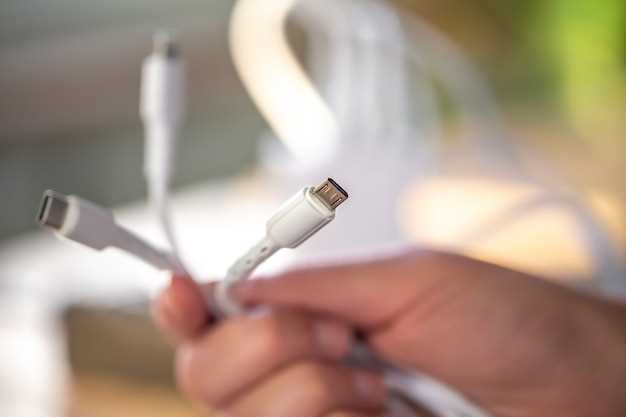
Используйте USB Type-C для подключения дисплеев, зарядных устройств и периферии. Этот разъем поддерживает передачу данных на скорости до 10 Гбит/с и мощность до 100 Вт, что позволяет одновременно заряжать ноутбук и передавать информацию.
Обратите внимание на поддержку технологий, таких как Thunderbolt 3 и 4. Они расширяют возможности подключения, позволяя подключать внешние видеокарты, высокоскоростные накопители и другие устройства с высокой пропускной способностью.
Совместимость с большинством устройств достигается благодаря симметричному дизайну – plug and play без учета ориентации разъема. Это облегчает быстрый обмен данными и зарядку без необходимости поиска правильного положения разъема.
Для оптимальной работы выбирайте кабели и устройства, сертифицированные по стандартам USB-IF. Это уменьшит риск повреждений и гарантирует стабильное подключение даже при использовании нескольких периферийных устройств одновременно.
Обратите внимание на наличие отдельных адаптеров, позволяющих подключать USB Type-A, HDMI или Ethernet через один порт Type-C. Такой подход обеспечивает высочайшую универсальность для любой техники.
Между собой: сравнение физической конструкции и протоколов
Обратите внимание на различия в размерах и формах разъемов: USB-A имеет прямоугольную форму с плоскими контактами, тогда как USB-B часто используется в периферийных устройствах с более квадратной конструкцией. USB-C отличается максимально симметричной и миниатюрной формой, что облегчает его подключение без ориентации.
Что касается протоколов, USB 2.0 обеспечивает скорость передачи до 480 Мбит/с и поддерживает минимальный уровень питания, достаточный для небольших устройств. USB 3.0 и 3.1 увеличивают пропускную способность до 5 и 10 Гбит/с соответственно, позволяя работать с более объемными файлами и наружным оборудованием.
USB-C использует универсальные протоколы, включая Thunderbolt 3 и USB Power Delivery, что обеспечивает не только высокие скорости, но и возможность питания до 100 Вт. Благодаря этому разъему проще соединять разные устройства без необходимости использования дополнительных кабелей или адаптеров.
Для сравнения стоит учесть, что разъемы USB-A и USB-B используют разные механизмы фиксации и схемы контактов, что ограничивает их совместимость с современными устройствами. USB-C проектируют с учетом обратной совместимости, поэтому большинство современных гаджетов оснащается именно им.
| Разъем | Физическая конструкция | Основные протоколы | Максимальная скорость передачи | Дополнительные возможности |
|---|---|---|---|---|
| USB-A | Прямоугольный, с плоскими контактами | USB 2.0, 3.0, 3.1 | 480 Мбит/с (USB 2.0), 5 Гбит/с (USB 3.0), 10 Гбит/с (USB 3.1) | Поддержка питания до 2.5 Вт |
| USB-B | Квадратный с бортиками | USB 2.0, 3.0 | до 480 Мбит/с (USB 2.0), 5 Гбит/с (USB 3.0) | Чаще используется для периферийных устройств |
| USB-C | Миниатюрный, симметричный, универсальный | USB 3.1, 3.2, Thunderbolt 3, Power Delivery | до 10 Гбит/с и выше | Питание до 100 Вт, обратная совместимость |
Влияние размеров и форм на совместимость устройств
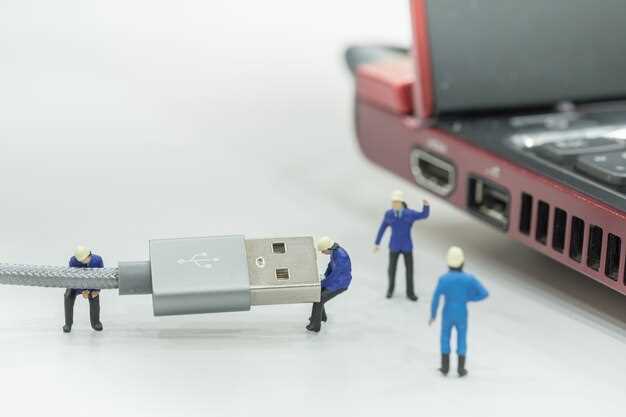
Используйте разъемы с точным соответствием размеров, чтобы избежать проблем с подключением. Например, USB-Type-C совместим только с портами такого же размера и формы, что предотвращает случайное использование неподходящих устройств. Отличие форм также влияет на удобство использования: удлинители и кабели с неправильной геометрией могут не закрепляться надежно или повреждаться при эксплуатации.
Обратите внимание на различия в размерах между USB-A, USB-B и Micro-USB. Эти разъемы специально разработаны для конкретных устройств: USB-B чаще встречается на принтерах, Micro-USB – на мобильных гаджетах, а USB-A используется в носителях и компьютерах. Попытка вставить разъем неправильной формы или размера может привести к физическому повреждению разъема или порта.
Компоненты с разными габаритами требуют совместимых кабелей и адаптеров. Не стоит использовать несовместимые кабели, поскольку они могут не только не обеспечить работу устройства, но и навредить разъемам. При выборе аксессуаров проверяйте параметры: указывают ли они точное совпадение по размеру и типу разъема, а также правильную ориентацию симметричных или асимметричных конструкций.
Рассматривайте конструкционные особенности устройств при подборе кабелей и переходников. Например, компактные разъемы Micro-USB и USB-C не совместимы прямо друг с другом из-за разной длины и формы, что заставляет использовать специальные адаптеры. Такие детали значительно повышают вероятность успешного подключения и снижают риск поломок.
История развития и появление новых стандартов USB
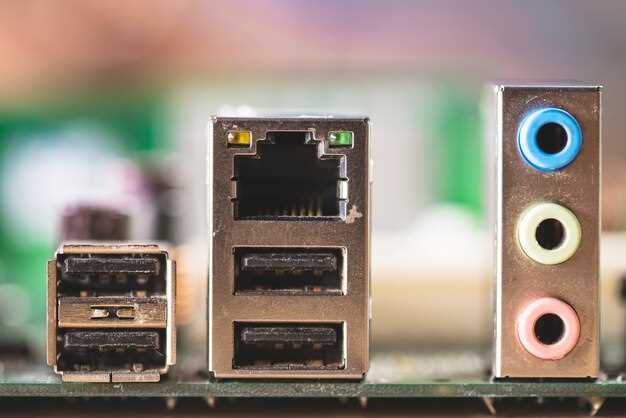
USB был введен в 1996 году компанией Intel, чтобы упростить подключение периферийных устройств и заменить множество разъемов, используемых ранее. Первоначальный стандарт USB 1.0 обеспечивал скорость передачи данных до 12 Мбит/с, что уже стало существенным улучшением по сравнению с параллельными интерфейсами.
В 1998 году появился USB 1.1, который исправил ошибки первого варианта и стал широко распространенным благодаря более стабильной работе и поддержке популярных устройств, таких как мыши и клавиатуры.
Стандарт USB 2.0 был представлен в 2000 году. Он увеличил пропускную способность до 480 Мбит/с, что открыло новые возможности для подключения устройств хранения данных, внешних жестких дисков и прочих высокоскоростных гаджетов. Так же появился ряд новых разъемов, таких как порт типа B и стандартные розетки типа A.
В 2008 году вышел USB 3.0, отличавшийся значительно повышенной скоростью – до 5 Гбит/с, а также улучшенной энергоэффективностью. Он ввел разъемы с голубой вставкой, что помогло отличить его от предыдущих стандартов.
Следующее крупное обновление – USB 3.1, появившийся в 2013 году. Он увеличил скорость до 10 Гбит/с и добавил возможность передачи данных в обе стороны одновременно, а также поддержку разъемов Type-C, которые стали универсальным стандартом. Появление Type-C открыло путь к более компактным и разворотным разъемам.
В 2017 году появился USB 3.2, который объединяет предыдущие стандарты и позволяет достигать скорости до 20 Гбит/с с использованием кабелей высокой пропускной способности и разъемов Type-C.
В 2019 году стандарты USB получили развитие в виде USB4, объединяющего вместе с Thunderbolt 3. Он обеспечивает скорости до 40 Гбит/с и поддерживает передачу питания, видеосигналов и данных через один разъем, делая его максимально универсальным для различных устройств.
Постоянное внедрение новых стандартов USB связано с необходимостью оптимизации скорости передачи, мощности питания и универсальности соединений, что позволяет гибко использовать их в разнообразных сферах и продолжает задавать динамику развития технологий подключения.
Практические нюансы при выборе и использовании USB разъемов
Перед покупкой устройств оснащайте их разъемами, соответствующими портам вашего компьютера или адаптерам. Уточняйте технические характеристики для определения типа и версии USB – от этого зависит скорость передачи данных и совместимость.
Обратите внимание на совместимость кабелей и разъемов. Например, использование кабеля USB-C с разъемом USB-A потребует адаптера или специального кабеля, что иногда создает неудобства и влияет на скорость передачи.
При соединении устройств следите за правильностью вставки. Некоторые разъемы, например, USB Type-C, позволяют вставлять кабель с любой стороны, что облегчает подключение. В случае с USB-A или Micro USB – вставляйте аккуратно, чтобы избежать повреждений.
Используйте кабели и адаптеры проверенных брендов, чтобы избежать проблем с уничтожением данных или повреждением портов. Некачественная продукция может привести к плохому контакту или короткому замыканию.
Обратите внимание на расстояние и особенности кабеля. Чем длиннее кабель, тем ниже вероятность передачи данных и питания. Для стабильной работы избегайте слишком длинных кабелей или выбирайте кабели с поддержкой нужных стандартов.
При использовании устройств с USB-портами избегайте механических нагрузок и перегибов кабеля. Это поможет сохранить целостность разъемов и продлить срок службы оборудования.
При подключении внешних накопителей проверяйте наличие поддержки соответствующего стандарта, чтобы обеспечить оптимальную скорость передачи данных. Например, для быстрого обмена файлами используйте USB 3.0 или выше.
Для зарядки избегайте использования низкокачественных кабелей, особенно при зарядке устройств с большим потреблением энергии. Это снизит риск сбоев и ускорит процесс.
Учитывайте расположение портов внутри корпуса. Для комфортной работы выбирайте устройства с легко доступными разъемами и не забывайте регулярно очищать порты от пыли и грязи.
Как определить нужный тип USB для вашего гаджета
Проверьте разъем устройства – в большинстве случаев название или изображение на корпусе подскажет нужный тип. Например, Micro USB обычно мелкий и плоский, а USB-C – симметричный и чуть больше по размеру. Также обратите внимание на символы рядом с разъемом: знак USB с буквой C указывает на универсальный разъем USB-C.
Посмотрите технические характеристики в инструкции или на сайте производителя. Там обычно указывается тип порта, а иногда – его версия, что важно для определения скорости передачи данных и поддержки функции зарядки.
Если есть возможность, сравните разъем с существующими кабелями или адаптерами. Например, кабель, который точно подходит, с высокой вероятностью подойдет и к вашему устройству. В некоторых случаях можно измерить физические параметры разъема и проверить их с характеристиками в интернете.
Для более точного определения используйте таблицу ниже:
| Тип USB | Внешний вид | Распространенное применение | Обратите внимание |
|---|---|---|---|
| USB-A | Прямоугольный, классический разъем | ПК, внешние накопители, зарядные устройства | Самый распространенный, но уступает новым типам в компактности |
| USB-B | Квадратный с срезанным углом | Принтеры, внешние устройства | Редко встречается в новых гаджетах |
| USB-C | Универсальный, симметричный, чуть округлый | Современные смартфоны, ноутбуки, планшеты, внешние накопители | Поддерживает быструю зарядку и высокоскоростную передачу данных |
| Micro USB | Маленький плоский разъем с выпуклой стороной | Бюджетные гаджеты, фитнес-браслеты, старые смартфоны | Менее прочный, постепенно уходит из обращения |
| USB 3.0/3.1/3.2 | Зачастую синяя вставка внутри разъема или знак SS рядом | Высокоскоростные накопители, профессиональное оборудование | Обратите внимание на версию для определения максимальной скорости передачи данных |
Если все же затрудняетесь, подойдет также кабель с универсальным штекером – его можно легко распознать по размерам и форме, а наличие дополнительных символов даст подсказку о поддерживаемых функциях.
В случае с новым гаджетом лучший способ – проверить точные технические характеристики или визуально сравнить разъем с уже имеющимися в наличии кабелями. Не забывайте о том, что правильный выбор кабеля помогает избежать проблем с зарядкой и передачей данных.
Совместимость кабелей и разъемов: на что обратить внимание
Перед выбором кабеля убедитесь, что конструкция разъема соответствует технике, которую вы планируете подключать. Для устройств с разъемом USB Type-C ищите кабели с такой же конструкцией – они обеспечат надежное соединение и поддержку передаваемых функций.
Обратите внимание на спецификацию кабеля, особенно на стандарты передачи данных и зарядки. Например, кабели USB 3.0 и выше обеспечивают более высокие скорости передачи информации по сравнению с предыдущими версиями, а кабели с поддержкой Power Delivery быстрее заряжают устройства.
Ключевым аспектом является маркировка и сертификация. Кабели, прошедшие сертификацию стандартных организаций, обладают гарантией качества и безопасности. Производители зачастую указывают это на корпусе или в описании товара.
Используйте кабели, рекомендованные для вашего устройства. Неподходящий кабель может не только снизить скорость передачи данных, но и вызвать повреждения разъема или ухудшить зарядную способность.
При выборе кабеля проверьте длину. Чем длиннее кабель, тем выше риск падения скорости передачи или увеличения сопротивления, что может негативно сказаться на работе устройства или скорости зарядки.
Учтите материал изоляции и качество изготовления. Избегайте слишком дешевых вариантов, которые могут вызвать перегрев или быстро выйти из строя. Оптимально выбирать товары у проверенных брендов с хорошими отзывами.
Поддержка скоростей передачи данных и мощности
Обратите внимание на спецификации USB-устройств, чтобы подобрать оптимальный тип разъема для своих задач. Например, USB 2.0 обеспечивает скорость до 480 Мбит/с и ограничение по мощности в 2,5 Вт, что подходит для базовых устройств, таких как клавиатуры или внешние диски.
USB 3.0 и 3.1 значительно увеличивают скорости передачи данных, достигая 5 Гбит/с и 10 Гбит/с соответственно. Эти разъемы позволяют быстро передавать большие файлы, видео высокого разрешения и использовать более мощные гаджеты с потреблением до 4,5 Вт (USB 3.0) и даже до 100 Вт в рамках стандарта USB Power Delivery 3.0.
Стандарты USB Power Delivery позволяют гаджетам получать и передавать до 100 Вт, что подходит для зарядки ноутбуков, мониторов и другого энергоёмкого оборудования. При выборе кабеля или хаба следует убедиться, что он поддерживает нужный уровень мощности и скоростей, чтобы избежать ограничений и проблем с производительностью.
Обратите внимание на разъемы, поддерживающие быстрое зарядное устройство: USB Type-C с протоколом Power Delivery обеспечивает совместимость с современными гаджетами и позволяет быстро зарядить устройство, сохраняя при этом высокие скорости передачи данных.
Для профессиональных задач или высокой производительности отдавайте предпочтение кабелям и разъемам, которые отвечают стандартам USB 3.1 Gen 2 или Thunderbolt 3/4, обеспечивающим скорости до 40 Гбит/с и мощность до 100 Вт. Такие решения подходят для обработки видео высокого разрешения, передачи больших объемов информации и питания устройств одновременно.
- Проверяйте поддержку стандартов в описании продукта перед покупкой.
- Соблюдайте рекомендацию по выбору кабелей, соответствующих нужным скоростям и мощностям.
- Учтите, что более высокие скорости требуют более качественных и сертифицированных кабелей и разъемов.
Примеры ошибок при подключении и способы их избежать
Не используйте неподходящие кабели для определенных устройств. Например, подключая устройство с высоким энергопотреблением к кабелю низкого качества, рискуете повреждением разъема или коротким замыканием. Чтобы избежать этого, выбирайте кабели, поддерживающие нужную мощность и стандарт передачи данных.
Не перепутывайте тип USB разъема при подключении внешних устройств. Например, вставляя USB-C в порт Micro USB, можно сломать устройство или разъем. Проверяйте совместимость разъемов и используйте адаптеры только в случае официальных и одобренных производителем решений.
Не прилагайте сильное усилие при вставке кабеля. Давление может привести к повреждению портов или кабеля. В первую очередь, аккуратно вставляйте кабель под правильным углом, убедившись в его правильной ориентации. Используйте оба глаза и пальцы для проверки, что разъем входит легко и без сопротивления.
Не подключайте кабель в неправильное направление. Особенно касается USB-C, который можно вставлять обеими сторонами, но некоторые модели требуют правильной ориентации. Обратите внимание на маркировку или характер разъема, чтобы не рисковать повреждением контактных площадок.
Не забывайте отключать устройство перед подключением или отключением кабеля. Это снижает риск скачка тока или повреждения портов. В случае с подключением к компьютеру, сначала отключите устройство от сети, прежде чем вставлять или вынимать кабель.
Не используйте поврежденные или изношенные кабели. Поврежденные изоляции или согнутые контакты вызывают короткие замыкания или потерю передачи данных. Ведите учет состояния кабелей и меняйте их при первых признаках повреждения, чтобы обеспечить безопасность и стабильность работы устройств.
Будущее USB: тренды и новые стандарты в производстве
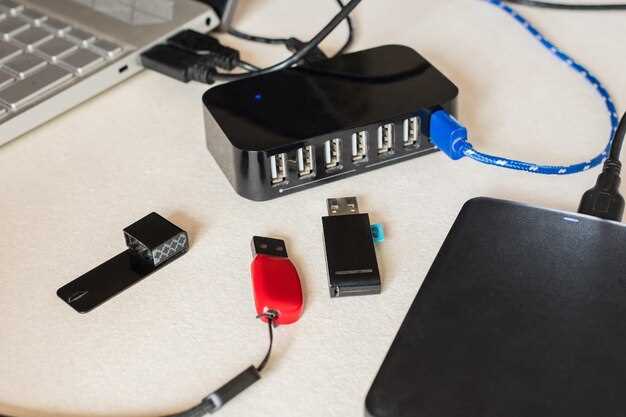
Производители усиленно движутся к созданию более быстрых и универсальных решений, внедряя стандарты USB4 и Thunderbolt 4, что обеспечивает передачу данных со скоростью до 40 Гбит/с и более высокой мощностью зарядки. В будущем ожидается массовое распространение разъемов USB Type-C, что упростит использование, устранив необходимость в разнообразии портов.
Акцент делается на уменьшение размера и повышение прочности разъемов, внедрение новых материалов для кабелей и разъемов, что снижает их износ при частом использовании и увеличивает долговечность. Ведутся разработки по интеграции дополнительных функций, таких как передача видео высокого разрешения, аудио и питания через единый кабель, что сократит количество периферийных устройств.
Обсуждается внедрение стандартов с нулевым уровнем задержек и поддержки более масштабных потоков данных, что актуально для применения в облачных вычислениях и профессиональной технике. В будущем ожидается, что стандарты будут активнее включать поддержку энергосберегающих технологий и возможность обратной совместимости с более старыми версиями USB.
Благодаря развитию технологий miniaturization и внедрению новых механизмов защиты, USB разъемы станут меньше, надежнее и способнее работать в условиях интенсивной эксплуатации. Это позволит во многих гаджетах отказаться от отдельных кабелей и портов, создавая более компактные и функциональные устройства.
Таким образом, будущее USB связано с повышением скорости, универсальностью и надежностью, что делает его ключевым элементом интеграции различных электронных устройств и технологий.






