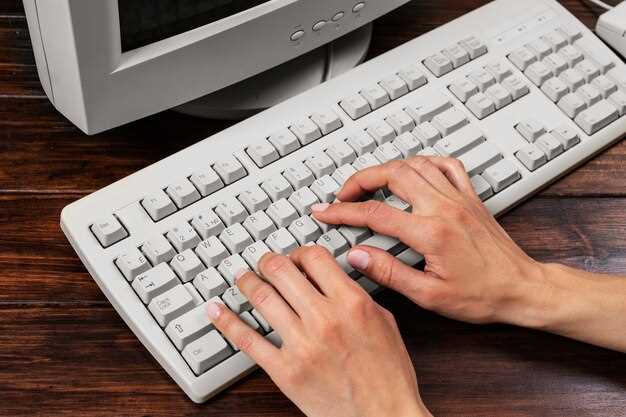
Начинайте с очистки клавиатуры. Иногда излишняя вибрация связана с пылью или мусором, попавшими под клавиши. Используйте мягкую кисточку или сжатый воздух, чтобы аккуратно убрать загрязнения и обеспечить свободное движение клавиш.
Проверьте настройки клавиатуры. В некоторых моделях творится настройка тактильных ощущений и откликов, что иногда может вызывать нежелательные вибрации. Зайдите в раздел настроек и попробуйте отключить функции, связанные с обратной связью, или снизить уровень вибрации.
Обновите прошивку устройства. Производители иногда выпускают обновления, исправляющие проблемы с аппаратной частью. Проверьте наличие свежих версий программного обеспечения через официальное приложение или сайт Xiaomi и выполните обновление, если оно доступно.
Проведите диагностику аппаратной части. Перепроверьте, нет ли механических повреждений или износа клавиатурных механизмов – именно они могут быть причиной постоянных вибраций. В случае поломки лучше всего обратиться в сервисный центр или заменить проблемные элементы.
Рассмотрите возможность использования внешней клавиатуры. Если встроенная клавиатура Xiaomi вызывает постоянные неудобства, подключение внешней модели с более стабильной обратной связью поможет избавиться от вибраций и сделать работу комфортнее.
- Причины возникновения вибрации и диагностические шаги
- Определение источника вибрации: физическое или программное
- Проверка настроек системных звуков и вибрации
- Осмотр механических повреждений и износа клавиатурных элементов
- Использование сторонних приложений для диагностики вибраций
- Проверка работы без внешних аксессуаров и поочередное отключение устройств
- Практические методы устранения вибрации на клавиатуре Xiaomi
- Настройка параметров вибрации в системе Xiaomi
- Очистка и обслуживание механизма клавиатуры
- Обновление или переустановка драйверов клавиатуры
- Замена повреждённых или изношенных внутренних частей клавиатуры
- Использование защитных чехлов или накладок для уменьшения вибраций
Причины возникновения вибрации и диагностические шаги

Начинайте с проверки, что клавиши не залипают из-за механической грязи или пыли. Аккуратно очистите клавиатуру мягкой щеткой или сжатым воздухом, чтобы удалить загрязнения, мешающие правильной работе механизмов.
Осмотрите клавиши на наличие повреждений или деформаций. Иногда вибрация возникает, если клавиша неправильно закреплена или механически повреждена. Если заметили явные дефекты, замените поврежденный элемент или обратитесь в сервис.
Проверьте, не залипают ли отдельные клавиши. Надавите аккуратно на каждую клавишу и убедитесь, что она возвращается в исходное положение без рывков. При необходимости очистите или отрегулируйте пружину внутри механизма.
Обратите внимание на уровень сопротивления клавиш. Высокое сопротивление может указывать на износ или загрязнение пружин и механизмов. Проведите их мягкую очистку или замену, чтобы устранить лишние вибрации.
Подключите клавиатуру к другому устройству или используйте другую кабельную или беспроводную связь для исключения проблем с соединением. Некорректный уровень сигнала или сбои связи могут восприниматься как вибрации.
Определите, возникает ли вибрация при определенных приложениях или действиях. Это поможет понять, связана ли проблема с программным обеспечением или с самим аппаратным обеспечением.
Проведите диагностику через предварительные настройки и тестовые режимы, если такие есть в прошивке. Используйте встроенные средства проверки работы клавиатуры, чтобы выявить неисправности или явные сбои.
Определение источника вибрации: физическое или программное
Поиграйтесь с настройками вибрации через настройки телефона. Отключите вибрацию для уведомлений, клавиатурных рингтонов и системных оповещений. Если после этого вибрация исчезает, скорее всего, источник – программный конфликт или неисправность в программной части.
Если вибрация продолжается даже при отключенных настройках или при использовании чистого режима (например, без сторонних приложений), тогда стоит проверить физическое состояние клавиатуры. Осмотрите поверхность на наличие повреждений или мусора, который может создавать механический шум или вибрацию.
| Физический источник | Проверка |
|---|---|
| Механические повреждения | Осмотрите клавиши на холод или после падения, проверьте наличие заеданий или деформаций. |
| Мусор или грязь под клавишами | Аккуратно очистите клавиши мягкой кистью или сжатым воздухом. |
| Износ механизма | Обратите внимание на неспособность клавиш возвращаться в исходное положение или наличие странных звуков. |
| Программный источник | Проверка |
| Настройки вибрации | Отключите настройки вибрации в системных меню и попробуйте снова. |
| Обновление прошивки | Убедитесь, что установленная прошивка актуальна. Обновление может устранить баги, связанные с вибрацией. |
| Сторонние приложения | Запустите устройство в безопасном режиме или отключите внешние приложения, отвечающие за вибрацию, и проверьте результат. |
Проверка настроек системных звуков и вибрации

Для устранения вибрации на клавиатуре Xiaomi необходимо сначала проверить уровни настроек системных звуков и вибрации. Откройте настройки устройства и выберите раздел ‘Звуки и вибрация’.
Убедитесь, что включена опция ‘Вибрация при нажатии клавиш’ или аналогичная. Если она отключена, включите её и протестируйте клавиатуру. Иногда проблема возникает из-за снижения интенсивности вибрации, поэтому настройте уровень вибрации внутри этого раздела, чтобы он соответствовал вашим предпочтениям.
Важно проверить, что режим ‘Без звука’ или ‘Не беспокоить’ не активирован, так как в этих режимах системные уведомления и вибрация могут отключаться автоматически. Отключите эти режимы или настройте исключения, чтобы вибрация при использовании клавиатуры оставалась включенной.
Столбец ниже показывает часто встречающиеся параметры и рекомендации по их настройке:
| Параметр | Что проверить | Рекомендуемое значение |
|---|---|---|
| Вибрация при нажатии | Включена ли опция | Да |
| Громкость системных звуков | Уровень громкости | Уровень, при котором заметна вибрация |
| Режим ‘Не беспокоить’ | Активен ли режим | Отключен или настроен так, чтобы не блокировать вибрацию |
| Настройки вибрации | Интенсивность и тип вибрации | Максимально комфортный для вас уровень |
Если параметры выглядят правильно, но вибрация всё равно отсутствует, попробуйте перезагрузить устройство. В случае, если проблема сохраняется, проверьте обновления системы или выполните сброс настроек звуков и вибрации до заводских, чтобы исключить возможные программные сбои.
Осмотр механических повреждений и износа клавиатурных элементов
Достаньте клавиатуру и внимательно осмотрите каждый ключ. Обратите внимание на наличие сколов, трещин или деформаций корпуса и механики. Поверните клавиши в разные стороны, чтобы выявить заедания или люфты, возникающие при неправильной фиксации.
Проверьте состояние поперечных палочек и запирающих элементов под клавишами. Они должны быть чистыми и без сломанных или потерянных частей. Замените поврежденные или изношенные механизмы, чтобы обеспечить стабильную возвратную силу и устранить вибрацию.
Обратите внимание на наличие грязи, пыли или остатков пищи под клавишами. Они могут препятствовать движению и создавать ненормальные звуки и вибрации. Аккуратно очистите все элементы с помощью мягкой кисти, сжатого воздуха или специализированных чистящих средств.
Проверьте устойчивость крепления клавиш к механизму. Если какая-либо клавиша болтается или плохо фиксируется, её нужно заменить или закрепить более надежно, чтобы избежать лишней вибрации при нажатии.
Наблюдайте за состоянием пружин и цилиндрических элементов, отвечающих за возврат клавиши. При износе или деформации они теряют эластичность и могут вызывать дребезжание или колебания. Замените их на новые, чтобы обеспечить плавное и тихое нажатие.
Использование сторонних приложений для диагностики вибраций

Для определения причины появления вибрации на клавиатуре Xiaomi можно воспользоваться мобильными приложениями, предназначенными для диагностики устройств. Рекомендуется установить приложение, которое отслеживает параметры сенсорных элементов и их работу в реальном времени, например, Touch Test или подобные инструменты.
Запустите выбранное приложение и начните тестирование клавиатуры, нажимая на разные клавиши по отдельности. В большинстве программ отображается реакция сенсора, а также возможные ошибки или задержки. Обратите внимание на участки, где реакция замедлена или отсутствует вовсе – это поможет точнее понять, где именно происходит сбой.
Некоторые приложения также позволяют записывать сессионные данные и сохранять отчеты. Используйте такую возможность для сравнения результатов после проведения ремонтных или профилактических работ. Пересмотрите историю работы вибрации на клавиатуре, чтобы понять, возникла ли проблема недавно или присутствует длительное время.
Если обнаружите нестандартное поведение, попробуйте сменить режим работы устройства или временно отключить функции, влияющие на работу сенсора, через настройки приложения. Это поможет исключить внешние факторы, вызывающие вибрацию и повысить точность диагностики.
Регулярное использование сторонних программ для мониторинга помогает понять, на каком этапе устройство выходит из строя и какие параметры требуют внимания. Такой подход становится надежным дополнением к механической проверке и может значительно ускорить поиск оптимального решения.
Проверка работы без внешних аксессуаров и поочередное отключение устройств
Перед началом диагностики отключите все внешние устройства, подключённые к смартфону: мыши, клавиатуры, наушники, внешние аккумуляторы и кабели. Запустите устройство и проверьте, сохраняется ли вибрация на клавиатуре. Если вибрация исчезла, вероятно, причина в одном из внешних аксессуаров.
Если вибрация осталась, подключайте устройства по одному и проверяйте работу клавиатуры после каждого подключения. Такой метод помогает выявить повреждённое или конфликтующее устройство.
Обратите внимание на последовательность:
- Подключите первое устройство, например, внешний аккумулятор или кабель, и проверьте клавиатуру.
- Отключаете его, переключаетесь к следующему – это может быть USB-мишка или внешние наушники.
- Повторяете процедуру, пока не проверите все устройства, подключённые в текущий момент.
Если выяснение причин затруднено или вибрация возникает только при подключении определённого устройства, это поможет сосредоточиться на его устранении. Иногда проблема может крыться в неисправном кабеле или конфликте драйверов, что позволяет точнее понять источник вибрации.
После завершения диагностики можно подключить все устройства обратно и повторить проверку работы клавиатуры, чтобы убедиться, что вибрация исчезла полностью. Такой подход помогает исключить влияние внешних факторов и выявить внутренние причины неисправности.
Практические методы устранения вибрации на клавиатуре Xiaomi
Замените изношенные или ослабшие пружины в механизме клавиш. Для этого аккуратно снимите клавишу и осмотрите внутренний механизм, после чего установите новые пружины подходящего размера и жесткости. Это снизит излишнюю подвижность и снизит вибрацию при наборе.
Усильте фиксацию элементов под клавишей с помощью небольших кусочков мягкой двусторонней ленты или силиконовых прокладок. Они создадут дополнительный контакт, что уменьшит люфт и предотвратит вибрации при нажатии.
Проверьте крепление каркаса клавиатуры. Иногда вибрации возникают из-за ослабленных винтов или зазоров. Затяните все винты, а при необходимости подложите тонкий слой мягкого материала между основанием и корпусом, чтобы устранить зазоры и снизить вибрации.
Для устранения дребезжания внутри клавиатуры попробуйте смазать подвижные части специальным силиконовым маслом или смазкой для электроники. Нанесите немного на точки трения, избегая попадания на электрические компоненты и контакты.
Обратите внимание на чистоту механизмов и пружин. Загрязнения и пыль могут мешать плавному движению деталей, усиливая вибрацию. Регулярное аккуратное очищение позволит сохранить правильную работу клавиш и снизить шумы.
Если вибрация сохраняется после всех перечисленных мероприятий, подумайте о замене клавиатурного модуля на точно совместимую модель или обращение к специалисту по ремонту техники. Иногда проблема кроется глубже в конструкции или из-за дефекта комплектующих.
Настройка параметров вибрации в системе Xiaomi
Перейдите в настройки устройства и найдите раздел «Звук и вибрация». Там выберите пункт «Дополнительные настройки звука» или «Настройки вибрации» в зависимости от модели. На экране отобразятся параметры, позволяющие регулировать силу вибрации и её шаблон.
Чтобы снизить уровень вибрации, установите более мягкий режим или уменьшите интенсивность с помощью соответствующих ползунков. При необходимости отключите вибрацию для отдельных уведомлений, таких как входящие звонки или сообщения, отключив соответствующие переключатели.
Используйте режим «Тихий телефон» или «Режим вибрации», чтобы быстро переключаться между максимально тихим режимом и полной вибрацией, избегая нежелательных откликов системы. Также проверьте настройки в разделе «Уведомления» – там можно отключить вибрацию для конкретных приложений, что снизит общее количество вибрационных сигналов.
Настраивая параметры, экспериментируйте с разными уровнями – иногда достаточно снизить чувствительность чуть ниже среднего, чтобы убрать незначительные вибрации, вызываемые системными уведомлениями. Не забудьте сохранить изменения после настройки, чтобы они не сбрасывались при перезагрузке.
Очистка и обслуживание механизма клавиатуры
Снимите клавиши, чтобы получить доступ к внутренней части механизма. Используйте мягкую кисточку или сжатый воздух, чтобы убрать пыль, грязь и мелкие загрязнения, накопившиеся под клавишами. Для удаления более стойких загрязнений воспользуйтесь изопропиловым спиртом и тонкой кисточкой, аккуратно пройдя по механизмам, не затрагивая контакты.
Обратите внимание на мембраны под клавишами и очистите их от пыли, избегая излишнего давления. Регулярная проверка и чистка снизяют риск возникновения шума или прерывистых нажатий. В случае сильных загрязнений или заеданий, аккуратно подденьте клавиши деревянной или пластиковоой палочкой, чтобы избежать повреждений.
После чистки рекомендуется проверить работу механизма, посадив клавиши на место и убедившись в отсутствии заеданий и шумов. Не забывайте регулярно повторять процедуру, особенно если клавиатура используется часто, чтобы поддерживать её в исправном состоянии и минимизировать вибрации при нажатии.
Обновление или переустановка драйверов клавиатуры
Начинайте с проверки актуальности драйверов с помощью диспетчера устройств. Откройте его через поиск системы, найдите раздел ‘Клавиатуры’ и дважды кликните на устройство вашей клавиатуры Xiaomi. Если рядом с драйвером отображается желтый восклицательный знак, это сигнал к необходимости обновить драйвер.
Чтобы обновить драйвер, выберите опцию ‘Обновить драйвер’ и укажите автоматический поиск обновленных версий в сети. В случае отсутствия обновлений или их несовместимости, скачайте последнюю версию драйвера с официального сайта производителя Xiaomi или другого надежного источника. После скачивания запустите установочный файл и следуйте указаниям установщика.
Если обновление не решает проблему или драйвер поврежден, переустановите его. Для этого вновь откройте свойства устройства, выберите ‘Удалить устройство’ и подтвердите удаление. После этого перезагрузите компьютер, и система автоматически попытается найти и установить драйвер заново. В случае если автоматическая установка не произойдет, вручную установите драйвер, выбрав его из загруженного файла через кнопку ‘Обзор’ при установке.
Используйте специальные утилиты для автоматической проверки и обновления драйверов, чтобы избежать ошибок и быстро поддерживать драйверы в актуальном состоянии. Это особенно удобно, если вручную находить нужные версии вызывает сложности.
Замена повреждённых или изношенных внутренних частей клавиатуры
Для устранения вибрации на клавиатуре Xiaomi начните с проверки и замены изношенных или сломанных пружинных механизмов под нажатием клавиш. Разберите клавиатуру, аккуратно оторвав ключи и освободив плату от корпуса, чтобы получить доступ к внутренним компонентам.
Обратите внимание на состояние мембранных пленок и мягких резиновых элементов, отвечающих за передачу нажатия. Если они потрескались, деформированы или потеряли эластичность, замените их на новые части. Используйте оригинальные или совместимые запасные компоненты, чтобы обеспечить стабильную работу.
Проверьте состояние металлических металлических пластин, обеспечивающих соединение при нажатии. Появление ржавчины или деформации снижает эффективность передачи сигнала и вызывает вибрацию. Их легко заменить или исправить, сгладив края и питание контактных точек.
Зачастую износ происходит в местах соединения пружин и клавишных механизмов. Для устранения вибрации замените поврежденные пружины на новые, убедившись в их длине и упругости. В противном случае, вибрация сохраняется, и решение – это полная замена соответствующих модулей.
После установки новых деталей соберите клавиатуру, не забывая проверить работу всех клавиш. Важно аккуратно закрепить все элементы, чтобы исключить появление дополнительных вибраций или шумов.
Использование защитных чехлов или накладок для уменьшения вибраций
Накладки и чехлы из силикона или мягкого материала устанавливают поверх клавиатуры, значительно снижая передачу вибраций. Такие аксессуары поглощают часть ударов и шума при нажатии, уменьшая ощущение дрожи. Выбирайте модели с плотной структурой и хорошей амортизацией, чтобы обеспечить надежную защиту и комфорт при работе.
При установке рекомендуется соблюдать следующее:
- Подбирайте накладки по размеру и форме клавиатуры, чтобы избежать зажима клавиш или искажения раскладки.
- Обратите внимание на материал – мягкий силикон или пенка, способные справляться с вибрациями лучше жестких вариантов.
- Проверяйте наличие отверстий для вентиляции и поддона для питания, чтобы не мешать охлаждению устройства.
Использование таких защитных элементов позволяет не только снизить вибрацию, но и минимизировать шум при нажатии, что особенно актуально при длительной работе или в офисных условиях. Ощущение более стабильной и комфортной клавиатуры делает набор текста приятнее и уменьшает усталость кистей рук.