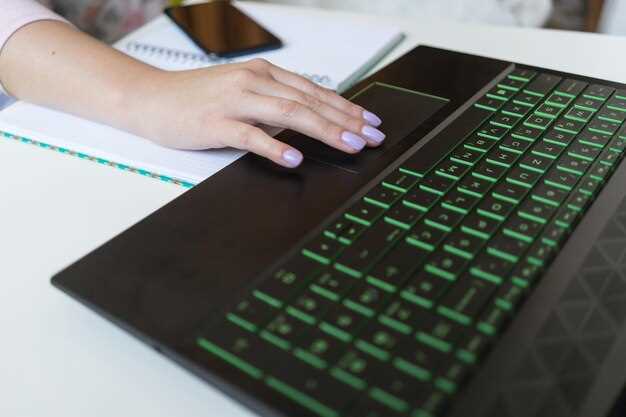
Выбирайте клавиатуру с дисплеем, если хотите добиться новых высот в работе и развлечениях. Такой гаджет позволяет отображать важную информацию прямо на кнопках или добавить дополнительные функции, не отвлекаясь на отдельные экраны или программы. В результате повышается скорость выполнения задач, ведь пользователь получает мгновенный доступ к важным данным без необходимости переключения между окнами.
Современные модели объединяют полноцветные дисплеи с улучшенной эргономикой клавиш, что способствует уменьшению утомляемости и повышению точности ввода. Благодаря ярким изображениям и настройкам, пользователи могут легко настроить отображение под свои нужды, будь то рабочие сценарии, игровые команды или макросы. Такой подход превращает стандартный инструмент в мощный помощник, который подстраивается под любой стиль работы.
- Технические особенности и дизайн клавиатур с дисплеем
- Виды дисплеев: OLED, LCD, e-Ink – преимущества и недостатки
- Интеграция дисплея в клавиатуру: конструкционные решения и материалы
- Размеры и расположение дисплея: влияние на рабочий процесс
- Подключение и совместимость с устройствами: порты и протоколы
- Автоматизация и настройка интерфейса дисплея: пользовательские сценарии
- Практическое применение и преимущества клавиатур с дисплеями в работе
- Управление задачами и отображение уведомлений в реальном времени
- Использование горячих клавиш и настроенных макросов для ускорения работы
- Мониторинг системных параметров: CPU, RAM, сеть – на дисплее клавиатуры
- Персонализация интерфейса и настройка отображаемых данных
- Обобщение опыта пользователей: кейсы и отзывы о повышении комфорта
Технические особенности и дизайн клавиатур с дисплеем
Обратите внимание на интеграцию сенсорных элементов: тактильные кнопки, которые совмещены с дисплеем, позволяют быстро управлять настройками, не отвлекаясь от работы. Дополнительные физические элементы, такие как регуляторы громкости, переключатели режимов или колесика прокрутки, делают использование более интуитивным.
Дизайн клавиатур с дисплеем предполагает разнообразие форм-факторов. Для увеличения производительности рекомендуется выбирать модели с полноразмерными клавишами, рамками из алюминия или пластика с анодированным покрытием, обеспечивающими прочность и эстетическую привлекательность. Некоторые устройства используют подвижные модули для легкой настройки расположения дисплея или клавиш.
Важным аспектом является подсветка, которая должна быть яркой и равномерной, особенно при работе в условиях слабого освещения. Возможность регулировки яркости и смены цветовой схемы помогает адаптировать клавиатуру под любые задачи и предпочтения.
Обеспечьте наличие интерфейсов подключения: USB-C, USB 3.0 и встроенный Bluetooth для беспроводной связи. Это позволяет использовать клавиатуру как с стационарными компьютерами, так и с ноутбуками или планшетами без лишних хлопот.
Наконец, учитывайте эргономику и материалы корпуса, чтобы клавиатура долго сохраняла комфорт при длительном использовании. Мягкие накладки на боковых гранях и нескользящие ножки помогают избежать усталости руки и сохранить стабильное положение на столе.
Виды дисплеев: OLED, LCD, e-Ink – преимущества и недостатки
Выбирайте дисплей OLED для ярких и насыщенных цветов, а также глубоких черных оттенков. Они обеспечивают высокую контрастность и быстрый отклик, что идеально подходит для динамичных задач и мультимедиа. Однако, экран OLED может быстрее потерять яркость со временем и менее устойчив к выгоранию при статичных изображениях.
LCD-дисплеи хороши в условиях яркого освещения благодаря своей высокой яркости и хорошей видимости под разными углами. Они дешевле и более долговечны, чем OLED, но уступают в контрастности и насыщенности цвета. При длительном использовании они могут страдать от снижения контрастности и появления засветов.
Технология e-Ink подходит для устройств, предназначенных для чтения и отображения текста. Эти дисплеи потребляют очень мало энергии и отлично читаются даже под ярким солнечным светом, что делает их идеальными для длительной работы без подзарядки. Недостатки – медленный отклик, ограниченная цветовая гамма и невозможность отображать анимацию или видео.
Интеграция дисплея в клавиатуру: конструкционные решения и материалы
При внедрении дисплея в клавиатуру стоит выбирать гибкие OLED или TFT-экраны, которые легко интегрируются в тонкую структуру без потери прочности. Для крепления используют термоплавкие или клейкие полотна, обеспечивающие надежное соединение без риска повреждения дисплея.
Основа клавиатуры должна включать каркас из легких, но стойких материалов – например, алюминия или армированного пластика. Они создают прочную базу, способную выдержать нагрузки и сохранять стабильность при интенсивной эксплуатации.
| Материал | Преимущества | Особенности внедрения |
|---|---|---|
| Алюминий | легкий, устойчивый к деформациям, легко обрабатывается | используется для рамки и внутренней структуры, наносит анодное покрытие для защиты |
| Армированный пластик | разная жесткость, низкая стоимость, легко формуется под нужные размеры | подходит для изготовления крышки или основного корпуса |
| Гибкий OLED/TFT | отличная визуализация, экономия места, высокая контрастность | монтаж осуществляется в специальный отсек, интегрируемый в основу клавиатуры |
Для повышения долговечности используют закаленное стекло или пластиковые панели с антивспененными покрытиями, препятствующими появлению царапин и повреждений. При этом важно учесть возможность теплоотвода: при активной работе дисплея потребуется теплоотводящая плата из меди или графитового волокна.
Расположение компонентов требует использования гибких кабелей и соединительных разъемов, которые позволяют свободно регулировать угол и положение дисплея без риска повреждения контактов. Важную роль играет и применение стандартных крепежных элементов, таких как винты с шарикоподшипниками и вставки с магнитами для фиксации дисплея на корпусе.
Размеры и расположение дисплея: влияние на рабочий процесс
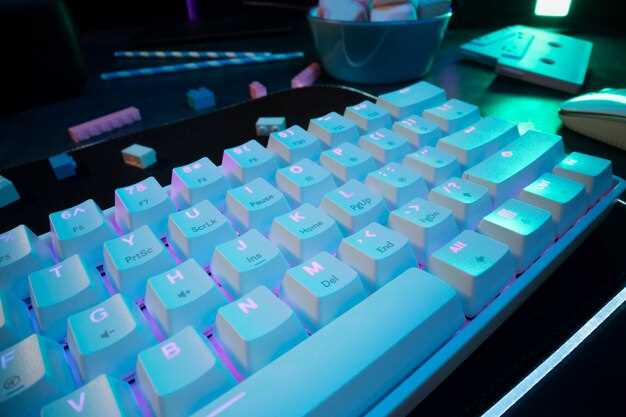
Оптимальный размер дисплея на клавиатуре составляет от 1,5 до 2,5 дюймов по диагонали. Такой диаметр обеспечивает достаточно пространства для отображения информации без захламления рабочего места, а также позволяет легко читать и быстро ориентироваться в данных. Более крупные дисплеи, свыше 3 дюймов, могут мешать, уменьшая доступное пространство для рук и создавая дискомфорт при длительной работе.
Расположение дисплея должно быть чуть выше уровня клавиш и aligned с линией взгляда, чтобы избежать избыточной нагрузки на шею и глаза. Обычно идеально подходит место в верхней части клавиатуры, чуть смещённое к центру или немного справа, если пользователь преобладает правшей. Такой подход снижает необходимость наклонять голову и сохраняет естественное положение тела.
Важной особенностью является регулируемость положения дисплея. Возможность менять угол наклона и высоту помогает подобрать комфортный вариант для различных условий работы и индивидуальных особенностей. Это также позволяет адаптировать клавиатуру под разные сценарии использования – от строгих офисных задач до активной работы в движении.
Область отображения и высота дисплея должны обеспечивать четкое отображение данных без лишних усилий для глаз. Используйте яркость и контрастность, чтобы текст был хорошо читаемым при разных уровнях освещения. Правильное расположение снижает усталость глаз и минимизирует необходимость постоянно приближать или отдалять дисплей.
Кроме того, предусмотрите свободное пространство вокруг дисплея для быстрого доступа к кнопкам и функциям. Такой подход ускоряет обмен информацией и повышает общую эффективность работы, сохраняя комфорт даже при длительном использовании устройств с дисплеем на клавиатуре.
Подключение и совместимость с устройствами: порты и протоколы
Для обеспечения беспроблемного подключения клавиатуры с дисплеем обратите внимание на используемые порты и протоколы. Обычно такие клавиатуры поддерживают интерфейсы USB, HDMI, DisplayPort или специальными протоколами через Bluetooth и Wi-Fi. Проверьте, есть ли у вашей модели стандартный USB Type-C или Lightning, чтобы избежать необходимости приобретать дополнительные адаптеры. Устройства с USB 3.0 или 3.1 обеспечивают быструю передачу данных и минимальную задержку, что важно для комфортной работы с дисплеем в реальном времени.
Обратите внимание на поддерживаемые стандарты подключений Bluetooth и Wi-Fi, особенно если планируете использовать клавиатуру в качестве беспроводного гаджета. Для стабильной работы убедитесь, что выбранная модель использует Bluetooth 5.0 или выше – они обеспечивают меньшую задержку и более устойчивое соединение.
Если ваша техника работает с несколькими операционными системами, обратите внимание на поддержку протоколов и драйверов. Клавиатуры с дисплеем должны иметь совместимость с Windows, macOS, Android и iOS. Это гарантирует беспроблемное переключение между устройствами без необходимости искать новые настройки или драйвера.
Закладывайте возможность подключения через дополнительные порты или адаптеры. Например, наличие USB-C Hub с HDMI и USB-портами расширит функционал и упростит работу с несколькими гаджетами одновременно. Быстрый обмен данными и наличие поддержки популярных протоколов делают использование клавиатуры с дисплеем максимально удобным вне зависимости от выбранных устройств.
Автоматизация и настройка интерфейса дисплея: пользовательские сценарии
Для расширения возможностей работы с дисплеем интегрируйте автоматические сценарии запуска и переключения профилей через скрипты или встроенные программы. Например, настройте автоматическую активацию определенного профиля при запуске конкретных приложений, чтобы всегда отображались нужные данные без лишних действий. Используйте функции таймеров и триггеров для автоматического обновления интерфейса в заранее заданное время или при выполнении определенных условий.
Создавайте пользовательские сочетания клавиш, которые мгновенно меняют оформление дисплея, отображение информации или запускают нужные сценарии. Например, при необходимости быстро переключиться на режим работы с проектами, активировать соответствующий слот и вывести важные показатели. Такой подход снижает затраты времени на ручные настройки в течение дня.
Настраивайте шаблоны интерфейсов для различных сценариев, например, для работы с графиками, таблицами или мультимедийными обзорами. При этом с помощью программных средств автоматического переключения контента пользователь получает свежие данные или наиболее релевантную информацию без необходимости вручную менять конфигурацию.
Используйте системы оповещений и автоматического обновления для отображения текущих уведомлений или статусов задач. Это повышает оперативность реакции и помогает держать руку на пульсе без постоянного контроля за дисплеем. Например, можно настроить отображение данных о новых сообщениях или изменениях в режиме реального времени.
Обеспечьте совместную работу нескольких устройств, настроив автоматическую синхронизацию данных и интерфейсов. Так, при смене сессионных профилей на одном дисплее автоматически активируются соответствующие настройки на остальных, создавая единый рабочий цикл. Это экономит время и повышает согласованность работы всей системы.
Практическое применение и преимущества клавиатур с дисплеями в работе
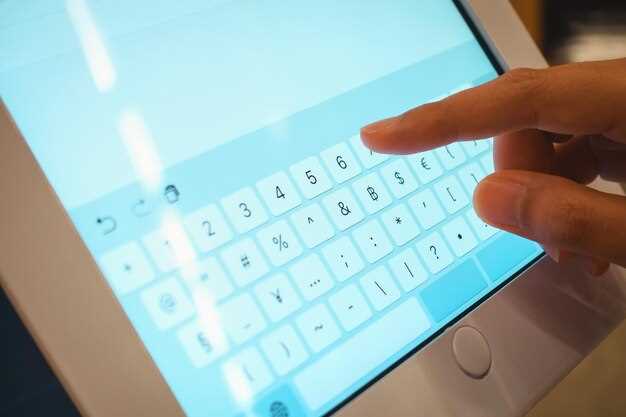
Используйте встроенные дисплеи для отображения текущих задач, инструментов или быстрых справочных данных, что снижает необходимость переключения между окнами и ускоряет выполнение рутинных операций.
Настраивайте отображение информации под конкретные приложения, например, контроллеры для редактирования изображений или видеомонтажа, чтобы сразу видеть параметры и настройки без дополнительных кликов.
Подключайте функции для быстрого запуска приложений или макросов, что экономит время при выполнении повторяющихся задач, таких как копирование, вставка или запуск определенных сценариев.
Используйте дисплеи для управления несколькими устройствами или серверными системами, получая статус и управляющие команды прямо с клавиатуры, что позволяет быстро реагировать на изменения и устранять неполадки.
Обеспечьте удобство работы при выполнении многочасовых проектных задач, уменьшая нагрузку на глаза и кисти за счет отображения дополнительной информации на дисплее, в то время как основная часть рук остается на клавишах.
Интегрируйте клавиатуру с дисплеем в автоматизированные бизнес-процессы, например, в системы управления складом или CRM, что позволяет отслеживать состояние процессов в реальном времени и принимать решения без задержек.
Ощутите преимущество точечного взаимодействия: благодаря сенсорным дисплеям можно быстро корректировать параметры или вводить команды, не отвлекаясь на переключение между устройствами.
Управление задачами и отображение уведомлений в реальном времени
Используйте встроенные функции клавиатуры с дисплеем для быстрого переключения между задачами, назначая горячие клавиши для запуска конкретных приложений или сцен. Настройте виджеты уведомлений, чтобы они отображали обновления по проектам, календарям и напоминаниям без прерывания текущей работы. Это помогает сразу реагировать на важные события и не тратить время на постоянный поиск информации.
Обеспечьте автоматическую сортировку и приоритетность входящих сообщений и задач с помощью специальных алгоритмов. Например, пронумеруйте уведомления по степени важности, чтобы отображались только критичные моменты, а менее важные – в отдельной вкладке или через небольшое уведомление, которое можно просмотреть позже. Такой подход ускоряет принятие решений и снижает риск пропуска важных событий.
Реализуйте возможность фильтрации уведомлений по категориям, что легко настроить через меню управления на дисплее клавиатуры. При помощи этого пользователи смогут видеть одновременно только те уведомления, которые связаны с текущей задачей или проектом, оставаясь в курсе важнейших событий без перегрузки информацией.
| Функция | Описание |
|---|---|
| Горячие клавиши | Быстрая навигация между задачами и функциями дисплея |
| Виджеты уведомлений | Настраиваемые области для отображения важной информации |
| Автоматическая сортировка | Приоритизация входящих уведомлений |
| Категорийная фильтрация | Отображение только релевантных сообщений |
Создавайте сценарии с автоматическим обновлением задач, чтобы информация всегда оставалась актуальной. Интеграция с облачными сервисами позволяет получать уведомления о совместной работе в реальном времени без задержек, поддерживая высокий уровень продуктивности и комфорта в процессе работы.
Использование горячих клавиш и настроенных макросов для ускорения работы
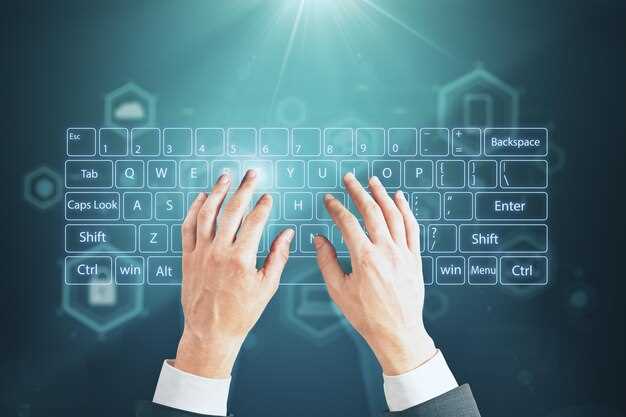
Создайте для часто выполняемых задач комбинации горячих клавиш, чтобы мгновенно вызывать нужные функции. Например, назначьте комбинацию Ctrl + Shift + C для копирования в буфер сразу определенного фрагмента текста или действия. Такие настройки позволяют избавиться от многократных переходов по меню, сокращая время выполнения операций.
Разработайте макросы для автоматизации повторяющихся последовательностей команд. Например, для вставки стандартных шаблонов текста или быстрого форматирования. Встроенные инструменты и программное обеспечение для настройки позволяют записать серию действий и запускать их одним нажатием клавиши или сочетанием.
Определите, какие задачи занимают больше всего времени, и сосредоточьтесь на создании для них горячих клавиш и макросов. Это может быть переключение между приложениями, сложные операции обработки данных или подготовка стандартных документов. Постоянное использование таких комбинаций сокращает количество ошибок и ускоряет рабочий процесс.
Настраивайте отдельные группы горячих клавиш для разных приложений или задач. Например, для графического редактора можно задать одну комбинацию, а для текстового редактора другую. Такой подход увеличит скорость переключения и повысит удобство использования клавиатуры с дисплеем.
Используйте программные решения или встроенные функции операционной системы для гибкой настройки макросов. Некоторые клавиатуры позволяют программировать собственные сценарии без стороннего ПО, что делает рабочий процесс более индивидуальным и быстрым.
Постоянно тестируйте и уточняйте свои горячие клавиши и макросы, чтобы они реально ускоряли работу. Это поможет выявить излишние или неэффективные комбинации и вместо них внедрить более удобные для конкретных задач. Так ваш рабочий день станет более плавным и продуктивным.
Мониторинг системных параметров: CPU, RAM, сеть – на дисплее клавиатуры
Включите визуализацию использования оперативной памяти. Отображение занятости RAM в реальном времени помогает понять, когда потребуется закрыть ненужные приложения или расширить память, чтобы поддерживать стабильную работу системы.
Добавьте мониторинг сетевого трафика. Следите за входящими и исходящими данными по сети прямо на клавиатуре. Такой контроль помогает быстро обнаружить подозрительную активность или определить, что загрузка интернета вызывает задержки в работе.
Используйте утилиты, которые позволяют настраивать расположение и вид отображаемых параметров. Точное позиционирование информации на дисплее облегчает восприятие данных и снижает необходимость переключения между окнами, увеличивая продуктивность.
Настройка оповещений о критических значениях – важный шаг. Можно задать пороги для CPU, RAM и сети, чтобы получать мгновенные уведомления при превышении допустимых лимитов. Это помогает предпринимать незамедлительные действия и предотвращать сбои.
Интеграция данных с системой мониторинга в интерфейс клавиатуры создаёт единый концентратор информации. За счёт этого администрировать ресурсы становится проще, а реагировать на проблемы – быстрее и точнее.
Персонализация интерфейса и настройка отображаемых данных
Настройте интерфейс клавиатуры с дисплеем так, чтобы он максимально соответствовал вашему стилю работы. Начинайте с выбора цветовой схемы, которая уменьшает усталость глаз и повышает концентрацию. Многие модели позволяют выбрать фоновый цвет, оттенки текста и подсветку для различных элементов интерфейса, что помогает быстро находить нужные данные.
Создавайте собственные шаблоны отображения информации, чтобы каждый раз видеть только нужные параметры. Например, для программиста можно вывести текущий статус системы, частоту процессора и память, а для писателя – текущий проект, вдохновение и напоминания.
Используйте настройки для автоматического переключения между режимами по времени суток или в зависимости от вида деятельности. Например, днем активировать более яркое отображение, а вечером – мягкие тона с меньшей яркостью, чтобы снизить нагрузку на глаза.
Настраивайте расположение элементов интерфейса, перетаскивая их по дисплею, чтобы ускорить доступ. Эту функцию зачастую реализуют через интуитивный drag-and-drop, позволяя целенаправленно создавать рабочие пространства под свои задачи.
Подключайте сторонние приложения, расширяющие возможности настройки. С помощью специальных софтов можно программировать отображение данных, интегрировать информацию из других устройств или сервисов, создавая уникальные рабочие сценарии.
Регулярно пересматривайте и обновляйте выбранные настройки и шаблоны, чтобы оставаться продуктивным и комфортным в процессе работы, адаптируя интерфейс под новые задачи и предпочтения. Такой подход позволяет не только экономить время, но и формирует более приятную рабочую атмосферу за счет полного контроля над отображаемой информацией.
Обобщение опыта пользователей: кейсы и отзывы о повышении комфорта
Пользователи отмечают, что интеграция дисплея в клавиатуру значительно сокращает время на переключение между задачами, позволяя одновременно просматривать инструкции, сообщения или заметки. Например, дизайнер Ирина делится, что благодаря дисплею ей легче сохранять идеи и поэтапно отслеживать прогресс по проектам без необходимости постоянного переключения между приложениями.
Кейсы показывают, что настройка пользовательских профилей и индивидуальных ярлыков на дисплее помогает снизить нагрузку на зрение и снизить утомляемость при длительной работе. Алексей сообщает, что после обновления клавиатуры с дисплеем он стал меньше испытывать дискомфорт при длительных письмах и редактировании документов, что повысило его концентрацию и ускорило выполнение задач.
Многочисленные отзывы подтверждают, что яркое, настраиваемое отображение информации способствует уверенности в выполнении рутины и снижает количество ошибок. Дмитрий отмечает, что использование функции быстрого доступа к часто используемым шаблонам и скриптам на дисплее помогает значительно ускорить рабочий процесс и избежать лишних действий.
Обратная связь показывает, что наличие возможности быстрого реагирования и управления прямо с клавиатуры помогает снизить стресс при выполнении сложных задач. Пользователи сообщают о более комфортных условиях работы, меньшей нагрузке на пальцы и меньшей усталости благодаря оптимизации workflow на устройстве с дисплеем.