Настройте свой телевизор так, чтобы показывать непрерывное видео с аквариумом. Это простое, но мощное средство позаботится о создании спокойной атмосферы в комнате и устранит необходимость постоянного перезапуска ролика. Даже минимальные усилия обеспечат плавный поток изображения без сбоев и длинных пауз, что делает релаксацию максимально естественной и приятной.
Ключ к успеху – правильно подобрать источник видео и настроить его воспроизведение через специальное приложение или устройство. Например, можно использовать IPTV-канал или потоковое видео из популярных сервисов, настроив автоматическую повторную трансляцию. Такой подход гарантирует, что ваше визуальное наслаждение не прервется, даже если уйти от экрана на длительное время.
- Аквариум видео для телевизора без остановки – решение для непрерывного релакса
- Как выбрать и настроить видеозаписи с аквариумом для постоянного воспроизведения
- Подбор видеоматериалов с плавным переходом без резких обрывов
- Настройка цикла воспроизведения для непрерывного отображения
- Определение оптимальных разрешений и качества видео для разных моделей телевизоров
- Использование специальных приложений и устройств для автоматической перезагрузки видео
- Настройка звука и звукового оформления для создания релаксирующей атмосферы
- Практические советы по обеспечению стабильной работы видео-программы и долговечности системы
- Выбор подходящего носителя данных и источника видео
- Обеспечение бесперебойной подачи энергии и предотвращение сбоев
- Обновление программного обеспечения и настройка безопасности системы
- Обеспечение хорошей вентиляции и предотвращение перегрева устройств
- Настройка автоматического включения и выключения для постоянной работы
Аквариум видео для телевизора без остановки – решение для непрерывного релакса
Используйте циклическое воспроизведение видео с плавным переходом между клипами, чтобы добиться устойчивого эффекта. Для этого загрузите серию коротких роликов с природными пейзажами и настройте проигрыватель на повтор, избегая заметных переходов и задержек. Хорошее качество видео – залог гладкого просмотра без рывков и хлопот.
Настройте таймер или автоматическое переключение, чтобы видеоряд оставался непрерывным даже при долгом использовании. Можно также выбрать профессиональные приложения или платформы, которые специально создают бесшовные плейлисты. Такой подход обеспечит ощущение постоянного присутствия под водой без активного управления.
Обратите внимание на разрешение: желательно выбирать видео в 1080p или выше для яркой, реалистичной картинки. Учитывайте технические возможности телевизора – высокая четкость и насыщенность деталей позволяют погрузиться в атмосферу спокойствия и умиротворенности.
Дополнительно используйте фильтры или настройки цветовой температуры, чтобы снизить нагрузку на глаза и усилить эффект релаксации. Чем лучше подготовлено видео, тем более естественным и приятным станет просмотр без необходимость постоянных вмешательств.
Как выбрать и настроить видеозаписи с аквариумом для постоянного воспроизведения
Выбирайте видео с высоким разрешением не ниже 1080p, чтобы изображение оставалось четким на большом экране телевизора. Избегайте видеозаписей с резкими переходами, мельканием и ненатуральной анимацией, чтобы создать максимально реалистичную атмосферу.
Обратите внимание на длительность видео: идеально подходят файлы длиной от 1 до 4 часов, позволяющие избежать частых повторов. Для беспрерывного показа используйте видеоролики, специально предназначенные для циклического воспроизведения, или создайте собственный плейлист из нескольких роликов.
Чтобы настроить воспроизведение, используйте функции автоматического повторения (loop) на любом совместимом видеоплеере или через настройки телевизора. Перед началом убедитесь, что видео проигрывается без пауз и задержек, проверив его на другом устройстве, если необходимо.
Настройте параметры воспроизведения таким образом, чтобы автоматический запуск происходил при включении телевизора или медиаплеера. Это максимально упростит постоянное отображение, избавив от необходимости вручную включать видео каждый раз.
Рекомендуется сохранять видеозаписи в один формат, например, MP4, чтобы обеспечить совместимость с большинством устройств. Перед постоянным воспроизведением бракуйте файлы, убедившись в отсутствии поврежденных сегментов или ошибок. Планируйте сбор нескольких похожих видеороликов в один каталог для плавной смены сцен и удержания внимания.
| Критерий | Рекомендации |
|---|---|
| Разрешение | Не ниже 1080p для высокой четкости |
| Длина видео | От 1 до 4 часов, лучше цикл из нескольких файлов |
| Формат файла | MP4 или совместимый с вашим устройством |
| Настройки воспроизведения | Автоматический запуск и повторение (loop) |
| Местоположение файлов | Облачное хранилище или локальный сервер для стабильного доступа |
Подбор видеоматериалов с плавным переходом без резких обрывов
Используйте последовательности видеоклипов, которые создают мягкие переходы, избегая резких смен сцен. Чтобы добиться этого, выбирайте материалы с постепенными изменениями света, цвета и движения, которые легко объединяются в один поток.
Настраивайте продолжительность видеопереходов в редакторе – в среднем оптимальный эффект достигается при склейке сцен с переходами длительностью от 3 до 5 секунд. Таким образом, переходы выглядят естественно и не отвлекают от общего комплекса расслабляющего фона.
Обратите внимание на использование цветовых градаций или одинаковых тонов в конце одного клипа и начале другого. Это создаст иллюзию непрерывности и плавности, особенно при смене локаций или сюжетных линий.
Работайте с гаммой и насыщенностью так, чтобы изменения не были резкими. Мягкое постепенное изменение яркости и оттенков способствует ощущению целостности видеоряда.
Практикуйте монтаж с помощью программ, которые позволяют настроить кривые переходов или масштабировать скорость воспроизведения. Это помогает точно контролировать, насколько гладкими и ненавязчивыми станут переходы между сценами.
Важно соблюдать баланс: слишком длинные переходы могут снизить динамику, а слишком короткие – создать эффект резкости. Подбирайте промежуток, исходя из размера и тематики видеоматериала, а также пожеланий по расслаблению.
Настройка цикла воспроизведения для непрерывного отображения
Чтобы запустить автоматический повтор видео на телевизоре, откройте меню настроек проигрывателя или приложение, которое вы используете для воспроизведения. В большинстве случаев найдите опцию ‘Повтор’ или ‘Цикл’ и установите её в положение ‘Включено’ или ‘Все повторять’.
Для устройств с пультом управления перейдите в раздел воспроизведения, выберите ваше видео и активируйте режим повторения через соответствующую кнопку или меню. Некоторые телевизоры позволяют настроить автоматический запуск следующего файла после окончания текущего, что обеспечивает беспрерывное отображение в течение нескольких часов.
Если используете телевизоры со встроенными приложениями, например, для просмотра видео с компьютера или из облака, убедитесь, что выбран режим ‘автоматический повтор’ прямо в настройках програва или через пользовательский интерфейс приложения.
Когда ролик зациклен, убедитесь, что настройки автозапуска активированы, чтобы избежать пауз между воспроизведениями. Проверяйте также наличие обновлений программного обеспечения, чтобы устранить возможные баги, мешающие работе режима цикла.
В случае, если видео состоит из нескольких файлов, рассмотрите возможность создания единого файла-мета-ролика, объединяющего все сегменты и установку повторения для всей композиции. Это сохранит плавность и предотвратит перерывы в изображении.
Используйте дистанционное управление или мобильное приложение, чтобы быстро переключать режимы и контролировать воспроизведение без необходимости заходить в сложные меню. Таким образом, вы сможете поддерживать вечный поток видеорелакса без лишних хлопот.
Определение оптимальных разрешений и качества видео для разных моделей телевизоров
Для большинства современных телевизоров выбирайте видео с разрешением 1080p или выше, чтобы обеспечить плавность и четкость изображения. Телевизоры с разрешением 4K требуют контента в 3840×2160 пикселей, что делает их идеальными для качественного воспроизведения аквариумных сцен с множеством деталей. Модели с разрешениями ниже 1080p, например, 720p, подходят для старых или меньших экранов, при этом качество зависит от битрейта и сжатия файла.
Обратите внимание на скорость потока данных при выборе видео. Для 4K рекомендуется использовать файлы с битрейтом не менее 15 Мбит/с, чтобы избежать пикселизации и размытия. Для 1080p достаточно 8-12 Мбит/с, что обеспечивает хорошую балансировку между качеством и размером файла. В случае с низкополигональными видео или медленным соединением выбирайте разрешение ниже, чтобы избежать прерываний и буфера.
Стандартные форматы – MP4, MOV и AVI, сохраняют баланс между качеством и совместимостью. Кодеки H.264 и H.265 позволяют снизить размер файла без потери четкости и деталей, что особенно важно для длинных видеороликов для аквариума.
Определяя оптимальный вариант, учитывайте параметры конкретной модели телевизора: диагональ, тип матрицы и поддерживаемое разрешение. Для 4K-телевизоров выбирайте видео в 4K или 1080p с качественной обработкой, тогда картинка будет максимально реалистичной. Телевизору с меньшим разрешением не добавит отрендеривация 4K-контента, поэтому лучше остановиться на более низких разрешениях, чтобы не ухудшить восприятие.
Отдавайте предпочтение качественному исходнику с высоким битрейтом, отменной цветопередачей и правильной настройкой цветовой гаммы, чтобы добиться максимально приятного и реалистичного отображения водных сцен. Подбирая разрешение и качество видео под конкретную модель, вы обеспечите стабильное и приятное для глаз просмотр без лишних усилий и лишних затрат ресурсов.
Использование специальных приложений и устройств для автоматической перезагрузки видео
Рекомендуется использовать программное обеспечение, которое автоматически перезагружает видео при завершении воспроизведения. Такие приложения, как VLC Media Player с настройками автоматической повторной загрузки, позволяют настроить непрерывное воспроизведение без перерывов. В настройках VLC включите опцию повтора в цикле и задайте автоматическую перезагрузку видео после завершения воспроизведения.
Для более надежного решения можно подключить внешние устройства или скрипты, которые управляют медиа-плеерами. Например, используют Raspberry Pi с предустановленным скриптом, который контролирует запуск видеофайлов и сразу перезапускает их при завершении. В таком случае, создайте скрипт, запускающий видео и автоматически перезагружающий его, если оно закончилось. Это обеспечит беспрерывную работу без необходимости постоянного вмешательства.
Популярные приложения для автоматизации включают в себя и программные плагины, которые добавляют функцию повторного запуска. Так, проигрыватели, такие как PotPlayer или Media Player Classic, позволяют запускать видео в цикле с минимальной настройкой.
Важно учитывать стабильность работы системы. Для этого рекомендуется использовать SSD-диски и исключить приложения, которые могут мешать воспроизведению. Плюс стоит настроить уведомления или автоматический перезапуск системы, чтобы обеспечить продолжительное воспроизведение даже при сбоях или обновлениях программного обеспечения.
Настройка звука и звукового оформления для создания релаксирующей атмосферы
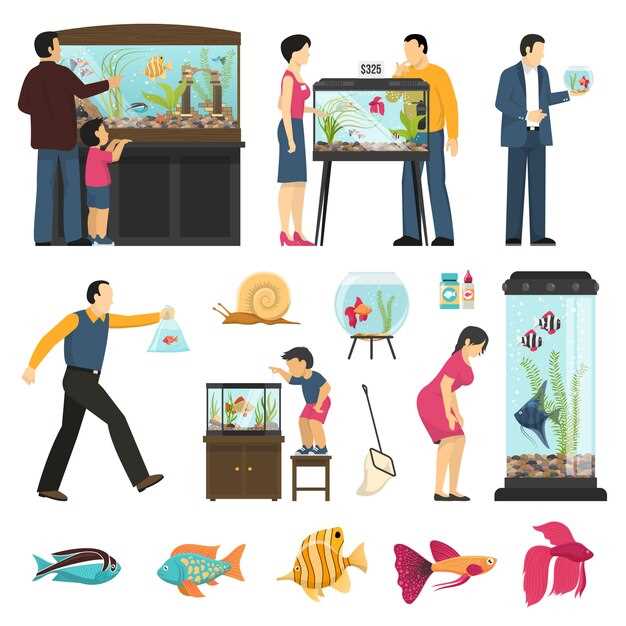
Используйте треки с мягкими, плавными звуками воды, шорохами листьев или легким ветром, чтобы сформировать фон без резких перепадов громкости. Регулярно регулируйте уровень громкости, чтобы звуки не заглушали изображения и создавали ощущение погружения. Включите функцию плавного перехода между звуковыми файлами, чтобы смена фонов происходила без заметных пауз или переходов, что поможет достичь максимальной гармонии. Добавьте легкий шум белого или розового фона для сглаживания тихих участков, избегая резких тишин или сильных шумов. Установите таймер или автоматическое отключение, чтобы звуковое оформление не мешало сну или релаксации, и сохраняйте вибрацию звуков спокойной и ненавязчивой. Используйте настройки эквалайзера для усиления низких частот и приглушения высоких, создавая объемный, приятный для уха звук. Интегрируйте возможность регулировки отдельных компонентов звука через пульт или приложение, чтобы мгновенно адаптировать атмосферу под настроение. Не забывайте регулярно обновлять звуковой репертуар, добавляя новые релаксирующие композиции или природные звуки, что поможет избежать рутинности и сохранить свежесть ощущения погружения.
Практические советы по обеспечению стабильной работы видео-программы и долговечности системы
Установите качественный и проверенный источник питания с резервным аккумулятором или стабилизатором напряжения. Это защитит оборудование от скачков и отключений электроэнергии, которые могут вызвать сбои или повреждение комплектующих.
Используйте SSD-накопитель вместо HDD для хранения видеофайлов. Он обеспечивает быстрый доступ, меньше подвержен механическим повреждениям и работает стабильнее при длительном использовании.
Регулярно очищайте систему от пыли и загрязнений, особенно внутри корпуса. Пыль снижает эффективность охлаждения, что ведет к перегреву и нестабильной работе аппаратных компонентов.
Настраивайте автоматические обновления программного обеспечения так, чтобы они происходили в периоды минимальной нагрузки или в ночное время. Это исключит сбои и замедления в течение суток.
Обеспечьте хорошую вентиляцию и правильный режим охлаждения для компонентов системы, особенно видеокарты и процессора. Используйте дополнительные вентиляторы или охлаждающие ремешки, если температура превышает рекомендуемые значения.
Планируйте периодические проверки системы специалистом: тестирование стабилизации видеопотока, обновление драйверов и программного обеспечения. Это поможет вовремя выявить потенциальные проблемы и устранить их до возникновения сбоев.
Используйте качественные кабели и соединения, а также избегайте излишней длины кабелей, чтобы снизить риск потерь сигнала и помех. Надежность соединений влияет на бесперебойную работу видео в режиме реального времени.
Настраивайте параметры программного обеспечения так, чтобы оно перезапускалось автоматически при сбоях или зависаниях. Это позволяет системе продолжать работу без вмешательства человека и минимизировать время простоя.
Выбор подходящего носителя данных и источника видео

Оптимальным вариантом для постоянного воспроизведения видео в режиме без остановки считается использование USB-накопителя с высоким объемом памяти и минимальной скоростью чтения. Желательно форматировать устройство в файловую систему FAT32 или exFAT – такие системы обеспечивают быструю и стабильную работу с телевизором.
Записывайте видеофайлы в популярных форматах, например MP4 или MKV, которые поддерживаются большинством современных моделей телевизоров. Постарайтесь сохранять файлы с разрешением не выше 4K, чтобы избежать тормозов и задержек при воспроизведении.
Для повышения надежности воспроизведения избегайте слишком длинных видеопотоков, разбивая материал на серии по 4-6 часов. Это предотвращает сбои, связанные с перегрузкой памяти или некорректным чтением данных.
При использовании ПК или стационарных устройств в качестве источника убедитесь, что выбранный медиа-сервер или компьютер подключены через стабильное соединение LAN, а не Wi-Fi. Это сократит риск рассинхронов и задержек, обеспечивая беспрепятственный поток видео.
Если планируете использовать стриминг или облачные сервисы, убедитесь в стабильности интернета. В противном случае лучше выбрать локальный носитель – внешнюю память или встроенный накопитель телевизора – для непрерывного воспроизведения без прерываний.
Обеспечение бесперебойной подачи энергии и предотвращение сбоев
Используйте источник бесперебойного питания (ИБП), который выдержит продолжительное время работы системы и защитит аквариумное видео от перебоев питания. Подберите устройство с запасом мощности минимум на 20% от потребляемой нагрузки, чтобы обеспечить стабильную работу при пиковых нагрузках или коротких скачках электроэнергии.
Проверьте состояние электросети и при необходимости установите устройство для фильтрации скачков напряжения – стабилизатор. Он сгладит резкие изменения тока, избегая сбоев и сбоев в отображении видео.
Используйте кабели и разветвители высокого качества, способные выдерживать регулярные нагрузки и не создающие дополнительных помех или потерь энергии. Это сократит риск перегорания контактов и связанных с ними сбоев подачи питания.
Регулярно проводите техническое обслуживание оборудования, проверяйте состояние кабелей, разъемов и креплений. Осмотр и очистка избавят от возможных соединительных дефектов, которые могут привести к кратковременным перебоям или ухудшению качества сигнала.
Обратите внимание на настройку автоматического перезапуска устройств после отключения питания. Это поможет устранить задержки при восстановлении работы системы и минимизировать перерывы в видео-рядке.
Если возможно, используйте резервное питание на основе аккумуляторных батарей или генераторов, которые можно быстро подключить при аварийных ситуациях. Так вы обеспечите непрерывное отображение видео даже при длительных отключениях электроэнергии.
Обновление программного обеспечения и настройка безопасности системы
Регулярно проверяйте наличие обновлений для программного обеспечения телевизора или медиаплеера. Производители выпускают исправления, улучшающие стабильность, совместимость и защищённость системы от потенциальных уязвимостей. Устанавливайте обновления сразу после их появления, чтобы избегать возможных рисков взлома или сбоев.
Настраивайте автоматическую проверку обновлений, если такая опция доступна, чтобы не пропустить важные патчи. Перед обновлением выключайте сторонние приложения, которые могут конфликтовать с новой прошивкой, и создавайте резервные копии настроек системы, чтобы в случае необходимости быстро вернуться к рабочему состоянию.
Обеспечьте безопасность сети, к которой подключён телевизор. Используйте сложные пароли для Wi-Fi, отключайте икейки, не используемые в сетевых настройках. Включайте WPA3 или WPA2 с шифрованием AES, чтобы защитить поток данных между устройствами.
Периодически проверяйте разрешения приложений и отключайте те, что требуют доступа к личной информации или системным функциям, которым они не нужны. Не устанавливайте из источников, вызывающих сомнения, приложения или файлы, чтобы снизить риск вредоносных программ.
Пользуйтесь встроенными средствами защиты, такими как двухфакторная аутентификация, если это возможно, и регулярно меняйте пароли от учётных записей. Следите за уведомлениями о возможных угрозах безопасности и своевременно реагируйте на них, чтобы поддерживать систему в безопасном состоянии.
Обеспечение хорошей вентиляции и предотвращение перегрева устройств
Управляйте расположением телевизора и устройств с аквариумом так, чтобы обеспечить свободное циркулирование воздуха вокруг них. Не размещайте технику в закрытых нишах или шкафах, где циркуляция воздуха затруднена.
Установите дополнительные вентиляторы или охлаждающие панели вблизи устройств, чтобы усилить поток воздуха и снизить температуру. Электронные компоненты быстро нагреваются при длительном использовании, поэтому важно обеспечить им постоянное теплообмен.
Регулярно очищайте вентиляционные отверстия от пыли и загрязнений. Накопление пылевых частиц препятствует проходу воздуха и способствует перегреву оборудования.
Измеряйте температуру внутри корпуса или вокруг техники с помощью термометров для контроля. Значения выше 40°C требуют немедленных мер по охлаждению.
Настройте режим работы устройств так, чтобы они автоматически снижали нагрузку или отключались при перегреве. Это позволяет избежать повреждений и продлевает срок службы техники.
Планируйте укрытие устройств так, чтобы избежать прямого попадания солнечных лучей и жары от других источников тепла. Удерживайте температуру в пределах комфортных значений для электроники.
Настройка автоматического включения и выключения для постоянной работы
Используйте программируемый таймер для управления включением и выключением телевизора с аквариумом. Установите его так, чтобы он включал устройство за 5 минут до начала вашего привычного времени релаксации и выключал после завершения сессии, например, через 2 часа.
Подключите телевизор и таймер к одной розетке, чтобы обеспечить точное автоматическое управление. В большинстве моделей таймеров задается интервал времени через кнопки или колесико настроек – правильно выставьте эти параметры, чтобы избежать перенастройки каждый раз.
Проверьте совместимость настроек таймера с электросетью и потребляемой мощностью вашего оборудования. При использовании интеллектуальных устройств настройку можно автоматизировать с помощью мобильных приложений, что позволяет управлять режимами дистанционно.
В случае, если применяется Wi-Fi-розетка с голосовым управлением, задайте расписания через приложение производителя – это избавит от необходимости ручной настройки и обеспечит максимально плавный переход между режимами.
Определите оптимальный график работы, исходя из условий освещения и личных предпочтений. Регулярное применение автоматизированных решений уменьшает износ техники и поддерживает постоянный релакс без лишних усилий в управлении.
| Шаг | Детали |
|---|---|
| 1 | Выбор таймера или интеллектуальной розетки |
| 2 | Установка времени включения и выключения |
| 3 | Подключение устройств к таймеру |
| 4 | Проверка правильности настроек и тестирование |
| 5 | Настройка автоматизации через приложение или физические таймеры |