

Чтобы отключить устройство от Wi-Fi, достаточно выполнить несколько простых шагов. Начинайте с поиска меню настроек сети или Wi-Fi на вашем устройстве – это универсальный первый шаг вне зависимости от модели или операционной системы.
После перехода туда вы увидите список доступных сетей. Для отключения выберите текущую сеть или активный пункт Wi-Fi, и выберите опцию «Отключить» или «Забыть сеть». Это позволит разорвать соединение и предотвратит автоматическое подключение в будущем.
Если устройство подключено автоматически, исключите его из списка сохранённых сетей. Инструкция по этим действиям может немного отличаться – уточняйте конкретные шаги для вашей модели или системы.
В случае наличия отдельного раздела для управления подключениями на маршрутизаторе, вы можете отключить устройство вручную через веб-интерфейс или мобильное приложение. Это быстрый способ прекратить доступ для конкретного гаджета, даже если он продолжает искать сеть.
- Отключение устройств через настройки роутера
- Вход в панель управления роутером по IP-адресу
- Поиск раздела управления подключенными устройствами
- Идентификация устройства по MAC-адресу или имени
- Блокировка устройства или отключение доступа
- Обновление настроек и выхода из панели
- Отключение устройств с помощью настроек на самом устройстве
- Отключение Wi-Fi на смартфоне или планшете
- Настройка запрета автоматического соединения
- Удаление сетевой информации из сохранённых сетей
- Использование режима «В самолёте» для быстрого отключения
- Отключение Wi-Fi на ПК или ноутбуке с Windows/macOS
Отключение устройств через настройки роутера
Заходим в веб-интерфейс роутера, вводя его IP-адрес в адресную строку браузера. Обычно это 192.168.0.1 или 192.168.1.1; данные для входа есть на корпусе устройства или в документации.
Авторизуемся, используя логин и пароль. После входа ищем раздел ‘Подключенные устройства’ или ‘Список клиентов’. Там отображаются все устройства, подключённые к сети по Wi-Fi и по кабелю.
Обнаружив нужное устройство, проверяем его MAC-адрес и название, если есть. Чтобы отключить устройство, выбираем его и нажимаем кнопку ‘Заблокировать’, ‘Отключить’ или ‘Отключить доступ’. Механизм зависит от модели роутера.
Если таких опций нет, ищем раздел ‘Настройки доступа’ или ‘Блокировка по MAC-адресу’. Вводим MAC-адрес устройства, которое нужно отключить, и сохраняем изменения. Такое решение полностью блокирует соединение выбранного устройства с сетью.
После применения настроек устройство перестанет получать доступ к Wi-Fi. Можно переподключиться к сети или отключить устройство вручную, если оно обладает функциями отключения или перезагрузки.
Вход в панель управления роутером по IP-адресу
Для входа в панель управления роутером откройте браузер и введите IP-адрес устройства в адресную строку. Обычно это 192.168.0.1 или 192.168.1.1, однако точное значение можно узнать у производителя или в документации.
Если не удается попасть на страницу через стандартные адреса, проверьте настройки сетевого подключения. Откройте командную строку и введите команду ipconfig (Windows) или ifconfig (Mac/Linux). В результате найдите строку ‘Основной шлюз’ или ‘Default Gateway’ – это и есть IP-адрес роутера.
Перед вводом убедитесь, что устройство подключено к сети Wi-Fi или кабелю. Введите IP-адрес в адресной строке браузера и нажмите Enter. На странице входа появится форма для авторизации.
Используйте логин и пароль по умолчанию, указанные в инструкции устройства или на наклейке на корпусе. Обычно логин – admin, а пароль – admin или password. При необходимости смените их после первого входа для безопасности.
При правильной авторизации откроется панель управления, где можно управлять настройками Wi-Fi, отключать или менять пароли, настраивать фильтры и просматривать подключенные устройства.
Поиск раздела управления подключенными устройствами
Откройте настройки роутера через браузер, обычно вводя IP-адрес 192.168.1.1 или 192.168.0.1. Войдите, используя логин и пароль, указанные на корпусе устройства или в инструкции.
Перейдите в раздел, который отвечает за управление сетевыми подключениями или подключенными устройствами. Часто он называется «Подключенные устройства», «Клиенты», «Attached Devices», или «Device List».
Ищите таблицу или список с именами устройств, MAC-адресами и текущими IP-адресами. Обычно рядом отображается статус подключения – «активен» или «неактивен».
Обратите внимание на устройства, которые вызывают подозрение или не узнаёте. В большинстве случаев рядом есть кнопка для отключения или удаления устройства из сети.
Запомните место расположения этого раздела, чтобы быстро находить и отключать нежелательные подключения, когда потребуется. Это значительно ускорит процесс отключения устройства от Wi-Fi без необходимости перезагружать роутер.
Идентификация устройства по MAC-адресу или имени
Для быстрого отключения конкретного устройства от Wi-Fi, сначала найдите его по MAC-адресу или имени в списке подключенных устройств на роутере. Зайдите в настройки маршрутизатора и откройте раздел с подключенными клиентами.
Обратите внимание на столбцы, содержащие MAC-адреса – уникальные 12-значные комбинации символов, которые помогают однозначно идентифицировать устройство. Имя устройства, чаще всего, отображается в соседнем столбце или в поле «Клиенты».
Чтобы облегчить поиск, используйте функцию поиска или сортировки по MAC или имени. Это особенно полезно, если подключено множество устройств. Запишите или запомните MAC-адрес устройства, которое хотите отключить.
Если в списке присутствует непонятное или странное имя, сравните его с известными вам устройствами на дома, работой или для развлечений. Можно также проверить MAC-адрес на сайте производителя устройства для уточнения.
В дальнейшем, идентифицировав устройство по MAC или имени, перейдите к разделу управления подключениями, где можно отслеживать активность каждого клиента и отключить нужное устройство, чтобы оно перестало получать интернет. Этот подход подходит для любого маршрутизатора, при этом у разных моделей интерфейс может немного отличаться.
Блокировка устройства или отключение доступа
Для выключения устройства из Wi-Fi важно найти его в списке подключённых устройств на маршрутизаторе. Войдите в панель управления роутером, обычно это делается через браузер, введя IP-адрес устройства (например, 192.168.1.1). После входа идентифицируйте раздел ‘Подключённые устройства’ или ‘Список клиентов’.
Чтобы отключить конкретное устройство, выполните следующие шаги:
- Найдите адрес MAC или IP-адрес устройства, которое необходимо заблокировать.
- Выберите его из списка и нажмите кнопку ‘Блокировка’ или ‘Отключить’. Иногда устройство можно отключить через контекстное меню, щёлкнув правой кнопкой мыши.
- Некоторые роутеры позволяют внести исключение или задать правила доступа, задав MAC-адрес устройства в черный список (blacklist).
Также есть вариант создания правил ограничений, при которых устройство будет получать временную или постоянную блокировку. Для этого выполните следующее:
- Перейдите в раздел настроек фильтрации (например, ‘Родительский контроль’ или ‘Фильтр MAC’).
- Задайте MAC-адрес устройства и активируйте блокировку или отключение доступа.
Если необходимо полностью лишить устройство доступа, рекомендуется отключить его вручную в настройках маршрутизатора, а также убедиться, что оно не подключено к сети через повторное подключение или обновление настроек.
Особое внимание уделяйте сохранению изменений, чтобы блокировка вступила в силу немедленно. После этого устройство перестанет обходить ограничения и не сможет подключиться к Wi-Fi без повторной авторизации. Быстрый контроль доступа упрощает управление домашней или офисной сетью и помогает избегать нежелательных подключений.
Обновление настроек и выхода из панели
Перейдите в раздел настроек устройства, чтобы проверить и обновить параметры подключения к Wi-Fi. Обычно это делается через меню настроек или веб-интерфейс. После внесения изменений обязательно сохраните их, чтобы обновления вступили в силу.
Чтобы выйти из панели управления или отключения устройства, найдите кнопку «Выход» или «Завершить сессию». Она обычно располагается в верхней части экрана или в меню профиля. Нажмите на нее, чтобы безопасно завершить рабочий сеанс.
| Шаг | Действие | Результат |
|---|---|---|
| 1 | Перейдите в раздел настроек | Откроется окно с параметрами устройства |
| 2 | Обновите необходимые параметры | Изменения сохранятся и обновят статус соединения |
| 3 | Найдите кнопку «Выход» или «Завершить сессию» | Доступно в верхней части или в меню профиля |
| 4 | Нажмите кнопку и подтвердите выход | Рабочая сессия завершена, устройство отключено |
Отключение устройств с помощью настроек на самом устройстве
Перейдите в раздел настроек Wi-Fi на устройстве. Обычно он расположен в меню «Настройки» или «Параметры». Найдите раздел с именем «Wi-Fi», «Беспроводные сети» или аналогичный.
Выключите Wi-Fi, переключив ползунок или нажав кнопку «Отключить». После этого устройство перестанет подключаться к сетям и перестанет работать в режиме Wi-Fi.
Если устройство активно подключено к определенной сети, найдите список доступных сетей и выберите ту, с которой необходимо отключиться. В появившемся меню кликните по названию сети и выберите опцию «Забыть» или «Отключить». Это удалит сохраненные параметры подключения и предотвратит автоматическое подключение.
На некоторых гаджетах после отключения Wi-Fi рекомендуется заново отключить этот модуль в настройках для дополнительной экономии батареи или повышения безопасности.
Для смартфонов и планшетов проверьте наличие режима «Автоматическое подключение» и отключите его, чтобы после перезагрузки устройство не подключалось самостоятельно к выбранным сетям.
Если необходимо быстро отключить интернет на устройстве без глубокой настройки, достаточно отключить Wi-Fi через панель быстрых настроек или быстрое меню. Это актуально для устройств Android и iOS, так как снижает риск случайных подключений и помогает сохранить состояние сети.
Отключение Wi-Fi на смартфоне или планшете
Чтобы отключить Wi-Fi на устройстве, сдвиньте переключатель в быстром доступе или настройки. Обычно, это быстрое действие занимает всего пару секунд.
- Откройте панель быстрых настроек, проведя пальцем вниз от верхней части экрана. Указатель Wi-Fi обычно представлен иконкой с изображением волны или антенны.
- Нажмите на иконку Wi-Fi. Она изменит цвет или показатель с активного состояния на отключенное.
- Проверьте статус соединения. После отключения устройство перестанет автоматически подключаться к Wi-Fi-сетям.
Если хотите отключить Wi-Fi полностью через настройки:
- Перейдите в раздел ‘Настройки’ на устройстве.
- Войдите в раздел ‘Беспроводные сети’ или ‘Подключения’.
- Выберите пункт ‘Wi-Fi’.
- Переключите ползунок или кнопку рядом с Wi-Fi в положение ‘Выкл’.
Такое отключение сохраняется даже при перезагрузке устройства, если выключить Wi-Fi через настройки полностью. Если необходимо вернуть Интернет-соединение, повторите те же действия, включив Wi-Fi. Убедитесь, что устройство не подключено к другим сетям, если нужно полностью отключить интернет по Wi-Fi.
Настройка запрета автоматического соединения
Перейдите в список сохранённых сетей Wi-Fi на устройстве и найдите нужную сеть.
Кликните по названию сети, чтобы открыть настройки её параметров.
| Шаг | Действие |
|---|---|
| 1 | Откройте меню для редактирования настроек сети. |
| 2 | Отключите опцию «Автоматическое подключение» или «Подключать автоматически». |
| 3 | Сохраните изменения, подтвердив отключение функции автоматического соединения. |
| 4 | При необходимости удалите сеть из списка сохранённых, чтобы исключить возможность повторного автоматического подключения. |
После выполнения этих шагов устройство перестанет подключаться к сети без вашего разрешения. Проверяйте список подключённых сетей регулярно, чтобы избегать случайных автоматических соединений. Если сеть появляется в списке для автоматического выпуска, возвращайтесь к настройкам и повторите процедуру.
Удаление сетевой информации из сохранённых сетей
Чтобы полностью отключить устройство от Wi-Fi и убрать связанный с этим профиль, следует удалить сетевую информацию из сохранённых сетей.
Перейдите к настройкам Wi-Fi на устройстве и выберите раздел «Сохранённые сети» или «Известные сети». Там откроется список всех подключённых ранее сетей.
Найдите нужную сеть по названию, нажмите на неё и выберите опцию «Забыть», «Удалить» или «Удалить сеть». Это удалит настройки подключения, включая пароль и параметры соединения.
После этого устройство перестанет автоматически подключаться к этой сети и не будет сохранять о ней никаких данных.
Обязательно проверьте, что выбранную сеть действительно удалили, чтобы предотвратить случайное подключение или утечку настроек.
Использование режима «В самолёте» для быстрого отключения

Активируйте режим «В самолёте» на устройстве, чтобы мгновенно отключить Wi-Fi и максимизировать приватность. Это позволит быстро избавиться от соединения без необходимости искать отдельные настройки или выключать Wi-Fi вручную. Обычно режим «В самолёте» делается одним нажатием или с помощью быстрых настроек, что экономит время, особенно если выполнение других задач также требуется.
После включения режима устройство отключится от всех сетей, включая Wi-Fi, что особенно полезно в ситуациях, когда требуется быстро прервать соединение – например, перед полётом, важной встречей или в случае подозрений о нежелательном наблюдении. Этот способ не только ускоряет отключение, но и отключает все радиомодули, что делает его более безопасным и надёжным в сравнение с временными отключениями отдельных сетей.
Чтобы отключиться от Wi-Fi быстрее, найдите и активируйте значок сети или настроек на панели уведомлений или быстрых настройках. В большинстве устройств достаточно одного нажатия по иконке «Самолёт», чтобы мгновенно отключить все радиосигналы. После завершения нужных действий можно снова выключить режим «В самолёте», и устройство автоматически восстановит подключение к Wi-Fi, если он был активен ранее.
Отключение Wi-Fi на ПК или ноутбуке с Windows/macOS
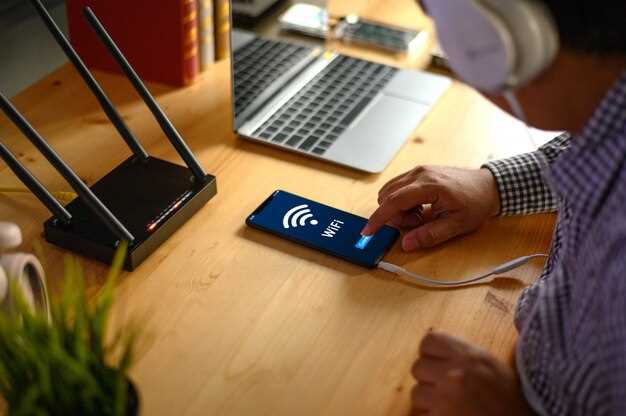
Чтобы отключить Wi-Fi, откройте меню настроек сети. На Windows нажмите комбинацию клавиш Windows + I и перейдите в раздел ‘Сеть и интернет’. Там выберите вкладку ‘Wi-Fi’ и переключите тумблер в положение ‘Отключено’.
На Mac откройте системные настройки через иконку в Dock или меню Apple. Найдите раздел ‘Сеть’ и выберите ‘Wi-Fi’ в списке слева. Нажмите кнопку ‘Отключить Wi-Fi’ или снимите галочку напротив ‘Включить Wi-Fi’.
Для быстрого отключения можно использовать системные трей или панель быстрого доступа. В Windows это иконка сети в области уведомлений. Щелкните по ней правой кнопкой и выберите ‘Отключить’ Wi-Fi. На Mac кликните на значок Wi-Fi в строке меню и выберите ‘Выключить Wi-Fi’.
Также, в Windows есть возможность отключить Wi-Fi через ‘Диспетчер устройств’. Откройте его через поиск в меню ‘Пуск’, найдите сетевой адаптер Wi-Fi, кликните по нему правой кнопкой и выберите ‘Отключить устройство’. Таким образом, устройство перестанет работать до повторного включения.
На Mac для включения или отключения Wi-Fi можно использовать комбинацию клавиш Fn + F2 (или другую функцию по разметке клавиатуры), если у вашего устройства есть соответствующая ярлык. Это быстрое решение для временного отключения сигнала.


