

Подключение к Wi-Fi без кабелей стало стандартным способом обеспечить стабильное соединение для ноутбуков, смартфонов и других гаджетов. Чтобы выполнить это быстро и без лишних хлопот, достаточно следовать нескольким конкретным шагам. В этом руководстве я расскажу, как настроить Wi-Fi, используя встроенные в устройства функции, без необходимости прокладать провода или подключать дополнительные адаптеры.
Первым делом убедитесь, что ваше устройство оснащено возможностью подключения к беспроводным сетям. Проверьте настройки сети или ищите соответствующий значок в панели задач или настройках. После этого найдите список доступных сетей – обычно это делается через меню Wi-Fi или беспроводных подключений. Если сети, которую хотите использовать, еще нет в списке, убедитесь, что маршрутизатор включен и транслирует сигнал, а также что ваше устройство находится в радиусе действия.
- Настройка беспроводного соединения на смартфоне и планшете
- Включение Wi-Fi на устройстве и выбор сети
- Ввод пароля и подключение к сети
- Обновление настроек и проверка соединения
- Использование функции автоматического подключения
- Подключение к Wi-Fi на ноутбуке и десктопе без проводов
- Обзор настроек сети и драйверов Wi-Fi адаптера
- Настройка автоматического поиска и подключения сети
- Использование режима точки доступа для соединения устройств
- Решение проблем с подключением и диагностика
Настройка беспроводного соединения на смартфоне и планшете
Выберите раздел «Настройки» на устройстве и найдите пункт «Wi-Fi». Включите беспроводной модуль, передвинув соответствующий переключатель в активное положение.
После активации появится список доступных сетей. Выберите нужную точку доступа, основываясь на названии сети (SSID). Если сеть защищена паролем, введите его в появившееся поле и подтвердите соединение.
Если сеть скрыта, перейдите в раздел «Добавить сеть» или «Настройка вручную», введите SSID и тип шифрования, после чего укажите пароль.
При первом подключении смартфон или планшет обычно запоминает выбранную сеть. В дальнейшем устройство автоматически подключится при ее обнаружении, если соединение не было отключено вручную.
Проверяйте статус соединения через значок Wi-Fi в строке состояния. Если соединение установлено успешно, вы увидите активную иконку, а также сможете пользоваться интернетом.
Иногда помогает перезагрузка устройства при проблемах с подключением, а также проверка правильности пароля или настроек сети. Для более стабильной связи рекомендуется избегать источников помех и держать устройство в радиусе хорошего сигнала.
Включение Wi-Fi на устройстве и выбор сети
Для начала активируйте Wi-Fi на своем устройстве. Обычно для этого нужно открыть настройки, найти раздел ‘Беспроводные сети’ или ‘Wi-Fi’ и переключить тумблер в положение «Включено».
После активации появится список доступных сетей. Обратите внимание, что некоторые сети могут требовать ввод пароля. В этом случае выберите нужную сеть и введите пароль, чтобы подключиться.
Если нужной сети нет в списке, убедитесь, что находится поблизости и хорошо видна. Иногда помогает перезагрузка Wi-Fi – выключить и снова включить его через настройки или быстрый доступ.
Также проверьте, включен ли маршрутизатор и соответствует ли режим работы. В случае с публичными сетями требуется иногда подтверждение через браузер или ввод пароля, предоставляемого администратором.
При успешном подключении устройство сообщит об этом. Значок Wi-Fi или статус в настройках сменится на «подключено» или «подключено к [имя сети]». В этот момент можно переходить к использованию интернета или другим действиям.
Ввод пароля и подключение к сети

После выбора вашей Wi-Fi сети появится окно для ввода пароля. Введите точный пароль, учитывая регистр символов и отсутствие лишних пробелов. Используйте физическую клавиатуру или встроенную виртуальную клавиатуру для быстрого ввода.
Если неправильно введёте пароль, устройство уведомит об ошибке. Проверьте правильность набора и повторите попытку. В случае сложности с паролем, откройте его на другом устройстве или в конфигурационном файле маршрутизатора.
По завершении правильного ввода жмите кнопку ‘Подключиться’, ‘ОК’ или аналогичный вариант. Устройство попытается установить соединение с сетью. Обычно, этот процесс занимает несколько секунд. Если подключение выполнено успешно, появится подтверждающее сообщение или значок соединения.
При возникновении ошибок убедитесь, что пароль совпадает с тем, что задан в настройках маршрутизатора. Также проверьте состояние сети: активен ли Wi-Fi режим на маршрутизаторе и нет ли ограничений по подключению (например, фильтрации по MAC-адресам).
Обновление настроек и проверка соединения
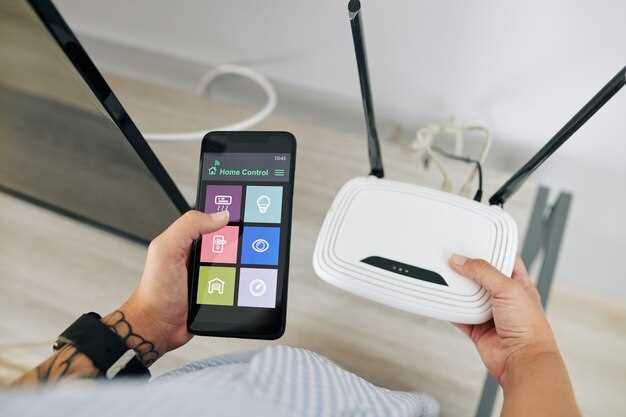
Откройте настройки Wi-Fi на устройстве и убедитесь, что выбран нужный сетевой профиль. При необходимости повторно введите пароль, чтобы исключить ошибки при вводе. После обновления сохраните настройки и подключитесь к сети заново.
Запустите тест скорости или откройте любой сайт в браузере, чтобы убедиться в стабильности соединения. Если страница загружается быстро и без ошибок, подключение работает исправно.
Для устранения возможных проблем перезагрузите устройство и маршрутизатор – это помогает обновить статические кэши и устранить временные сбои. После перезагрузки повторно подключитесь к Wi-Fi и проверьте стабильность сигнала.
Если соединение остаётся нестабильным, откройте настройки маршрутизатора. Измените канал сигнала, отключите устройства, вызывающие помехи, или обновите прошивку маршрутизатора до последней версии, чтобы повысить качество связи.
Используйте встроенные средства диагностики системы – большинство устройств позволяют проверить сеть, выявить возможные сбои и предложить решения. Обычно поиск и устранение неполадок занимает не более нескольких минут.
Использование функции автоматического подключения
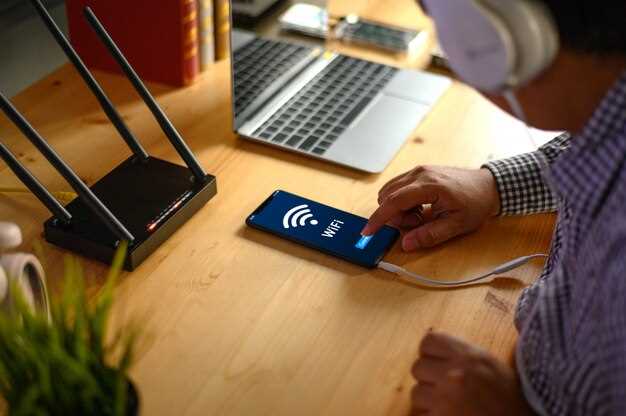
Активируйте функцию автоматического подключения к Wi-Fi в настройках устройства. Обычно это делается через меню «Сеть» или «Wi-Fi», где необходимо включить опцию «Автоматическое подключение» или «Подключаться при доступе». Это позволяет устройству самостоятельно подключаться к известным сетям без вашего вмешательства.
Добавьте нужную сеть в список сохранённых. Для этого выберите сеть из перечня доступных, введите пароль и подтвердите сохранение. После этого устройство запомнит параметры подключения и подключится автоматически при наличии сигнала.
Обратите внимание, что функция автоматического подключения особенно удобна в домашних условиях или в офисе, где сети редко меняются. В случае смены сети или появления новых точек, устройство предложит подключиться к наиболее сильному из известных вариантов или потребуется ручной выбор.
Если хотите, чтобы устройство отключалось от сети при определённых условиях (например, при низком уровне заряда батареи), настройте соответствующие параметры в разделе энергосбережения. Это поможет оптимизировать использование Wi-Fi и снизить расход энергии.
Подключение к Wi-Fi на ноутбуке и десктопе без проводов
Выберите кнопку или значок сети на панели задач, обычно она выглядит как антенна или Wi-Fi. Откройте список доступных сетей и найдите свою Wi-Fi точку. Кликните по ней, введите пароль, если потребуется, и подтвердите подключение. После этого система автоматически запомнит сеть для последующих подключений.
Если на устройстве не отображается Wi-Fi, включите его через настройки или аппаратный переключатель. На ноутбуках обычно есть отдельная клавиша или функциональный ключ с изображением антенны или Wi-Fi. Убедитесь, что режим беспроводной связи активирован.
На десктопах проверьте наличие встроенного Wi-Fi адаптера через диспетчер устройств. Если устройство отключено или не обнаружено, обновите драйвер или установите его заново. В некоторых случаях потребуется подключить внешний USB Wi-Fi адаптер – вставьте его в свободный USB-порт, дождитесь автоматической установки драйверов и повторите поиск сетей.
Используйте настройки Windows или другой операционной системы. Для Windows откройте ‘Настройки’ > ‘Сеть и интернет’ > ‘Wi-Fi’ и активируйте переключатель. Для Mac – перейдите в ‘Системные настройки’ > ‘Сеть’, выберите Wi-Fi и выберите свою сеть из списка. В Linux порядок может отличаться, но обычно достаточно открыть сетевые параметры и выбрать требуемую сеть.
| Действие | Инструкция |
|---|---|
| Включение Wi-Fi | На ноутбуке нажмите клавишу или переключатель с изображением антенны, убедитесь, что функция включена в настройках системы или через панель быстрого доступа. |
| Обнаружение сети | Открывайте список доступных Wi-Fi сетей, выбирайте нужную сеть из списка, убедитесь, что она видна и активна. |
| Подключение | Кликните на название сети, введите пароль, подтвердите подключение. После успешной связи система запомнит настройки для автоматического входа в следующий раз. |
| Диагностика проблем | Если соединение не устанавливается, перезагрузите роутер и устройство, проверьте драйверы Wi-Fi адаптера или попробуйте подключиться в другом месте с более стабильным сигналом. |
Обзор настроек сети и драйверов Wi-Fi адаптера
Проверьте, что настройки сети активированы: перейдите в раздел ‘Центр управления сетями и общим доступом’ и убедитесь, что Wi-Fi включен. Откройте настройки и выберите ‘Состояние’ или ‘Сеть’, чтобы определить текущий статус подключения. Если сеть отображается, но соединение не устанавливается, попробуйте сбросить настройки сети и повторить поиск доступных точек.
Обратите внимание на драйверы Wi-Fi адаптера: откройте диспетчер устройств и найдите раздел ‘Сетевые адаптеры’. Проверьте наличие вашего Wi-Fi адаптера и убедитесь, что драйвер установлен корректно. Для этого дважды щелкните по адаптеру и проверьте статус устройства. Если рядом с адаптером стоит желтый восклицательный знак, обновите драйвер через контекстное меню или скачайте последнюю версию с официального сайта производителя.
Обновление драйверов важно: неправильные или устаревшие drivers могут мешать обнаружению сетей или блокировать соединение. Используйте специализированные программы для автоматического поиска обновлений или скачайте последнюю версию с сайта производителя оборудования. После обновления перезагрузите компьютер и проверьте, появляется ли нужная сеть.
Также осмотрите настройки адаптера: перейдите в раздел ‘Свойства’ Wi-Fi адаптера, затем выберите ‘Конфигурация’. Вкладка ‘Дополнительно’ содержит параметры, такие как режим, скорость передачи данных и режим энергосбережения. В некоторых случаях отключение режима энергосбережения или установка максимально возможных параметров улучшит работу адаптера в сети.
Проверьте, не заблокирован ли адаптер антивирусными или брандмауэрными программами. Иногда они мешают полноценному функционированию Wi-Fi. Отключите временно защиту и проверьте возможность подключения. Ещё раз убедитесь, что в настройках безопасности сети правильно указаны тип шифрования и пароль.
Настройка автоматического поиска и подключения сети
Для автоматического поиска и подключения к Wi-Fi сети выберите раздел «Настройки» на устройстве и перейдите в подраздел «Wi-Fi» или «Беспроводные сети».
Активируйте переключатель «Автоматический поиск» или «Обнаружение сети», если он еще не включен. Это позволит устройству постоянно сканировать окружающие сети и отображать их список.
Когда список сетей появится, найдите нужную сеть по названию (SSID). Если сеть защищена, введите пароль, указанный владельцем сети, и подтвердите соединение.
Чтобы обеспечить автоматическое подключение при следующем обнаружении сети, отметьте опцию «Подключаться автоматически» или «Автоматическое соединение». Без этого устройство не подключится, если сеть станет доступна, после первоначальной настройки.
После успешного соединения устройство запомнит сеть и будет подключаться к ней без участия пользователя при ее обнаружении.
Проверьте работу функции, отключая и вновь включив Wi-Fi, чтобы убедиться, что устройство подключается автоматически к выбранной сети без дополнительных действий.
Использование режима точки доступа для соединения устройств

Настройте устройство, которое сможет действовать как точка доступа, активировав соответствующий режим в настройках сети. Обычно это делается через раздел «Настройки» > «Точка доступа» или «Режим модема». После включения режима устройство будет транслировать Wi-Fi сеть, к которой можно подключиться со смартфона, ноутбука или другого гаджета.
Выберите уникальное имя сети (SSID) и установите надежный пароль, чтобы снизить риск несанкционированного доступа. Проверьте параметры безопасности, лучше всего использовать WPA3 или WPA2, если доступны. Эти меры помогут защитить соединение и обеспечить стабильную работу сети.
После настройки точки доступа включите Wi-Fi на целевом устройстве и найдите сеть с указанным именем. Подключитесь, введя пароль, и убедитесь, что устройство получает доступ к интернету или внутренним ресурсам. Для улучшения сигнала следите за расстоянием между устройствами и избегайте препятствий, мешающих прохождению сигнала.
Если потребуется подключить несколько устройств, создайте отдельную сеть или настройте гостевой режим, если такой имеется. В некоторых моделях можно одновременно использовать режим точки доступа и подключаться к существующим Wi-Fi сетям в качестве клиента, что удобно для гибкой работы в домашних или рабочих условиях без кабелей.
Важно периодически обновлять программное обеспечение устройства, чтобы устранить возможные уязвимости и повысить стабильность соединения. Используйте встроенные функции автоматического обновления или скачивайте обновления вручную с официальных порталов производителей.
Решение проблем с подключением и диагностика
Проверьте, что ваше устройство находится в зоне действия Wi-Fi сети и не мешает стандартное устройство. Обеспечьте свободный доступ к маршрутизатору, избегая препятствий, таких как металлопластиковые перегородки или толстые стены.
Перезагрузите маршрутизатор, отключив его от питания на минимум 30 секунд, чтобы сбросить временные настройки и устранить возможные сбои. Также перезапустите устройство, которое пытается подключиться к сети.
Проверьте, правильно ли введен пароль сети. Иногда небольшая ошибка с пробелом или регистром букв мешает подключению. Если есть возможность, временно отключите пароль, чтобы проверить, работает ли соединение без него.
Обновите прошивку маршрутизатора и драйверы сетевых карт в вашем устройстве. Новые версии устраняют баги и увеличивают стабильность работы Wi-Fi.
Используйте функцию диагностики в настройках устройства, чтобы точно определить проблему. Выполните тест скорости или убедитесь, что устройство видит сеть, даже если подключение не устанавливается. Это поможет понять, где именно застревает процесс.
Обратите внимание на наличие помех. Выключите электронные приборы поблизости или переключитесь на менее загруженный канал в настройках маршрутизатора. В большинстве случаев это способствует улучшению сигнала и стабильности соединения.
Если сеть определяется устройством, но соединение не стабильно, попробуйте сбросить настройки сети на устройстве или забыть сеть и заново подключиться, введя пароль заново.
Проверьте наличие обновлений операционной системы устройства. Обновление часто включает исправления, которые могут решить проблему с подключением к Wi-Fi.
Используйте подключение через кабель или альтернативный способ для диагностики, чтобы убедиться, что проблема именно в Wi-Fi, а не в сетевом оборудовании или настройках провайдера.


