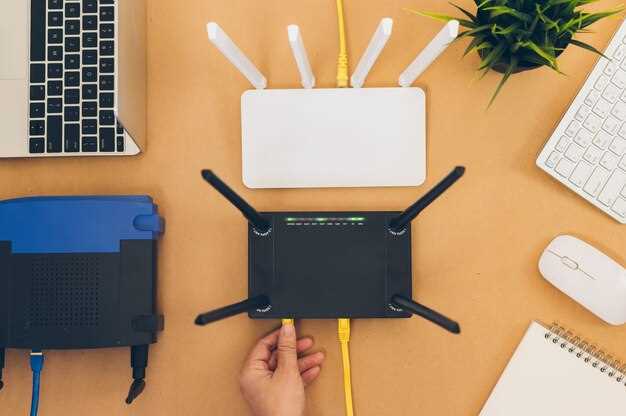
Перед началом настройки подключите устройство к электросети и подключите кабель интернет-провайдера к порту WAN роутера. Это обеспечит стабильное соединение для последующих этапов конфигурации и избежит ошибок при входе в настройки. После этого подключите компьютер или ноутбук к одному из портов LAN или подключитесь по Wi-Fi, используя заводские параметры, указанные на наклейке на корпусе устройства.
Проверьте наличие доступа к интернету и убедитесь, что устройство реагирует на команды и запросы. Для этого откройте браузер и введите стандартный адрес входа – 192.168.0.1 или tplinkwifi.net. Вводите логин и пароль по умолчанию, указанные в руководстве или на корпусе, чтобы попасть в интерфейс настройки. Это начальный этап, который задает платформу для дальнейших автоматических или ручных настроек.
Дальше переходите к выбору режима работы и настройке беспроводных параметров. задайте имя сети Wi-Fi (SSID), установите надежный пароль и выберите предпочтительный канал для стабильной связи. Осуществление этой задачи на этом этапе помогает избежать перебоев в соединении и обеспечивает безопасный доступ к интернету.
- Подключение и первичная настройка TP-Link Archer C6U
- Подключение к электросети и кабелю интернета
- Обновление прошивки роутера перед настройкой
- Доступ к конфигурационному интерфейсу через веб-браузер
- Настройка подключения к интернет-провайдеру по DHCP и статическому IP
- Настройка беспроводной сети и безопасности
- Создание и изменение имени сети Wi-Fi (SSID)
- Настройка типа шифрования и пароля Wi-Fi
- Ограничение доступа по MAC-адресам
- Настройка гостевой сети через интерфейс роутера
- Включение и настройка WPS для быстрого подключения устройств
- Дополнительные настройки для оптимизации работы роутера
- Включение и настройка проброса портов (Port Forwarding)
- Настройка DHCP-сервера и резервирование IP-адресов
- Включение фирменных функций, таких как Родительский контроль и Блокировка сайтов
- Настройка удаленного управления и доступа к настройкам через интернет
Подключение и первичная настройка TP-Link Archer C6U

Подключите роутер к электросети и дождитесь, пока индикаторы на корпусе не стабилизируются. Подключите компьютер или ноутбук к одному из портов LAN кабелем или установите соединение по Wi-Fi, используя стандартное название сети (SSID) и пароль, указанные на коробке или в руководстве по эксплуатации.
Запустите браузер и перейдите по адресу http://tplinkwifi.net или по IP-адресу 192.168.0.1. В появившемся окне введите стандартное имя пользователя и пароль: admin/admin. Это обеспечит вход в интерфейс настроек маршрутизатора.
Перейдите к мастер-актуализации настроек. В появившемся мастере выберите язык интерфейса и определите тип подключения к интернету – обычно это DHCP, PPPoE или статический IP. Для большинства провайдеров подойдет DHCP, введите логин и пароль для PPPoE или настройте IP-адрес вручную в зависимости от требований сети.
| Шаг | Действие |
|---|---|
| 1 | Подключить кабель LAN к порту устройства и компьютеру, либо настроить Wi-Fi соединение по SSID и паролю. |
| 2 | Открыть браузер и перейти по адресу http://tplinkwifi.net или 192.168.0.1. |
| 3 | Войти в панели настроек, используя стандартные логин и пароль: admin/admin. |
| 4 | Настроить соединение с интернетом, выбрав тип подключения и вводим необходимые данные. |
| 5 | Настроить имя сети (SSID) и пароль Wi-Fi, чтобы упростить дальнейшее подключение устройств. |
| 6 | Перезагрузить роутер для применения всех изменений и убедиться в стабильности соединения. |
После завершения настройки рекомендуется выполнить проверку соединения через браузер, запустив любой сайт. Также можно подключиться к Wi-Fi с другого устройства, чтобы убедиться в работоспособности сети и корректности настроек.
Подключение к электросети и кабелю интернета
Подсоедините блок питания к разъему на задней панели роутера Archer C6U. Затем вставьте вилку блока питания в розетку, убедившись, что напряжение соответствует указанному в технических характеристиках устройства.
Для подключения к интернету используйте кабель Ethernet. Вставьте один конец кабеля в порт WAN на роутере, а другой – в модем или кабельный порт вашего провайдера.
Обратите внимание, что кабель должен надежно закрепляться в разъемах, чтобы избежать разрывов соединения. Проверьте, что световые индикаторы на корпусе роутера сообщает о правильном подключении и деятельности сети.
- Важный совет: используйте кабель категории не ниже Cat 5e для стабильной передачи данных и минимизации потерь сигнала.
- Проверка соединений: после подключения убедитесь, что лампочки на роутере загораются и мигают согласно инструкции – это говорит о правильной работе устройства и наличии интернета.
Обновление прошивки роутера перед настройкой
Перед началом самостоятельной настройки TP-Link Archer C6U убедитесь, что на устройстве установлена последняя версия прошивки. Заранее скачайте её с официального сайта TP-Link, чтобы избежать установки нерекомендуемых или устаревших версий. Это устранит возможные ошибки и повысит стабильность работы роутера. Проверьте модель устройства и текущую версию прошивки, подключившись к интерфейсу в браузере по адресу http://tplinkwifi.net или по IP-адресу, обычно 192.168.0.1.
| Шаг | Действие |
|---|---|
| 1 | Перейдите на страницу поддержки модели TP-Link Archer C6U на официальном сайте. |
| 2 | Найдите раздел с прошивками, выберите последнюю версию для вашей модели. |
| 3 | Скачайте файл прошивки на компьютер. |
| 4 | Подключите роутер к компьютеру кабелем или по Wi-Fi, войдите в интерфейс управления, используя логин и пароль (по умолчанию admin/admin). |
| 5 | Перейдите в раздел «Системные инструменты» или «Обновление ПО». |
| 6 | Выберите скачанный файл прошивки и начните обновление, не отключая питание и не прерывая процесс. |
| 7 | После завершения перезагрузите устройство, чтобы изменения вступили в силу. |
Обновление прошивки перед настройкой не только закрывает уязвимости, но и обеспечивает стабильность работы в дальнейшем. Время, затраченное на подготовительные действия, значительно сократит количество возможных проблем при дальнейшем использовании роутера.
Доступ к конфигурационному интерфейсу через веб-браузер
Введите IP-адрес роутера в адресной строке браузера, обычно это 192.168.0.1 или 192.168.1.1. В случае изменений настроек IP-адреса, обратитесь к документации или выполните сброс до заводских настроек. После ввода IP-адреса появится окно входа.
Введите имя пользователя и пароль. По умолчанию для TP-Link Archer C6U это admin для обоих полей. Если вход выполнялся ранее, рекомендуется изменить данные для повышения безопасности. В противном случае, используется стандартная комбинация.
После успешного входа попадете в интерфейс настройки. Обратите внимание на верхнее меню и боковую панель – здесь расположены разделы для настройки сети, беспроводных подключений, безопасности и других параметров.
Для быстрого доступа рекомендуется сохранить ссылку на страницу входа или закрепить её в закладках браузера. Убедитесь, что подключение к роутеру происходит через сеть Wi-Fi или кабель, чтобы избежать ошибок соединения.
Настройка подключения к интернет-провайдеру по DHCP и статическому IP
Для подключения к интернету используйте раздел ‘Сеть’ в веб-интерфейсе роутера. В первую очередь, перейдите во вкладку ‘WAN’.
Если ваш провайдер использует динамический IP, выберите тип соединения ‘DHCP’. Оставьте параметры по умолчанию и сохраните настройки. После этого роутер автоматически получит IP-адрес и параметры сети от провайдера.
Для настройки статического IP-адреса необходимо выбрать режим ‘Статический IP’. Введите предоставленные провайдером данные: IP-адрес, маску подсети, шлюз и DNS-сервера. Эти сведения обязательно должны быть точными, чтобы избежать ошибок в подключении.
Рекомендуется проверить данные перед сохранением, чтобы убедиться в их правильности. После установки статического IP нажмите ‘Сохранить’ и перезагрузите роутер, чтобы изменения вступили в силу. Проверьте доступность интернета, перейдя на любой веб-сайт.
Если соединение по-прежнему не устанавливается, убедитесь, что параметры введены корректно, и уточните их у провайдера. Иногда требуется отключение и повторное подключение кабеля или проверка световых индикаторов на модеме и роутере.
Настройка беспроводной сети и безопасности
Выберите уникальное название сети (SSID), чтобы отличить свою Wi-Fi от других. Измените стандартный SSID в настройках роутера на что-то запоминающееся, избегая использования личных данных.
Настройте надежный пароль для беспроводной сети, используя комбинацию из букв, цифр и специальных символов длиной не менее 12 символов. Не используйте простые слова или очевидные комбинации, например «123456» или «password». Протокол шифрования выбирайте WPA3, или WPA2, если WPA3 недоступен, чтобы обеспечить уровень защиты информации.
Отключайте возможность подключения по WPS, если не планируете использовать данную функцию. Это снижает риски несанкционированного доступа через уязвимости этого протокола.
Настройте скрытие SSID, чтобы ваша сеть не отображалась в списке доступных при поиске. Для этого перейдите в раздел настроек беспроводной сети и отключите отображение имени сети.
Включите фильтрацию MAC-адресов, чтобы ограничить подключение только доверенными устройствами. Введите MAC-адреса устройств, которым разрешаете подключение, в соответствующий раздел настроек.
Обновите прошивку роутера до последней версии через встроенный менеджер обновлений, чтобы устранить известные уязвимости и повысить стабильность работы.
Активируйте встроенный брендированый VPN или настройте собственный VPN-сервер для защиты данных при использовании публичных сетей и обеспечения приватности.
Деактивируйте функции удаленного управления, чтобы исключить возможность доступа к настройкам роутера через интернет без вашего ведома.
Настраивая параметры безопасности, проверяйте уровень защиты, подключая тестовое устройство и пытаясь взломать сеть другими способами. Современные средства позволяют выявить слабые места и устранить их оперативно.
Создание и изменение имени сети Wi-Fi (SSID)

Чтобы задать новое имя сети Wi-Fi (SSID), войдите в веб-интерфейс роутера через браузер. Введите IP-адрес устройства, обычно он 192.168.0.1 или 192.168.1.1, в адресной строке.
Введите логин и пароль для входа. По умолчанию это может быть ‘admin’ и ‘admin’, если не меняли ранее. Перейдите в раздел настроек беспроводной сети, обычно он называется ‘Wireless’ или ‘Беспроводная связь’.
Найдите параметры, связанные с названием сети. Там есть поле для SSID. Введите желаемое название сети – оно может содержать любые буквы, цифры, пробелы и специальные символы по вашему выбору. Уделите внимание тому, чтобы название было легко узнаваемым и запоминающимся.
Для предотвращения автоматического изменения SSID отключите функцию ‘Hide SSID’ или ‘Скрытая сеть’, если не хотите, чтобы название отображалось в списке доступных сетей. В большинстве случаев эта опция отключена по умолчанию.
Если хотите изменить имя существующей сети, найдите текущие настройки и введите новое название в соответствующее поле. Нажмите кнопку ‘Сохранить’ или ‘Apply’. После этого роутер может перезагрузиться, и ваше новое название сети появится среди доступных в списке Wi-Fi сетей устройств.
Измененное название SSID станет видно всем пользователям при поиске доступных сетей. Также проверьте, что устройства, подключенные к сети, автоматически не сбросили свои соединения – при необходимости переподключитесь, выбрав новый SSID.
Настройка типа шифрования и пароля Wi-Fi
На панели управления перейдите в раздел беспроводных настроек. В разделе «Тип шифрования» выберите WPA2-PSK или WPA3, если ваше устройство их поддерживает, чтобы обеспечить надёжную защиту сети. Используйте только сложные алгоритмы шифрования, исключающие варианты типа WEP или WPA, так как они легко взламываются.
В поле «Пароль Wi-Fi» введите уникальный ключ длиной минимум 12 символов. Используйте сочетание букв разного регистра, цифр и специальных символов – это усложнит подбор пароля злоумышленниками. Избегайте очевидных комбинаций, таких как «12345678» или «password». Настройте пароль так, чтобы его было трудно угадать, но удобно запомнить, если собираетесь делиться с близкими.
После установки типа шифрования и пароля сохраните изменения, нажав кнопку «Сохранить». Проведите перезагрузку роутера, чтобы новые параметры вступили в силу. Это повысит безопасность сети и защитит ваши данные от несанкционированного доступа. Для дополнительной защиты рекомендуется менять пароль раз в несколько месяцев и избегать одинаковых комбинаций для различных сетей.
Ограничение доступа по MAC-адресам
Для начала нужно включить фильтрацию по MAC-адресам в настройках роутера. Перейдите во вкладку «Безопасность» или «Фильтр по MAC-адресам», там найдите опцию активировать данную функцию.
Добавьте список устройств, которым разрешен или запрещен доступ. Введите MAC-адрес каждого устройства в формате XX:XX:XX:XX:XX:XX, точно соблюдая порядок символов и двоеточия.
Рекомендуется создавать отдельный список для разрешенных и запрещенных устройств. Включите фильтрацию после завершения настройки, чтобы ограничения начали действовать сразу.
Используйте свежие базы данных MAC-адресов, чтобы исключить возможность обхода фильтрации. Следите за актуальностью списка и обновляйте его при необходимости.
Обратите внимание, что данный метод считается надежным для ограничений доступа внутри локальной сети. Однако, опытные пользователи могут изменить MAC-адрес устройства, потому для максимальной защиты желательно сочетать фильтрацию с другими средствами безопасности.
Настройка гостевой сети через интерфейс роутера
Для создания гостевой сети войдите в интерфейс управления роутером, перейдя по адресу 192.168.0.1 или 192.168.1.1. Авторизуйтесь, используя логин и пароль, указанные на корпусе устройства или в документации.
Перейдите в раздел «Wireless» или «Беспроводная сеть», затем выберите вкладку «Гостевая сеть». Активируйте опцию «Включить гостевой Wi-Fi». Введите название сети (SSID), которое вы хотите видеть у гостей, например, «Гости_ArcherC6U».
| Параметр | Совет |
|---|---|
| SSID (Имя сети) | Задайте уникальное название, чтобы легко отличать гостевой доступ от основной сети |
| Тип безопасности | Используйте WPA2-PSK или WPA3, чтобы обеспечить надежную защиту |
| Ключ шифрования | Создайте сложный пароль, избегая простых слов и сочетаний |
| Разграничение доступа | Включите ограничения доступа, чтобы гости не могли подключаться к внутренним устройствам сети |
| Доступ по времени | При необходимости установите временные рамки использования гостевой сети |
После внесения изменений активируйте сохранение настроек. В некоторых случаях потребуется перезагрузка роутера. Проверьте работу сети, подключившись с устройства, указав заданный пароль.
Для расширения ограничений перейдите в раздел «Дополнительные настройки» или «Advanced» – там можно задать дополнительные параметры безопасности или ограничения по IP.
Включение и настройка WPS для быстрого подключения устройств

Для быстрого подключения устройств к вашему роутеру TP-Link Archer C6U активируйте режим WPS. Нажмите кнопку WPS на задней панели роутера и удерживайте ее около 2 секунд. После этого на экране роутера появится индикатор, подтверждающий активацию WPS. В течение следующей минуты устройство, которое хотите подключить, должно автоматически начать поиск сети.
На устройстве, которое вы подключаете, выберите опцию подключения через WPS. Обычно это делается через меню настроек Wi-Fi, нажатием на кнопку «WPS» или выбором соответствующей опции. Устройство автоматически установит связь с роутером, и индикатор WPS на роутере погаснет, что свидетельствует о завершении подключения.
Если ваше устройство не поддерживает автоматический режим WPS, быстрое подключение станет невозможным. В таком случае, используйте обычный способ ввода пароля Wi-Fi. Также помните, что активация WPS действительна всего около 2 минут, чтобы не пропустить момент.
Для повторной активации WPS повторите процедуру: нажмите кнопку WPS на роутере и выполните подключение на нужном устройстве. Этот метод особенно удобен, когда нужно подключить несколько устройств без ввода пароля вручную или когда пароль запомнить сложно.
Дополнительные настройки для оптимизации работы роутера
Настройте фильтрацию по MAC-адресам, чтобы ограничить доступ к сети только для доверенных устройств. В разделе ‘Безопасность’ добавьте MAC-адреса устройств, которым доверяете, и активируйте фильтрацию по списку.
Включите режим QoS (качество обслуживания), чтобы приоритетно распределять пропускную способность на видеозвонки, игры или потоковое видео. В настройках QoS установите приоритеты для устройств или приложений, которым необходим более стабильный канал.
Используйте функцию VLAN для сегментации сети. Создайте отдельные виртуальные сети для гостей и домашних устройств, чтобы снизить риск нежелательного доступа и повысить безопасность.
Измените стандартный канал Wi-Fi на менее загруженный, чтобы снизить интерференцию. Проверьте окружающие сети через встроенный сканер частот и выберите канал с меньшей нагрузкой (обычно 1, 6 или 11). Затем сохраните настройки и перезагрузите роутер.
Активируйте WPA3 или WPA2-WPA3 переходный режим для шифрования соединения. Это повысит уровень защиты сети без значительного снижения скорости.
Настройте автоматическую перезагрузку устройства в ночное время или при определенных показателях, чтобы поддерживать стабильную работу без вмешательства. Такой режим можно активировать через встроенный планировщик задач.
Обновляйте прошивку роутера регулярно, скачивая последние версии с сайта TP-Link. Новые прошивки зачастую исправляют ошибки и улучшают работу устройства, что способствует стабильности сети.
Включение и настройка проброса портов (Port Forwarding)

Зайдите в веб-интерфейс роутера, введя IP-адрес 192.168.0.1 или 192.168.1.1 в адресной строке браузера. Войдите под учетными данными администратора, обычно по умолчанию это admin или собственные настройки пользователя.
Перейдите в раздел ‘Динамическое перенаправление’ или ‘Port Forwarding’. В интерфейсе найдите опцию ‘Добавить новое правило’ или ‘Create New’.
Введите название правила, например, ‘Игровой сервер’ или ‘Видеонаблюдение’. Укажите внутренний IP-адрес устройства, на котором запущено приложение, требующее открытых портов.
Определите порт или диапазон портов, которые нужно открыть. Например, для веб-сервера это может быть порт 80, а для игрового сервера – диапазон 27015-27020.
Выберите протокол – TCP, UDP или оба, в зависимости от требований приложения. После этого подтвердите создание правила.
Для закрепления настроек сохраните изменения и перезагрузите роутер или примените настройки через кнопку ‘Сохранить’.
Проверьте работу проброса портов с помощью онлайн-инструментов или локальных тестов. Убедитесь, что ваше приложение теперь видимо извне и получает трафик по выбранным портам.
Настройка DHCP-сервера и резервирование IP-адресов
Перейдите в раздел «DHCP-сервер» в интерфейсе настройки маршрутизатора. Включите его, установив флажок «Включить DHCP-сервер».
Задайте диапазон выдаваемых адресов, например, с 192.168.0.100 по 192.168.0.150. Это позволит автоматически подключающимся устройствам получать IP в пределах этого диапазона, избегая конфликтов.
Укажите основной шлюз – IP-адрес роутера, обычно 192.168.0.1. Не забудьте активировать опцию DNS-сервера, указав предпочтительный и альтернативный адреса, например, 8.8.8.8 и 8.8.4.4, чтобы обеспечить стабильное подключение к интернету.
Для резервирования IP-адресов из списка устройств, перейдите в раздел «Резервированные IP». Создайте новую запись, указав MAC-адрес устройства и IP, которое хотите закрепить за ним. Это гарантирует, что устройство всегда получит одинаковый IP вне диапазона DHCP, создаваемого автоматически.
Рекомендуется резервировать IP для устройств с постоянным доступом, таких как принтеры, камеры или сетевые хранилища. Для каждого устройства введите MAC-адрес в формате XX:XX:XX:XX:XX:XX и закрепите выбранный IP.
После внесения всех настроек сохраните изменения и перезагрузите маршрутизатор, чтобы новая конфигурация вступила в силу. Теперь DHCP-сервер работает стабильно, и у устройств фиксированные IP-адреса, что облегчает управление сетью и обеспечивает надежную работу подключенного оборудования.
Включение фирменных функций, таких как Родительский контроль и Блокировка сайтов
Чтобы активировать Родительский контроль, заходим в веб-интерфейс роутера. В разделе ‘Функции’ находим пункт ‘Родительский контроль’ и переключаем его в положение ‘Включено’. Далее создаем правила для устройств, указывая IP или MAC-адреса, определяя разрешенное время доступа и запрещая вредоносные или нежелательные ресурсы.
Для блокировки отдельных сайтов переходим в раздел ‘Блокировка сайтов’ или ‘Контроль доступа’. Там вводим URL-адреса веб-страниц, которые необходимо ограничить. Можно добавить сразу несколько адресов, разделяя их запятыми или по отдельности, в зависимости от интерфейса. Устанавливаем фильтр по ключевым словам или доменам, чтобы блокировка распространялась на схожие ресурсы.
Иногда полезно настроить режим ‘Говорящий родитель’, чтобы получать оповещения о попытках доступа к заблокированным сайтам или устройствам, при этом не мешая прямому управлению. В разделе ‘Настройки’ активируйте соответствующую опцию и выберите способ уведомлений – по электронной почте или через мобильное приложение.
После внесения всех изменений обязательно сохраняем настройки. Иногда рекомендуется перезагрузить роутер для применения новых правил. Проверяйте работу функций на подключенных устройствах, чтобы убедиться в правильности настроек и отсутствии ошибок.
Настройка удаленного управления и доступа к настройкам через интернет

Для включения функции удаленного управления зайдите в веб-интерфейс роутера, перейдя по адресу 192.168.0.1 или 192.168.1.1 и авторизуйтесь с использованием административных данных.
Перейдите в раздел ‘Расширенные настройки’ или ‘Инструменты’ и выберите пункт ‘Удаленное управление’. Установите переключатель в положение ‘Включено’.
Введите уникальный порт, например, 8080 или 9090, чтобы повысить безопасность и избежать автоматической блокировки. Настройте подтверждение по IP, если это необходимо, чтобы ограничить доступ только из доверенных сетей.
Обязательно создайте сложный пароль для доступа через интернет, чтобы исключить возможность несанкционированного входа. Можно также активировать двухфакторную аутентификацию, если такая опция есть.
Рекомендуется настроить DDNS – динамический DNS для автоматического отслеживания текущего IP-адреса вашего роутера. В разделе ‘Динамический DNS’ введите данные выбранного сервиса и присвойте уникальное имя хоста.
После сохранения изменений проверьте подключение, введя в браузере адрес вида http://ваш_домен:порт, например, http://myrouter.ddns.net:8080. Убедитесь в своевременной блокировке нежелательных подключений и настройке правил файрвола для увеличения защиты.