
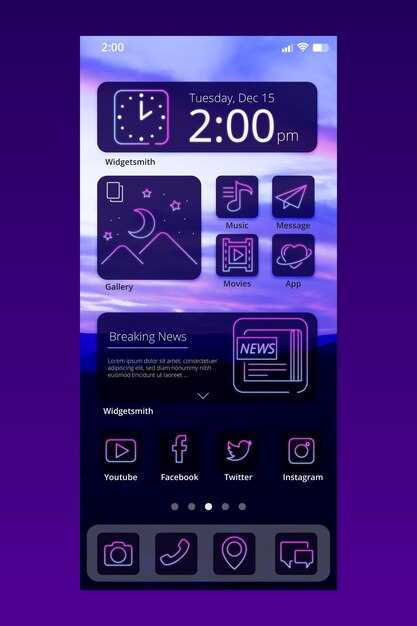
Активируйте отображение Always On Display, чтобы быстро получать важную информацию без разблокировки устройства. Эта функция позволяет на экране отображать часы, уведомления, погоду и другие данные, экономя время и расход батареи при правильной настройке.
Настройка Always On Display не требует глубоких знаний – достаточно выбрать предпочитаемые элементы через меню настроек устройства. Выбирайте стиль часов, порядок отображения уведомлений и активируйте функцию для определенных приложений, чтобы ваш телефон стал максимально удобным и информативным.
Для максимальной эффективности стоит обратить внимание на совместимость вашего гаджета и возможные ограничения по времени работы батареи. У большинства моделей можно задать активное время, чтобы экран не светился в ночное время, сохраняя заряд. Правильная настройка позволяет сочетать комфорт и экономию энергии, делая использование телефона менее отвлекающим и более практичным.
- Что такое Always On Display и как она работает?
- Механизм работы и технология подсветки дисплея
- Поддерживаемые модели смартфонов и смартфонов
- Различия между функцией Always On и аналогами
- Влияние активации на энергопитание устройства
- Настройка и использование функции Always On Display в повседневной жизни
- Как включить и отключить функцию в настройках
- Выбор дизайна и отображаемой информации
- Опции персонализации: время, уведомления, фото
- Отладка и устранение возможных проблем с отображением
Что такое Always On Display и как она работает?
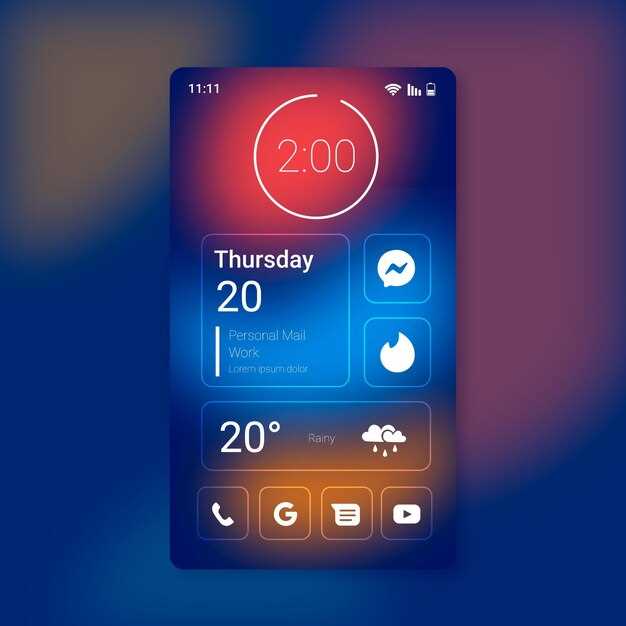
Работает эта технология за счет использования низкоеэнергетического режима дисплея или особых технологий, таких как OLED. В случае OLED-экрана каждый пиксель излучает собственный свет, поэтому при отображении только определенных элементов, остальные остаются выключенными. Это существенно снижает расход энергии и увеличивает время автономной работы.
Чтобы активировать функцию, пользователь может настроить время и условия, при которых информация отображается постоянно или по мере необходимости. Например, можно задать отображение времени и уведомлений только при поднятии устройства или при касании экрана.
Таким образом, Always On Display работает за счет точечного освещения отдельных сегментов дисплея, снижая нагрузку на батарею и позволяя иметь под рукой важную информацию в любой момент.
Механизм работы и технология подсветки дисплея
Используйте OLED-экран для реализации функции Always On Display. В этом случае каждый пиксель самостоятельно управляет своей подсветкой, что позволяет отображать информацию при минимальном энергопотреблении.
Основной механизм работы основан на том, что часть пикселей остается активной для отображения времени, уведомлений и другой информации. При этом остальные пиксели полностью выключены, что снижает расход энергии.
Отличительные особенности технологии:
- Самоограничение яркости: в режиме Always On Display яркость уменьшается, чтобы снизить нагрузку на батарею и не мешать восприятию информации.
- Технология низкого энергопотребления: OLED-панели используют меньшую энергию, когда пиксели показывают черный или темные цвета, что делает режим более экономичным.
- Частоте обновления: в большинстве устройств частота обновления для Always On Display ограничена, обычно 30 Гц или ниже, что дополнительно уменьшает потребление энергии.
Обратите внимание, что настройка яркости и времени отображения информации влияет на энергозатраты. Чем меньше времени и ярче изображение, тем больше энергии расходуется, но при правильной настройке можно значительно снизить нагрузку и сохранить заряд батареи.
Современные технологии позволяют точно контролировать работу подсветки, делая режим Always On Display максимально комфортным и энергоэффективным. Внимательное отношение к настройкам и выбор оптимальных параметров помогают сочетать удобство и экономию батареи.
Поддерживаемые модели смартфонов и смартфонов
Модельные ряды с функцией Always On Display включают устройства, выпущенные с 2018 года и позднее. В первую очередь, поддержка реализована в серии Samsung Galaxy S и Note, начиная с Galaxy S9 и Note9. Эти модели получили обновление программного обеспечения, позволяющее активировать функцию, что обеспечивает возможность отображения времени, уведомлений и другого контента на заблокированном экране.
В линейке Samsung также представлены модели Galaxy A, начиная с версии A70 и выше, у которых установлена поддержка Always On Display при обновлении до последних прошивок. Однако, на младших моделях серии A ниже A70 функция может быть недоступна по умолчанию, и потребуется проверка через настройки.
Устройства других производителей, таких как Google Pixel (начиная с Pixel 3), OnePlus (начиная с OnePlus 7T), и Xiaomi (средняя и премиум линейки Note и Mi), получили поддержку этой функции, однако наличие зависит от версии программного обеспечения и региональных особенностей. Перед покупкой конкретной модели рекомендуется ознакомиться с официальной документацией или в настройках проверить наличие опции.
Обратите внимание, что даже на поддерживаемых моделях, наличие функции может зависеть от обновлений прошивки или особенностей конкретного региона. В случае сомнений – проверьте настройки, а также официальные списки совместимых устройств на сайте производителя. Полезно также ориентироваться на отзывы пользователей по конкретной модели и её версиям программного обеспечения.
Различия между функцией Always On и аналогами
Функция Always On отображает минимальный набор информации без полного включения дисплея, что снижает энергопотребление и сохраняет низкий уровень расхода батареи. В отличие от ее аналогов, таких как «Экран в спящем режиме» или «Время на дисплее», она использует специально настроенные области экрана и отключает ненужные компоненты, что повышает эффективность.
В отличие от обычных способов постоянного отображения информации, Always On позволяет выбирать, что показывать – например, часы, уведомления или индивидуальные виджеты. Это делает ее более гибкой и аккуратно встроенной в устройство, не перегружая дисплей лишними элементами.
Большинство аналогичных решений используют только один способ активации: либо через программные настройки, либо через аппаратные средства. В свою очередь, функция Always On интегрирована в системную архитектуру устройства, что обеспечивает более стабильную работу и меньшую нагрузку на ресурсы.
Еще одно отличие – возможность настройки яркости и активности в зависимости от условий освещения или времени суток. Аналоги часто не предоставляют такой же широкой гибкости, что делает Always On более предпочтительной для тех, кто ценит индивидуальный подход и экономию энергии.
Итак, основное отличие заключается в том, что функция Always On объединяет энергоэффективность, гибкую настройку и ненавязчивое отображение информации, превосходя по функционалу и встраиваемости аналогичные решения.
Влияние активации на энергопитание устройства
Чтобы минимизировать влияние на энергопитание, рекомендуется снизить яркость отображения и установить короткое время его автоматического отключения. Также можно включать Always On Display только при необходимости, например, в режиме ожидания или при нахождении в комфортных условиях освещенности.
Понижение разрешения и использование менее насыщенных цветов позволяют снизить нагрузку на графический процессор, что уменьшает расход тока. Дополнительные настройки, такие как отключение определенных элементов (например, уведомлений или часов), помогают экономить заряд, сохраняя при этом преимущество быстрого доступа к нужной информации.
| Параметр | Влияние на энергию | Рекомендации |
|---|---|---|
| Яркость экрана | Высокая яркость значительно увеличивает расход | Устанавливайте минимально необходимую яркость |
| Время отображения | ||
| Автоматическое отключение | Короткое время снижает потребление | Устанавливайте 10-15 секунд |
| Цветовая палитра и разрешение | Меньшее разрешение и нейтральные цвета потребляют меньше энергии | Используйте энергосберегающие настройки |
| Контент на дисплее | Минимальный дисплей с базовой информацией – лучший вариант | Выбирайте только необходимые элементы |
Настройка и использование функции Always On Display в повседневной жизни
Чтобы максимально упростить доступ к информации, активируйте отображение времени и уведомлений на Always On Display, настроив отображение наиболее важных элементов. Откройте настройки экрана и выберите функции, которые отображать постоянно: часы, дату, уровень зарядки батареи или краткие уведомления. Это позволит быстро ориентируюсь без разблокировки устройства.
Сегодняшние смартфоны позволяют адаптировать дизайн Always On Display под стиль. Используйте темы и шаблоны, чтобы сделать его менее монотонным, выбирая разные цвета и анимации. Такая настройка помогает делать интерфейс более приятным в использовании и не отвлекает во время работы.
Для экономии заряда батареи лучше отключить активное отображение уведомлений, которые не требуют немедленного ответа. Настраивайте показ уведомлений по приоритетам, чтобы на дисплее отображались только важные сообщения. Это уменьшит расход энергии и позволит дольше пользоваться устройством без подзарядки.
Если пользуетесь часто встроенными приложениями, настройте интеграцию их уведомлений с Always On Display. Некоторые модели позволяют отображать иконки или мини-превью сообщений прямо на экране, что ускоряет реакцию на важные события.
Для плавного восприятия можно установить таймер отключения Always On Display – например, отключать его при просмотре видео или активной работе. Это делается через быстрые настройки или автоматические схемы, что помогает сохранить заряд батареи без лишних усилий.
Обновляйте прошивку смартфона перед началом использования, чтобы получать новые функции и оптимизации для Always On Display. В современных версиях добавляется возможность выбирать индивидуальные стили и режимы отображения, что делает ежедневное взаимодействие более комфортным и персонализированным.
Как включить и отключить функцию в настройках
Чтобы активировать Always On Display, откройте настройки устройства и перейдите в раздел ‘Экран’ или ‘Дисплей’. Там найдите пункт ‘Always On Display’ или ‘Постоянное отображение’. Подключите переключатель в позицию ‘Включено’. Обычно это делается простым тапом по кнопке.
Для отключения функции повторите те же шаги, возвращаясь в настройки и переводя переключатель в позицию ‘Выключено’. В некоторых моделях можно управлять режимами отображения и временем, задав автоматические отключения или сроки активации, чтобы сэкономить заряд аккумулятора.
| Шаг | Действие |
|---|---|
| 1 | Откройте настройки устройства. |
| 2 | Перейдите в раздел ‘Экран’ или ‘Дисплей’. |
| 3 | Найдите пункт ‘Always On Display’. |
| 4 | Переведите переключатель в положение ‘Включено’ или ‘Выключено’. |
Выбор дизайна и отображаемой информации
Начинайте настройку с выбора визуального стиля отображения часов и уведомлений. Для минималистичного интерфейса используйте крупные шрифты без лишних элементов, чтобы информация была читаемой даже при коротких взглядах. Если хотите добавить элемент индивидуальности, выбирайте анимационные эффекты, которые не перегружают дисплей и не мешают восприятию.
Обратите особое внимание на выбор отображаемых данных. Определите для себя, что важнее – время или уведомления. Например, если вам нужно быстро проверить сообщения, активируйте отображение иконок уведомлений или кратких текстов. Для постоянного контроля за временем используйте крупные часы с минимальным фоном, чтобы сохранить ясность.
На некоторых моделях есть возможность выбора темы оформления – светлая, темная, с анимациями или без. Проверьте, какая комбинация лучше всего подходит под ваш стиль и комфорт восприятия. Также стоит учитывать, насколько легко и быстро менять настройки – это сделает использование Always On Display более удобным.
Функционал отображения можно дополнить настройками яркости и времени активации. Настройте, чтобы экран активировался только при подъёме устройства или касании. Это снизит расход энергии и сделает вид всегда актуальным и ненавязчивым.
Опции персонализации: время, уведомления, фото
Настройте отображение времени так, чтобы оно было максимально читаемым. Можно выбрать крупный шрифт или отображать его в формате 12 или 24 часа. Определите, будете ли вы видеть секунды – для точности или для минимализма. Используйте цвета или дополнительные элементы, чтобы время гармонировало с вашим стилем или окружающей обстановкой.
Уведомления позволяют управлять, что именно показывать на дисплее. Включите важные по вашему мнению уведомления, чтобы они появлялись в виде иконок или коротких сообщений. Настройте приоритетность, чтобы не пропустить важную информацию и одновременно не перегружать экран мелочами. Можно отключить показ уведомлений в определённое время или выбрать их отображение только при разблокировке устройства.
Фотографии в качестве фона всегда придают индивидуальности. Выберите изображения из галереи или из встроенных коллекций, чтобы отображать их на дисплее при отключённом экране. Удобно настроить автоматическую смену изображений по расписанию или при определённых условиях. Также можно выбрать статичный фон или установить его в виде анимации, которая будет добавлять жизни Always On Display.
Отладка и устранение возможных проблем с отображением
Обратите внимание на наличие обновлений системы и приложений. Обновления могут исправлять ошибки, связанные с отображением режима Always On Display.
Проверьте настройки яркости и режима экономии энергии. Иногда снижение яркости или включение энергосбережения отключают или снижают работу Always On Display.
Если изображение на экране становится размытым или некорректно отображается, попробуйте сбросить настройки отображения. В разделе настроек найдите параметры дисплея и обновите их до стандартных значений.
При появлении мерцания экрана отключите функцию Always On Display, затем включите её заново. Это иногда помогает стабилизировать работу функции.
Проверьте, не мешают ли сторонние приложения. Временно отключите их или уберите из режима энергосбережения, чтобы убедиться, что не они вызывают конфликт.
Если проблема сохраняется, выполните очистку кеша системы через меню восстановления или настройки хранения данных. Это помогает устранить возможные сбои в работе системы.
Наконец, убедитесь, что на экране нет физических повреждений или загрязнений. Иногда грязь или царапины мешают корректному отображению уведомлений и циферблатов.




