
Когда устройство начинает демонстрировать признаки тормозов или нестабильной работы, полезно рассмотреть возможность восстановления исходного состояния. Это особенно актуально, если вы планируете передать смартфон другому пользователю или хотите устранить накопившиеся ошибки. Простой процесс может значительно улучшить производительность, предоставляя чистый старт без ненужных файлов и приложений.
Перед началом обязательно создайте резервную копию ваших данных. Это позволит избежать потери важной информации, такой как фотографии, контакты и личные заметки. В большинстве случаев резервирование можно осуществить через встроенные функции или сторонние приложения. Убедитесь, что все необходимые данные сохранены, чтобы после завершения операции можно было легко восстановить привычный рабочий процесс.
После подготовки можно перейти к выполнению восстановления. Существует несколько методов, включающих комбинации клавиш и доступ через системные настройки. Рассмотрите различные варианты, так как они могут отличаться в зависимости от модели устройства. Особое внимание уделите инструкциям, так как неправильные шаги могут привести к нежелательным последствиям.
- Подготовка к сбросу: резервное копирование данных
- Методы восстановления настроек на устройствах Samsung
- Как выполнить восстановление через меню настроек
- Сброс с помощью аппаратных кнопок: пошаговая инструкция
- Проблемы, которые могут возникнуть при восстановлении устройства
- Что делать, если устройство не реагирует на восстановление
- Проверка работоспособности после сброса
- Восстановление данных после удаления информации
Подготовка к сбросу: резервное копирование данных
Перед проведением операции, которая приведет к удалению всей информации на устройстве, крайне важно обеспечить сохранность личных данных. Начните с выбора метода резервного копирования, который подходит для текущих потребностей.
Одним из самых простых способов является использование облачных сервисов, таких как Google Диск или Яндекс.Диск. Вам необходимо установить соответствующее приложение, создать учетную запись и переключить автоматическую синхронизацию. Это позволит сохранить важные документы, фотографии и контакты в облачном пространстве.
Если вы предпочитаете локальное хранение, подключите устройство к компьютеру с помощью USB-кабеля. Перенесите необходимые файлы на жесткий диск или флешку. Обратите внимание на папки с фотографиями, музыкой и документами, поскольку они могут содержать важную информацию.
Не забудьте также сделать резервную копию контактов и сообщений. Для этого можно использовать встроенные функции в настройках приложений или специальные программы из магазина приложений. Некоторые из них предлагают удобный интерфейс и пошаговую инструкцию для выполнения данной задачи.
Для сохранения настроек приложений и аккаунтов рассмотрите возможность использования специальных утилит. Они помогут сохранить не только данные, но и конфигурацию, что облегчит процесс восстановления после операции.
Перед завершением резервного копирования убедитесь, что все данные скопированы корректно. Проверьте объем хранимой информации и ее целостность, чтобы избежать потери в дальнейшем.
Методы восстановления настроек на устройствах Samsung
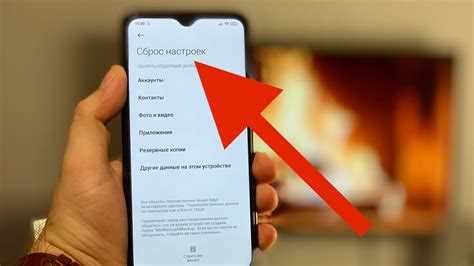
На устройствах компании доступны различные способы возврата к исходным параметрам. Обычно процесс можно инициировать через системные меню или с использованием аппаратных клавиш.
Первый метод включает переход в меню настроек. Для этого откройте приложение ‘Настройки’ и найдите раздел ‘Общие управления’ или ‘Система’. Здесь вы сможете выбрать опцию, относящуюся к возврату к исходным параметрам. Следуйте указаниям на экране. Убедитесь, что вы создаете резервную копию необходимой информации, так как все данные будут удалены.
Альтернативный способ – использование сочетания клавиш. Для этого выключите устройство и одновременно удерживайте клавиши увеличения громкости и питания. После появления логотипа отпустите кнопки, чтобы перейти в режим восстановления. С помощью клавиш громкости выберите нужный пункт и подтвердите выбор клавишей питания. Данный метод также приведет к удалению всей пользовательской информации.
Процесс может варьироваться в зависимости от модели. Всегда стоит ознакомиться с документацией или официальным сайтом поддержки, чтобы уточнить детали для вашего устройства.
Для пользователей, которые сталкиваются с зависаниями или другими неполадками, восстановление до первых значений может быть полезным. Это позволяет устранить неисправности, возникающие из-за конфликтующих приложений или ошибок в системе.
При выполнении описанных шагов важно помнить о необходимости сохранения данных, если они вам нужны в будущем. Выбор подходящего метода должен основываться на индивидуальных предпочтениях и ситуации.
Как выполнить восстановление через меню настроек
Для начала, откройте приложение «Настройки» на устройстве. Найдите раздел, который обычно называется «Общие функции» или «Система», в зависимости от версии ПО.
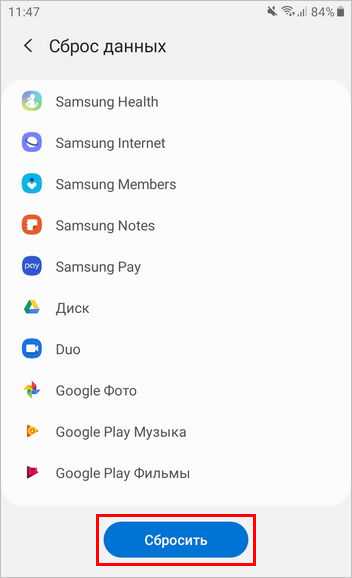
В этом разделе выберите пункт, связанный с восстановлением или инициализацией устройства. Обычно это отображается как «Сброс данных» или «Очистка устройства». Как правило, такой пункт находится в нижней части меню.
Перед тем как продолжить, убедитесь, что вы произвели резервное копирование всех важных данных. Этот шаг поможет избежать потери информации. Если выбрали очистку, просмотрите предупреждение о восстановлении. Обычно система уведомляет о том, что все данные будут удалены и вернутся к первоначальным параметрам.
Если согласны с условиями, подтвердите своё намерение. На этом этапе устройство может запросить ввод пароля или PIN-кода для безопасности.
После подтверждения начнется процесс. Дождитесь завершения, после чего устройство перезагрузится. Вам будет предложено настроить его заново, как при первой настройке.
Сброс с помощью аппаратных кнопок: пошаговая инструкция
При наличии зависаний или других неполадок устройства можно воспользоваться аппаратными кнопками для восстановления первоначальных установок. Эта процедура позволяет очистить внутреннюю память и вернуть устройство к рабочему состоянию.
1. Выключите устройство. Если экран не отвечает, удерживайте кнопку питания до полного отключения.
2. Одновременно зажмите кнопки увеличения громкости и питания. Если имеется модель с кнопкой ‘Домой’, добавьте её в комбинацию.
3. Дождитесь появления логотипа. После этого отпустите все кнопки. Процесс загрузки может занять некоторое время.
4. На экране появится меню восстановления. Используйте кнопки громкости для навигации и кнопку питания для выбора.
5. Выберите опцию ‘wipe data/factory reset’. Подтвердите выбор еще раз, следуя инструкциям на экране.
6. После завершения процесса вернитесь в главное меню, выбрав ‘reboot system now’. Устройство перезагрузится и запустится с первоначальными параметрами.
7. Ждите завершения загрузки. Новый интерфейс появится на экране, все данные будут удалены.
Проблемы, которые могут возникнуть при восстановлении устройства
Перезагрузка системы может привести к изменению настроек приложений. Некоторые программы могут перестать функционировать должным образом, поэтому перед выполнением такой операции стоит удостовериться, что все критически важные приложения совместимы с установленной прошивкой.
Существует риск, что после обработки устройства могут возникнуть ошибки в работе прошивки. Эти проблемы могут требовать дополнительной настройки или даже переустановки программного обеспечения. Необходимо тщательно ознакомиться с инструкциями по устранению возможных неисправностей или обратиться в службу поддержки.
Несоответствия в работе сети также могут стать следствием такого действия. Восстановление может не всегда возвращать сетевые параметры на прежний уровень, и пользователю может понадобиться повторно настраивать Wi-Fi или мобильные данные. Убедитесь, что все пароли к сетям записаны заранее.
Помимо этого, может возникнуть необходимость загрузить обновления или патчи после завершения обработки электроники. Дефицит актуальных версий программ может negatively dicho impact на безопасность устройства. Обязательно проверьте наличие обновлений сразу после завершения настройки.
Наконец, возможны трудности в восстановлении настроек внешних устройств, таких как Bluetooth-гарнитуры или другие аксессуары. Убедитесь, что у вас есть все необходимые инструкции для повторного подключения периферии.
Что делать, если устройство не реагирует на восстановление
Если ваш гаджет не отвечает на процедуры возврата к исходным параметрам, следуйте этим рекомендациям:
- Проверьте заряд: Убедитесь, что устройство имеет достаточный уровень заряда. Подключите к зарядному устройству на 15-30 минут.
- Принудительная перезагрузка: Нажмите и удерживайте одновременно кнопку питания и кнопку уменьшения громкости в течение 10-20 секунд. Это может помочь при зависании системы.
- Режим восстановления: Если устройство продолжает вести себя неправильно, попробуйте войти в режим восстановления. Для этого выключите гаджет, затем одновременно нажмите кнопки увеличения громкости, питания и домой (если есть) до появления логотипа. Выполните необходимые действия с помощью кнопок управления.
- Подключение к ПК: Соедините устройство с компьютером. Иногда это позволяет его распознать и внести изменения через специальное программное обеспечение.
- Обратитесь к сервисному центру: Если ни один из вышеуказанных методов не сработал, возможно, стоит обратиться за профессиональной помощью. Специалисты проведут диагностику и предложат решение.
Соблюдая приведенные рекомендации, вы сможете оптимизировать процесс восстановления функционала устройства.
Проверка работоспособности после сброса
После выполнения процедуры восстановления к стандартным значениям необходимо убедиться в функциональности устройства. Первым шагом стоит проверить корректность работы основных функций.
| Функция | Метод проверки | Что искать |
|---|---|---|
| Звонки | Совершите звонок на другой номер | Чистота сигнала, слышимость |
| Интернет | Откройте веб-страницу через браузер | Скорость загрузки, отсутствие ошибок |
| Камера | Сделайте несколько фотографий | Четкость, цветопередача |
| Датчики | Проведите тест на работоспособность датчиков | Точность показаний |
| Bluetooth | Подключите аксессуар через Bluetooth | Стабильность соединения, качественный звук |
| Обновления ПО | Проверьте наличие обновлений в настройках | Актуальность версии |
Также рекомендуется протестировать установленные приложения. Проверка их работоспособности поможет выявить несовместимости или сбои в работе программного обеспечения. Периодическая оценка производительности устройства обеспечит быструю реакцию на возможные ошибки.
Дополнительно стоит обратить внимание на уровень заряда аккумулятора. Эффективная работа батареи позволяет избежать неожиданных отключений.
Следующие шаги помогут гарантировать стабильность работы всех функций и возможность комфортного использования устройства в дальнейшем.
Восстановление данных после удаления информации
После удаления данных с устройства существует несколько способов для возврата потерянной информации. Важно действовать быстро, так как новые данные могут перезаписать старые. Вот несколько методов, которые помогут восстановить информацию:
- Резервные копии: Проверьте, есть ли у вас сохранившиеся копии в облачных сервисах, таких как Google Drive или специализированные приложения. Если резервная копия доступна, восстановление данных не займет много времени.
- Специализированные программы: Существуют различные софтовые решения для восстановления удаленной информации. Рекомендуется использовать проверенные приложения, такие как DiskDigger или EaseUS MobiSaver. Установите программу на компьютер, подключите устройство и следуйте инструкциям.
- Обращение в сервисный центр: В случае, если предыдущие методы не принесли результата, лучше обратиться к специалистам. Сервисные центры могут предложить профессиональное восстановление с использованием оборудования и программного обеспечения.
Чтобы минимизировать риск потери данных в будущем, следует регулярно выполнять резервное копирование. Это можно делать автоматизированными средствами или вручную, что позволит сохранить важную информацию в случае необходимости.
- Используйте облачные решения для постоянного резервирования.
- Храните копии документов на внешних носителях.
- Следите за использованием встроенных утилит восстановления.




