
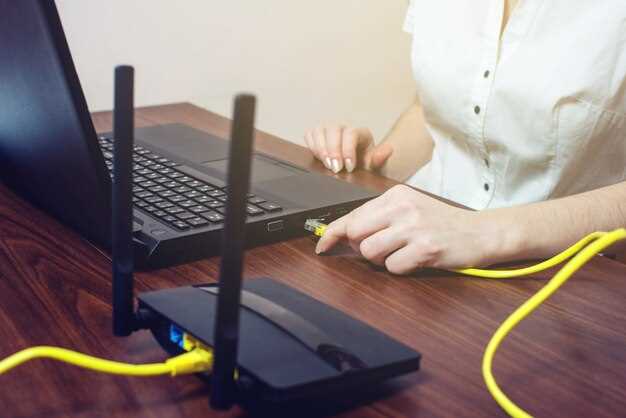
Начните с выбора правильного режима работы: режим маршрутизатора помогает раздавать интернет и защищать вашу сеть. В большинстве случаев вам потребуется активировать режим «оперативный режим» или «режим точки доступа», чтобы обеспечить стабильное соединение и безопасность.
После этого переключитесь на настройку Wi-Fi-сети: задайте уникальное имя сети (SSID) и сложный пароль, избегая распространенных слов и простых комбинаций. Это повысит защиту от неавторизованного доступа.
Обратите внимание на параметры канала и диапазон частот, особенно если в доме много устройств. Использование диапазона 5 ГГц зачастую уменьшит помехи и обеспечит более высокую скорость передачи данных, а настройки оптимального канального режима снизит интерференцию.
Для продвинутых пользователей важно регулярно обновлять прошивку роутера. Правильное управление настройками безопасности, таких как включение WPA3 и отключение WPS, дополнительно защитит сеть. Также используйте фильтрацию по MAC-адресам и включите брандмауэр для повышения конфиденциальности.
Завершите настройку, сохраняя изменения и перезагружая устройство. Постоянное управление параметрами режима Wi-Fi поможет не только поддерживать стабильное соединение, но и обеспечит безопасность всей домашней сети.
- Конфигурация Wi-Fi режима и основные параметры
- Выбор диапазона: 2,4 ГГц или 5 ГГц
- Настройка имени сети SSID и пароля доступа
- Выбор типа соединения: статический или динамический IP
- Определение канала Wi-Fi для минимизации интерференции
- Настройка режима работы: точка доступа, маршрутизатор или мост
- Управление и оптимизация работы Wi-Fi сети
- Обновление прошивки и настройка автоматических обновлений
- Создание гостевой сети и ограничения доступа
- Настройка приоритетов трафика для устройств
- Использование фильтров MAC-адресов для ограничения доступа
- Мониторинг состояния сети и анализ соединений
Конфигурация Wi-Fi режима и основные параметры
Выбирайте режим работы Wi-Fi – точка доступа, клиент или мост – в зависимости от целей. Точно настройте режим, чтобы обеспечить стабильную связь и защиту сети. Например, для домашней сети лучше использовать режим «Беспроводной маршрутизатор» с включенной функцией маршрутизации.
Настройте ширину канала: 20, 40 или 80 МГц, исходя из условий. Узкая полоса помогает при наличии большого радиочастотного шума, а широкая увеличивает скорость передачи данных.
Установите стандарт связи: 802.11n, 802.11ac или 802.11ax (Wi-Fi 6), в зависимости от возможностей устройств. Использование Wi-Fi 6 повышает производительность и уменьшает задержки, особенно при подключении нескольких устройств.
Для защиты сети выберите WPA3, если поддерживают все подключенные устройства. В противном случае используйте WPA2. Установка надежного пароля – ключ к предотвращению несанкционированного доступа. Регулярно меняйте пароль и отключайте неиспользуемые гостевые сети.
Проверьте настройки канала. Если возникают перебои или помехи, попробуйте сменить частоту или активировать автоматический режим выбора канала. Это помогает снизить влияние внешних источников помех.
Настройте режим радио: 2.4 ГГц и 5 ГГц, активируйте оба, чтобы оптимизировать подключение и повысить скорость передачи данных. В большинстве случаев устройство сможет автоматически переключаться между диапазонами.
Обратите внимание на параметры диапазона и мощность передатчика. Уменьшите мощность, чтобы снизить уровень излучения и уменьшить риск перехвата сигнала, особенно в многоквартирных домах.
Используйте функцию QoS для приоритизации важных приложений или устройств, например, видеоконференций или стриминга. Это поможет снизить задержки и обеспечить стабильность соединения.
Регулярно проверяйте и обновляйте прошивку роутера. Новые версии зачастую включают исправления ошибок и улучшения работы радиомодулей, что обеспечивает стабильное функционирование сети. Настраивайте автоматическую проверку обновлений в настройках маршрутизатора.
Выбор диапазона: 2,4 ГГц или 5 ГГц
Для домашней сети рекомендуется использовать диапазон 2,4 ГГц для устройств, которые требуют стабильного соединения на большие расстояния или при наличии множества препятствий. Этот диапазон лучше проходит через стены и мебель, обеспечивая надежный сигнал на расстоянии.
Диапазон 5 ГГц подходит для устройств, требующих высокой скорости передачи данных, например, потокового видео в разрешении 4K или онлайн-игр. Он обеспечивает меньшую задержку и меньше интерференций, особенно в городских условиях с множеством соседних сетей.
Если в доме есть задаче выполнить одновременно множество задач и сохранить стабильность соединения, стоит активировать обе частоты и настроить их в режиме ‘мульти-диапазон’ или ‘кремль’. Устройства, поддерживающие оба диапазона, автоматически подключатся к наиболее подходящей сети.
Обратите внимание, что большинство современных устройств поддерживают оба диапазона, однако некоторые дешевые модели работают только в диапазоне 2,4 ГГц. Поэтому при покупке роутера выбирайте устройство с поддержкой обоих диапазонов, чтобы обеспечить гибкость и перспективность сетки.
Настройка имени сети SSID и пароля доступа
Выберите уникальное и легко запоминающееся имя сети SSID, избегая личных данных и сложных комбинаций, чтобы облегчить поиск вашей сети для устройств.
Перейдите в настройки роутера, найдите раздел «Беспроводная сеть» или «Wi-Fi», затем откройте вкладку «Настройки Wi-Fi». Там укажите желаемое название сети в поле SSID.
Установите надежный пароль доступа, состоящий из минимум 12 символов, включающего буквы, цифры и специальные знаки. Это повысит защиту от несанкционированного подключение.
| Рекомендуемые параметры | Описание |
|---|---|
| Имя сети (SSID) | Используйте уникальное название, например, включающее название дома или номер квартиры, избегая стандартных имен типа «Default» или «Wi-Fi». |
| Тип шифрования | Выберите WPA3 или WPA2 для максимальной совместимости и надежной защиты данных. |
| Пароль | Создавайте сложные фразы или последовательности, избегайте очевидных данных типа дат рождения или простых последовательностей. |
После сохранения настроек перезагрузите роутер, чтобы изменения вступили в силу. Проверьте подключение, выбрав сеть по имени SSID и введя новый пароль на устройствах.
Выбор типа соединения: статический или динамический IP
Для большинства домашних сетей рекомендуется использовать динамический IP-адрес, так как он автоматически назначается провайдером и не требует дополнительной настройки. Он позволяет избежать проблем с изменением адреса и упрощает взаимодействие с интернетом.
Если вы создаете сервер или вам нужно постоянно один и тот же адрес для доступа к устройствам из Интернета, выбирайте статический IP. Этот тип соединения обеспечивает постоянство адреса, что удобно для настройки удаленного доступа, VPN или хостинга сайтов.
При использовании статического IP важно учитывать особенности подключения у вашего провайдера: некоторые требуют дополнительной настройки или оплаты за выделенный IP. В случае с динамическим IP просто активируйте автоматическое получение адреса в настройках маршрутизатора, чтобы автоматизировать процесс обновления.
Обратите внимание, что наличие статического IP может облегчить доступ к сети, но также увеличивает риски по безопасности, так как IP-адрес остается постоянным. В таком случае стоит дополнительно использовать файрволы и системы защиты для предотвращения несанкционированного доступа.
Итак, выбирайте тип соединения исходя из целей использования. Для обычных пользовательских задач подойдет динамический IP, а которым требуется стабильный и постоянный адрес – статический. В обоих случаях настройка не представляет особых сложностей и полностью зависит от специфики ваших задач и возможностей провайдера.
Определение канала Wi-Fi для минимизации интерференции

Используйте приложение или встроенные инструменты роутера для анализа окружающих сетей и определения наименее загруженного канала. В диапазоне 2,4 ГГц лучше выбрать канал 6 или 11, чтобы снизить пересечения с соседями, использующими каналы 1-5 или 7-13. Для диапазона 5 ГГц предпочтительнее выбрать канал с меньшей активностью, учитывая динамическую оценку частот. Непрерывное мониторинг помогает выявлять периоды повышенной загруженности и своевременно переключать канал. При настройке старайтесь использовать автоматический режим, чтобы роутер мог динамически адаптироваться к изменяющимся условиям. В случае стабильных помех или интерференции стоит фиксировать наиболее свободный канал и проверять его эффективность раз в несколько дней. Это значительно снизит задержки и повысит стабильность соединения, особенно при подключении нескольких устройств. Регулярная проверка и регулировка каналов – ключ к устойчивому и быстрому Wi-Fi на домашней или офисной сети.
Настройка режима работы: точка доступа, маршрутизатор или мост
Чтобы выбрать правильный режим работы для вашего оборудования, определите основную задачу. Используйте режим точки доступа, если хотите расширить существующую сеть, подключая новые устройства через Wi-Fi. Это удобно для добавления локальных точек доступа без изменения текущей сети.
Режим маршрутизатора подходит, когда нужно создать новую сеть с возможностью раздачи интернета на все подключённые устройства. Он управляет трафиком, обеспечивает безопасность и делит сеть на подсети. Этот режим рекомендуется для установки в домашней сети, где есть необходимость централизованного управления.
Мостовой режим используют, чтобы связать две или более сети между собой без создания новой подсети. Например, соединить два здания через Wi-Fi, сохраняя одинаковые IP-адреса и настройки. В этом случае маршрутизатор работает как прозрачный мост и не занимается раздачей интернета или управлением сетью.
| Режим | Основное назначение | Когда применять |
|---|---|---|
| Точка доступа | Расширение существующей сети, подключение новых устройств | Расширение Wi-Fi зоны, соединение устройств в одной сети |
| Маршрутизатор | Создание собственной сети с управлением трафиком и доступом в интернет | Обеспечение безопасности, сегментация сети, подключение нескольких устройств через один канал |
| Мост | Связь двух сетей без создания новой подсети | Соединение зданий, камер или узлов на расстоянии, без повышения сложности управления |
Планируйте настройку исходя из целей – если нужно расширить сеть, выбирайте точку доступа; для централизованного управления используйте маршрутизатор; мост поможет объединить сети на больших расстояниях без сложных настроек.
Управление и оптимизация работы Wi-Fi сети
Регулярно проверяйте настройки канала Wi-Fi и переключайте его на менее загруженный диапазон, чтобы избежать помех от соседних сетей. Используйте инструменты анализа каналов, чтобы определить наиболее свободный частотный диапазон и выбрать его для своего маршрутизатора.
Настройте мощность передатчика так, чтобы максимально охватить домашнюю или офисную зону без излишнего распространения сигнала. Это поможет снизить помехи и повысить стабильность соединения внутри помещения.
Обновляйте прошивку маршрутизатора, загружая последние версии с официального сайта производителя. Обновления исправляют ошибки, усиливают защиту и иногда улучшают производительность сети.
Используйте функцию разделения диапазонов (Dual Band), чтобы подключать устройства к двум диапазонам 2.4 ГГц и 5 ГГц, что уменьшит нагрузку и ускорит передачу данных. Перенаправьте устройства с высокой пропускной способностью на 5 ГГц при необходимости.
Настраивайте приоритеты трафика для важных устройств или приложений через режим QoS. Так поток данных для видеоконференций, игр или потокового видео получит приоритет, сохраняя стабильное соединение.
Убирайте лишние или неиспользуемые подключения, чтобы снизить нагрузку и минимизировать возможные слабые места в безопасности сети. Используйте проверенные пароли и двухфакторную авторизацию для доступа к настройкам маршрутизатора.
Проводите периодические тесты скорости соединения и пинг, чтобы выявлять проблемы и своевременно их устранять. Если качество связи ухудшается, попробуйте перезагрузить устройство или переналаштовать антенны маршрутизатора.
Применение этих методов позволит не только повысить скорость и стабильность работы Wi-Fi, но и обеспечить безопасность сети, избегая нежелательных подключений и внешних угроз.
Обновление прошивки и настройка автоматических обновлений
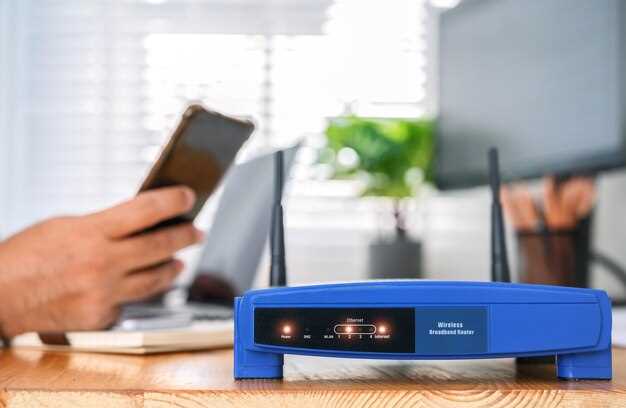
Для обеспечения стабильной работы роутера рекомендуется регулярно проверять наличие обновлений прошивки. Начинайте с входа в веб-интерфейс устройства и перехода в раздел обновлений или системы. Современные роутеры позволяют загружать новую прошивку вручную, скачивая файл с официального сайта производителя и загружая его через интерфейс.
Чтобы избежать пропуска важных обновлений и снизить риск безопасности, активируйте автоматическую проверку и установку обновлений, если такая функция есть. В большинстве моделей эта опция располагается в разделе настроек системы или обновлений.
Перед включением автоматических обновлений убедитесь, что у вас настроена резервная копия текущих настроек. В случае неполадок это позволит быстро восстановить рабочее состояние роутера без необходимости повторной настройки.
Настраивая автоматические обновления, выбирайте подходящий режим, например, обновление по расписанию или при подключении к сети. Некоторые модели предоставляют возможность получать уведомления о доступных обновлениях для ручного рассмотрения и установки.
Обратите внимание, что в случае крупных обновлений, задержки в установке которых могут привести к временному отключению интернета, лучше планировать обновление в периоды низкой нагрузки или в нерабочие часы.
Поддерживайте прошивку в актуальном состоянии, проверяя официальные ресурсы производителя хотя бы раз в месяц, даже при включенной автоматической системе. Это поможет избежать уязвимостей и использовать новейшие функции устройства.
- Регулярно проверяйте наличие обновлений через веб-интерфейс.
- Настройте автоматическую проверку и установку обновлений, если эта функция доступна.
- Создавайте резервную копию настроек перед активацией автоматических обновлений.
- Выбирайте удобное время для обновлений, чтобы минимизировать перебои.
Создание гостевой сети и ограничения доступа

Включите гостевую сеть в настройках роутера для изоляции устройств посетителей от основной сети. Это защищает ваши личные данные и позволяет управлять уровнем доступа.
Для создания гостевой сети выполните следующие шаги:
- Зайдите в веб-интерфейс роутера, обычно по адресу 192.168.1.1 или 192.168.0.1.
- Перейдите в раздел «Беспроводные сети» или «Wireless».
- Активируйте опцию «Гостевая сеть» (Guest Network).
- Задайте уникальное название сети (SSID), чтобы отличать ее от основной.
- Настройте пароль, выбирая WPA2 или WPA3 для безопасности.
После настройки гость сможет подключиться, используя новый SSID и пароль, при этом не получая доступа к внутренним ресурсам вашей основной сети.
Для ограничения доступа гостевой сети выполните дополнительные настройки:
- Включите изоляцию клиента, чтобы устройства внутри гостьевой сети не видели друг друга.
- Настройте фильтрацию по MAC-адресам, добавляя только разрешенные устройства.
- Ограничьте пропускную способность для гостьевой сети, чтобы снизить риск перегрузки основной сети.
- Ограничьте доступ к определенным портам или IP-адресам, чтобы заблокировать нежелательное взаимодействие.
Регулярно обновляйте пароль гостевой сети и контролируйте подключенных устройств через интерфейс роутера. Такой подход позволяет обеспечить безопасность и удобство использования сети для посетителей.
Настройка приоритетов трафика для устройств
Настраивайте приоритеты трафика через раздел Quality of Service (QoS) в настройках роутера, чтобы определить, какое устройство или приложение получает больше ресурсов. Например, для видеоконференций или онлайн-игр выставляйте высокий приоритет, чтобы снизить задержки и улучшить качество соединения.
Создавайте отдельные правила для ключевых устройств: компьютеров, ноутбуков, смартфонов. Назначайте им приоритет «Высокий» или «Высокий +», чтобы они всегда получали необходимое качество соединения, даже при высокой загрузке сети.
Для менее важных устройств, таких как умные часы или IoT-устройства, выбирайте низкий или умеренный приоритет, чтобы они не занимали существенную часть пропускной способности. Это позволит избежать задержек у важных устройств и повысить общую стабильность сети.
Настраивайте лимиты пропускной способности для отдельных устройств, чтобы не допустить их перерасхода и избежать замедления общего интернета. В большинстве роутеров есть возможность установить ограничение скорости для каждой отдельной полосы или IP-адреса.
Проверяйте текущий трафик с помощью встроенных инструментов мониторинга и корректируйте приоритеты при необходимости. Это поможет обеспечить равномерное распределение ресурсов и устранить «узкие места» в сети.
Использование фильтров MAC-адресов для ограничения доступа

Настройте фильтр MAC-адресов напрямую в интерфейсе роутера, чтобы управлять доступом к сети. Для этого определите список устройств, которым хотите разрешить или запретить подключение, и внесите их уникальные MAC-адреса. В большинстве случаев настройка занимает несколько минут: найдите раздел ‘Безопасность’ или ‘Фильтрация’ и активируйте опцию «Фильтр MAC-адресов». Затем добавляйте адреса устройств, которые должны иметь доступ.
После внесения всех нужных MAC-адресов включите фильтрацию и выберите режим разрешения или блокировки. В режиме разрешения Wi-Fi соединятся только устройства с занесенными адресами, в режиме блокировки – все, кроме указанных. Такой подход увеличивает безопасность сети, поскольку злоумышленникам сложнее подключиться без доступа к списку MAC-адресов.
Учтите, что MAC-адреса легко подделать, поэтому этот метод лучше использовать в дополнение к паролю WPA/WPA2. Не забудьте периодически пересматривать список устройств, особенно если подключаете новые гаджеты или отключаете старые. Также избегайте одновременного использования белого и черного списка – выбирайте один режим для большей ясности управления. Это поможет держать сеть под контролем и снизит риск нежеланных подключений.
Мониторинг состояния сети и анализ соединений
Регулярно проверяйте статус подключений через интерфейс роутера. Используйте разделы “Статистика” или “Активные устройства”, чтобы видеть текущие соединения и их характеристики. Это поможет выявить незаметные устройства, возможных злоумышленников или нестандартные соединения.
Уделите внимание показателям скорости и задержки. В большинстве случаев есть разделы с графиками или таблицами, показывающими пиковые значения и средние показатели. Сравнивайте их с настройками тарифного плана и ожидаемыми значениями, чтобы быстро обнаружить ухудшение качества соединения.
Обратите внимание на параметры сигнала и уровень помех. Если есть возможность, используйте инструмент анализа спектра, чтобы определить, на каких частотах возникают помехи. Переключение на менее загруженный канал значительно улучшит стабильность сети.
Настраивайте оповещения и логирование в интерфейсе интернет-устройства. Это позволит автоматически получать уведомления о нарушениях соединения или новых подключениях. Регулярный просмотр логов помогает выявить необычную активность и своевременно реагировать.
Используйте сторонние программы или встроенные приложения для мониторинга сети. Они дают более широкие возможности для анализа, создают отчеты и графики, помогают находить узкие места. Комбинация встроенных инструментов и внешних решений обеспечивает самый полный контроль за состоянием сети.
Проводите периодические скорости тестирования при разных условиях работы сети. Это поможет определить причины ухудшения качества, например, перегрузку канала или сбои в оборудовании. Документируйте результаты, чтобы отслеживать тенденции и планировать обновления или оптимизацию сети.




