
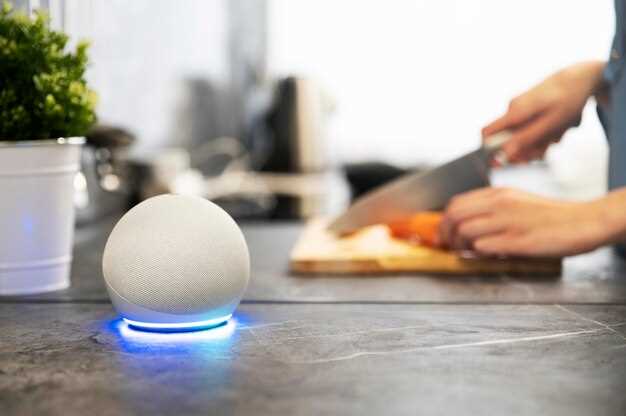
Правильный выбор шлюза – залог стабильной работы всей системы автоматизации. Обратите внимание на совместимость устройства с используемыми протоколами, такими как Zigbee, Z-Wave или Wi-Fi, чтобы обеспечить широкие возможности интеграции.
Настройка шлюза требует внимания к деталям. В первую очередь, убедитесь, что он поддерживает нужные приложения и платформы, например, Home Assistant или SmartThings. Настраивайте его с помощью официальных руководств, проверяйте обновления прошивки и настройку безопасности, чтобы избежать уязвимостей.
Для максимальной эффективности создавайте сети устройств, которые легко управляются через единую платформу. Это сократит количество необходимых настроек и упростит автоматизацию. Подбирайте модели с функциями расширенного мониторинга и удаленного доступа, чтобы управлять системой из любой точки.
- Выбор подходящего шлюза для домашней автоматизации
- Совместимость с существующими устройствами и протоколами
- Поддержка популярных стандартов (Zigbee, Z-Wave, Wi-Fi)
- Объем памяти и возможности расширения
- Производительность и стабильность работы
- Безопасность и защита данных
- Настройка и интеграция шлюза для оптимальной работы
- Пошаговая установка и подключение к умным устройствам
- Настройка сценариев автоматизации через приложение
- Обновление прошивки и управление через облако
- Обеспечение безопасности и управление доступом
- Диагностика и устранение возможных неисправностей
Выбор подходящего шлюза для домашней автоматизации
Обратите внимание на совместимость шлюза с используемыми в доме протоколами – Zigbee, Z-Wave, Wi-Fi или Bluetooth. Именно от их поддержки зависит, сколько устройств вы сможете подключить и насколько легко их интегрировать. Для расширяемых систем рекомендуется выбирать модели с поддержкой нескольких протоколов, чтобы избежать ограничений в будущем.
Обратите внимание на вычислительные ресурсы шлюза: процессор и объём оперативной памяти. Чем мощнее устройство, тем быстрее оно будет обрабатывать команды и обеспечивать стабильную работу сети. Это особенно важно при управлении большим количеством устройств или совместной работе с системами видеонаблюдения и аудио.
Обратите внимание на интерфейсы подключения: порт Ethernet для стабильной проводной связи, наличие Wi-Fi для беспроводной конфигурации и USB-порты для расширения функционала. Также уточните возможности интеграции с виртуальными помощниками, такими как Alexa, Google Assistant или Siri, чтобы управлять системой через голос.
Обратите внимание на удобство настройки и управления: наличие интуитивно понятного мобильного приложения или настольной панели, возможность удаленного доступа и обновления прошивки. Важна возможность масштабирования системы с добавлением новых устройств без сложных манипуляций.
Наконец, оцените устойчивость и защиту данных: наличие встроенного шифрования, регулярных обновлений безопасности и поддержки резервных копий. Такие характеристики помогают избежать сбоев и защитить личное пространство от несанкционированного доступа.
Совместимость с существующими устройствами и протоколами
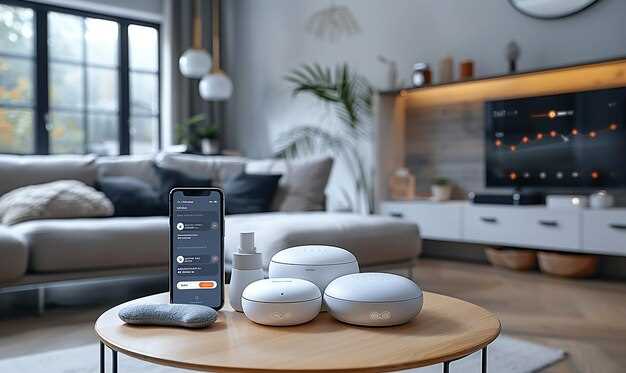
Выбирая шлюз умного дома, сразу assessing поддерживаемые протоколы, такие как Zigbee, Z-Wave, Wi-Fi и Bluetooth. Устройства, использующие разные стандарты, требуют совместимых шлюзов, чтобы обеспечить стабильное подключение и автоматизацию.
Обратите внимание, чтобы шлюз поддерживал профессиональные протоколы, такие как KNX или EnOcean, если у вас уже есть оборудование с ними. Это избавит от необходимости замены устройств и сэкономит деньги.
Проверьте таблицы совместимости на сайте производителя или в технической документации, чтобы уточнить список поддерживаемых устройств. Чем больше протоколов поддерживает шлюз, тем легче интегрировать различные гаджеты без лишних усилий.
Учитывайте также наличие открытых API или интеграционных платформ, таких как Home Assistant или OpenHAB. Эти интерфейсы позволяют подключать бренды и модели, которые могут изначально казаться несовместимыми.
Некоторые шлюзы автоматически обнаруживают и распознают подключаемые устройства, что значительно ускоряет настройку. Но всегда стоит проверять этот момент заранее, чтобы избежать неожиданных ограничений.
Обдумайте сценарии использования, включая управление освещением, климатом или системами безопасности. Убедитесь, что все устройства, которые должен обслуживать шлюз, поддерживаются на уровне протоколов и сериалов обмена данными.
Поддержка популярных стандартов (Zigbee, Z-Wave, Wi-Fi)
Выбирая шлюз для умного дома, отдавайте предпочтение моделям, которые поддерживают стандарты Zigbee, Z-Wave и Wi-Fi. Это обеспечивает широкую совместимость устройств и облегчает интеграцию разных систем.
Обратите внимание на наличие поддержки Zigbee, так как этот стандарт позволяет подключать множество устройств с низким потреблением энергии и высокой стабильностью связи. В большинстве случаев такой шлюз легко соединяет освещение, датчики и системы безопасности.
Если в вашем проекте превалируют замки, системы охраны или мульти-комнатные аудиосистемы, выбирайте модели с Z-Wave. Этот протокол обеспечивает надежное соединение на большие расстояния и хорошую масштабируемость, особенно при необходимости расширения системы.
Для подключения устройств, использующих Wi-Fi, понадобится шлюз с мощным сетевым интерфейсом и поддержкой часто используемых протоколов, таких как TCP/IP. Такой выбор подойдет для камер, пультов управления и бытовой техники с Wi-Fi модулем.
Смотрите, чтобы выбранный шлюз имел гибкие настройки, возможность обновлений прошивки и поддержку множества стандартов одновременно. Экономия времени и избежание проблем с совместимостью обеспечивают именно такие устройства.
Перед покупкой проверьте, есть ли у шлюза интеграция с популярными платформами управления – это даст возможность объединить все ваши умные устройства в единую систему без лишних усилий. Разумный выбор по стандартам поможет создать надежный и масштабируемый умный дом без лишних хлопот.
Объем памяти и возможности расширения
Выбирайте шлюз с не менее 8 ГБ встроенной памяти, чтобы обеспечить хранение данных о настройках устройств, журналов событий и логов автоматизации. Больший объем памяти позволяет запускать дополнительные интеграции и расширять функционал без риска перегрузки.
Обратите внимание на возможность установки внешней SD-карты или другого носителя для расширения памяти. Это особенно важно, если планируете подключать много устройств и накапливать большое количество данных. Поддержка карт объемом 64 ГБ и выше значительно увеличит возможности хранения.
Рассматривайте модели, которые позволяют обновлять объем внутренней памяти без сложных процедур. Проверьте наличие слотов или интерфейсов для внешних накопителей в технической документации.
При выборе шлюза учитывайте поддержку расширения памяти, так как это дает гибкость для роста системы. Возможность добавления памяти не ограничивает вас в масштабировании автоматизаций с увеличением числа подключенных устройств и сценариев.
- Объем встроенной памяти ≥ 8 ГБ
- Поддержка внешних карт памяти 64 ГБ и выше
- Легкость расширения без сложных процедур
- Наличие слота или интерфейса для внешних накопителей
Производительность и стабильность работы
Для обеспечения быстрой отклика и надежной работы шлюза выбирайте модели с поддержкой Wi-Fi стандарта 5 ГГц и минимум 128 МБ оперативной памяти. Эти параметры позволяют исключить задержки при обработке команд и сохранять стабильное соединение при росте числа подключенных устройств.
Регулярное обновление прошивки значительно повышает стабильность. Настройте автоматическую проверку обновлений и устанавливайте их сразу после выхода. Это устраняет известные баги и повышает безопасность системы.
Распределяйте устройства по диапазонам и каналам Wi-Fi, избегая конкуренции за частоты. Используйте отдельные SSID для устройств с высоким трафиком и для устройств, менее чувствительных к задержкам. Поддержка технологии MU-MIMO у шлюза позволит одновременно обрабатывать несколько потоков данных, избегая торможения сети.
Обеспечьте качественную электроснабжающую систему без перебоев и пиков напряжения. Используйте стабилизаторы и UPS, чтобы шлюз продолжал работать без сбоев при отключениях электросети или скачках напряжения.
Выбирайте шлюзы с активным охлаждением или хорошей вентиляцией. Это предотвращает перегрев, который может привести к сбоям или значительному снижению скорости обработки данных.
Настройка интерфейсов и протоколов обмена данными также влияет на стабильность. Используйте предпочтительно протоколы с подтверждением доставки, такие как MQTT с QoS 1 или 2, для критически важных команд. Это исключит потерю данных при нестабильных соединениях.
Контролируйте количество подключенных устройств. Перегрузка шлюза приводит к замедлению реакции и даже сбоим. Распределите управление между несколькими шлюзами, если объем устройств превышает возможности одного.
Безопасность и защита данных
Используйте уникальные сильные пароли для доступа к шлюзу и регулярно их обновляйте. Включите двухфакторную аутентификацию, если она доступна, чтобы снизить риск несанкционированного входа. Обновляйте прошивки устройств и программного обеспечения сразу после выхода новых версий, чтобы устранить возможные уязвимости.
Настройте сеть Wi-Fi с использованием WPA3 или, по крайней мере, WPA2. Избегайте использования публичных или незашищенных сетей для подключения устройств умного дома. Создавайте отдельную сеть или виртуальную LAN для устройств IoT, что ограничит их доступ к основным системам и данным.
Активируйте встроенные функции шифрования данных, чтобы информация, передаваемая между шлюзом и устройствами, оставалась недоступной третьим лицам. В случае использования облачных сервисов убедитесь, что поставщик применяет шифрование на каждом этапе обработки данных.
Ограничьте доступ к управлению шлюзом через настройку правил брандмауэра и отключите удаленное управление, если оно не требуется. Это защитит устройство от внешних попыток взлома. Регулярно проверяйте лог-файлы и статистику на наличие необычных активностей.
Используйте антивирусное программное обеспечение и поставляйте его обновления регулярно. Обучайте всех пользователей домашней системы основам безопасной эксплуатации, чтобы избежать фишинговых атак и подозрительных ссылок.
Настройка и интеграция шлюза для оптимальной работы
Подключайте шлюз сначала к сети через кабель Ethernet или Wi-Fi, избегая соединений через нестабильные или перегруженные каналы. Проверьте текущий уровень сигнала, чтобы обеспечить стабильную связь без сбоев.
Обновите прошивку шлюза до последней версии, чтобы устранить возможные ошибки и совместить его с новыми протоколами. Обычно обновление занимает несколько минут и требует перезагрузки устройства.
Создайте учетную запись в фирменном приложении для управления шлюзом, настроив двефакторную аутентификацию. Это убережет от несанкционированного доступа и упростит управление настройками.
Используйте встроенные мастер-настройки для быстрого подключения подключенных устройств. Они позволяют автоматизировать процесс объединения датчиков, камер и исполнительных механизмов без необходимости ручных изменений.
| Основные шаги | Описание |
|---|---|
| Добавление устройств | Используйте функцию сканирования или ручного ввода IP-адресов для интеграции новых устройств в сеть шлюза. |
| Настройка правил автоматизации | Программируйте сценарии, связывая устройства между собой: например, включение освещения при обнаружении движения или автоматическое задымление при пожаре. |
| Мониторинг состояния | Регулярно проверяйте лог-файлы и статус устройств через приложение, чтобы выявить сбои и своевременно их устранить. |
| Настройка резервного канала | Определите резервное соединение, например, мобильный интернет, чтобы обеспечить работу системы при отключении основного канала. |
Перед запуском протестируйте всю цепочку связей, имитируя сценарии, чтобы удостовериться, что автоматизация работает так, как задумано. Делая акцент на стабильности и безопасности, вы добьетесь безотказной работы системы в ежедневных условиях.
Пошаговая установка и подключение к умным устройствам
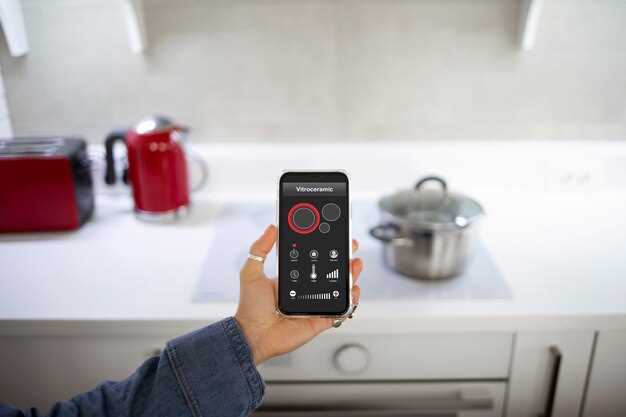
Перед началом убедитесь, что у вас есть все необходимые компоненты: сам шлюз, устройство для подключения и крепкие Wi-Fi или Ethernet соединения. Начинайте с включения шлюза и его подключения к электросети. Не забудьте, что многие устройства требуют первоначальной настройки через мобильное приложение или веб-интерфейс.
Затем перейдите к подключению шлюза к сети. Для этого используйте кабель Ethernet или подключитесь к Wi-Fi сети, указанной в инструкции. В большинстве случаев потребуется зайти в настройки Wi-Fi и выбрать нужную сеть, вводя пароль. После успешного соединения убедитесь, что индикаторы на шлюзе светятся согласно инструкции – это подтвердит подключение к сети.
Настройка приложения – следующий шаг. Загрузите официальное приложение для вашего шлюза из Google Play или App Store. Запустите его и создайте аккаунт, если еще не зарегистрированы. Следующая стадия – добавление шлюза в приложение. Обычно это делается автоматически, если телефон или планшет подключены к той же сети, что и шлюз. В некоторых моделях необходимо ввести уникальный код, указанный на корпусе устройства или в инструкции.
Чтобы подключить устройства к шлюзу, включите их и переведите в режим сопряжения, согласно инструкции производителя. В приложении выберите опцию добавления нового устройства, перейдите к сканированию QR-кода или вручную выберите устройство из списка. После этого устройство автоматически соединится с шлюзом, и появится в списке в приложении. Проверьте его работоспособность, управляя с телефона или планшета.
Для обеспечения стабильной работы стоит обновить прошивку шлюза и подключенных устройств до последних версий. Обычно обновление доступно через приложение в разделе настроек. Регулярные проверки и обновления помогают устранить возможные баги и повысить безопасность системы.
Проведите финальную проверку: убедитесь, что каждое устройство управляется через приложение и быстро реагирует на команды. Настройте автоматические сценарии или расписания, чтобы получить максимально комфортную работу всей системы.
Настройка сценариев автоматизации через приложение
Начинайте создание сценариев с выбора триггера – например, изменение времени суток или факт входа в помещение. В большинстве приложений можно быстро выбрать условие из списка или настроить собственное, указав конкретные параметры.
Задайте действия, связанные с выбранным триггером: включение или выключение устройств, изменение их состояния или отправка уведомлений. Сделайте сценарий гибким, применяя логические операторы: ‘и’, ‘или’, ‘не’. Это расширяет возможности автоматизации и позволяет избегать ложных срабатываний.
Настройте последовательность выполнения. Указывается порядок действий и задержки между ними – например, включить свет через 5 секунд после входа и отключить его через 10 минут без активности.
Проверьте работу сценария с помощью встроенной функции тестирования. В большинстве приложений можно симулировать событие, чтобы убедиться в правильности настроек и устранить возможные ошибки.
Используйте шаблоны сценариев, если создаёте автоматизации часто. Они позволяют быстро запускать привычные цепочки действий, адаптируя их под текущие условия.
| Шаг | Действие | Дополнительные параметры |
|---|---|---|
| 1 | Выбор триггера | Время, датчик движения, вход в комнату |
| 2 | Настройка условий | День/ночь, уровень освещенности, активность пользователя |
| 3 | Определение действий | Включение света, изменение температуры, отправка уведомлений |
| 4 | Настройка последовательности | Задержки, условия автозакрытия |
| 5 | Проверка и запуск | Тест сценария, исправление ошибок |
Обновление прошивки и управление через облако
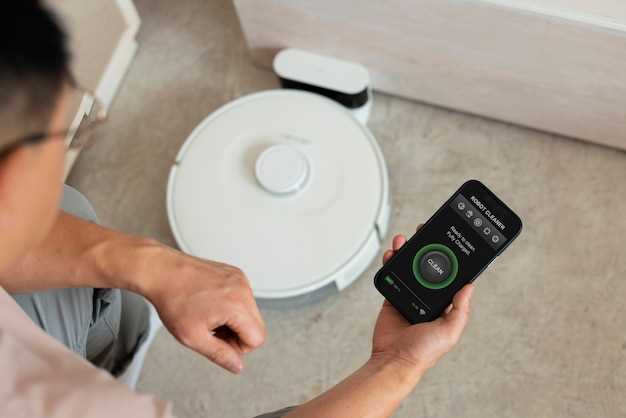
Регулярное обновление прошивки обеспечивает безопасность и стабильность работы шлюза. Используйте встроенную функцию автоматической проверки наличия обновлений или подключайте устройство к облачному сервису для ручного запуска обновлений. Обновления, которые предлагаются через облако, зачастую включают исправления ошибок, улучшения производительности и новые функции, расширяющие возможности автоматизации.
Настройте управление через облако так, чтобы обновления скачивались в фоновом режиме без вмешательства пользователя. Это снижает риск ошибок и ускоряет внедрение новых версий. В большинстве случаев, после обновления, устройство автоматически перезагружается для применения изменений. Следите за уведомлениями на панели управления, чтобы в случае необходимости выполнить дополнительные действия.
Для контроля через облако используйте мобильное приложение или веб-интерфейс. Даёт возможность не только управлять настройками, но и получать уведомления о статусе системы и необходимости обновлений. Настройте оповещения, чтобы своевременно реагировать на возникшие проблемы или обновления безопасности.
Перед обновлением убедитесь, что устройство подключено к стабильному интернету, а энергопитание не прерывается. Некоторые шлюзы позволяют запланировать обновление на нерабочие часы, что исключит возможные сбои в работе системы. После завершения процесса, проверьте работоспособность всех подключенных устройств и автоматических сценариев, чтобы исключить несовместимости.
Обеспечение безопасности и управление доступом
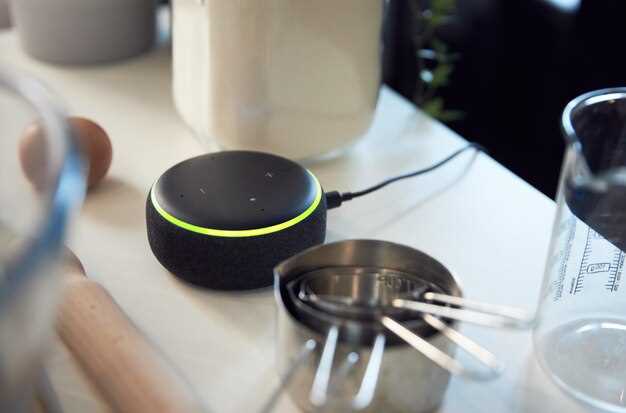
Настройте уникальные пароли для каждого устройства и входа в систему, избегая очевидных комбинаций, таких как «123456» или «admin». Используйте менеджер паролей для хранения сложных ключей и регулярно обновляйте их, чтобы снизить риск взлома.
Разделите уровень доступа для разных пользователей. Например, ограничьте возможность изменять критические настройки только администраторам, а для остальной семьи создайте учетные записи с минимальными правами. Такой подход уменьшит шанс случайных ошибок или злоупотреблений.
Активируйте двухфакторную аутентификацию, где это возможно, чтобы добавлять дополнительный слой защиты при входе в систему. Это значительно усложнит попытки несанкционированного доступа.
Используйте шифрование данных между шлюзом и подключенными устройствами. Настройте VPN для удаленного доступа, чтобы шпионские программы не смогли перехватить конфиденциальную информацию.
Проведите регулярные аудиты безопасности системы. Проверяйте логи доступа, отслеживайте подозрительную активность и своевременно реагируйте на возможные угрозы.
| Меры безопасности | Рекомендуемые действия |
|---|---|
| Уникальные пароли | Создавайте сложные комбинации и меняйте их не реже раза в 3 месяца |
| Уровни доступа | Настройте права для разных категорий пользователей |
| Двухфакторная аутентификация | Используйте для входа и административных панелей |
| Шифрование и VPN | Обеспечивайте конфиденциальность данных при передаче |
| Аудит системы | Проверяйте логи и обновляйте компоненты |
Диагностика и устранение возможных неисправностей
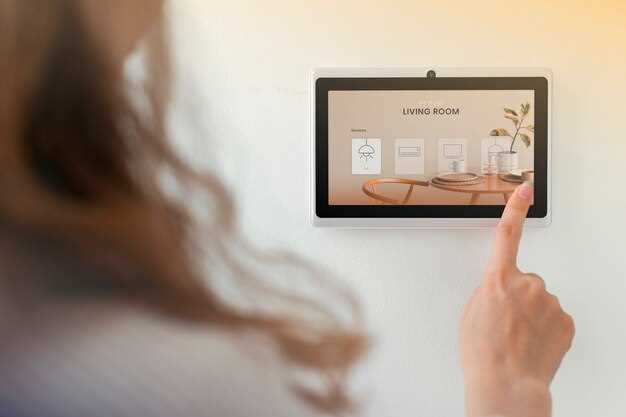
Перед началом диагностики убедитесь, что все кабели надежно подключены и не повреждены. Проверьте, что устройство питания шлюза полностью работает и подает стабильное напряжение. Если устройство не реагирует на команду или не входит в сеть, перезагрузите его, отключив от питания, подождите 10 секунд и снова включите. Используйте приложение или веб-интерфейс для проверки статуса соединения и обновлений прошивки.
Если шлюз не отвечает на команды или не синхронизируется с другими компонентами системы, откройте список подключенных устройств и убедитесь, что IP-адреса выделены правильно и не конфликтуют. В случае конфликтов IP-адресов рекомендуется сбросить настройки сети или назначить статические IP вручную.
При возникновении задержек в отклике устройств проверьте уровень сигнала Wi-Fi или наличие помех. Для этого откройте настройки сети и убедитесь, что расстояние между шлюзом и разными устройствами не превышает рекомендуемый диапазон. В случае сильных помех рекомендуется переключиться на проводное соединение или использовать репитеры.
В панели управления шлюзом ищите ошибки подключения или обновления драйверов, и если обнаружите их, выполните соответствующие действия. Для устранения сбоев автоматизации перезапустите связанные устройства, обновляйте прошивку и сбрасывайте настройки до заводских в случае постоянных неисправностей.
Если проблема сохраняется, обратитесь к логам системы для выявления причин ошибок или сброса настроек к исходному состоянию. Чистка кэша и повторная настройка подключения часто помогает избавиться от сбоя в работе. В случае сложных поломок используйте инструменты диагностики, поставляемые вместе с шлюзом, или обращайтесь в техническую поддержку.




