

Подготовьте USB-накопитель с минимум 8 ГБ памяти. Скачайте официальную ISO-образ Windows с сайта Microsoft и используйте программу для записи образа на флешку, например, Rufus. Это обеспечит создание загрузочного носителя, который подойдет для установки системы.
Настройте BIOS или UEFI вашего ноутбука так, чтобы при загрузке первым устройством определялся именно USB-накопитель. Для этого перезагрузите устройство, войдите в меню настроек системы (обычно нажатием клавиш F2, F12, Delete или Esc) и выберите загрузочное устройство. Не забудьте отключить Secure Boot, если он активирован, чтобы избежать конфликтов с установочным образом.
Осуществите загрузку с флешки. После сохранения изменений в BIOS/UEFI перезагрузите ноутбук, и он автоматически начнет запуск с подготовленной USB-диски. Появится окно с настройками установки Windows, где необходимо выбрать язык, регион и другие параметры.
- Подготовка к установке Windows с USB-носителя на Lenovo
- Выбор версии и редакции Windows для загрузки
- Создание загрузочной флешки: необходимые инструменты
- Настройка BIOS/UEFI: вход и изменение настроек загрузки
- Проверка совместимости оборудования и системных требований
- Процесс установки Windows на Lenovo с флешки
- Запуск установки с USB: выбор загрузочного устройства
- Настройка параметров установки: форматирование раздела и разметка диска
- Настройка региональных и учетных данных
- Завершение установки: установка драйверов и обновлений
Подготовка к установке Windows с USB-носителя на Lenovo

Перед началом установки убедитесь, что у вас есть подготовленный загрузочный USB-носитель с образом Windows, который соответствует вашей модели и требованиям системы. Для этого используйте официальное средство создания носителя, например, Media Creation Tool от Microsoft, чтобы скачать образ Windows и записать его на флешку.
Проверьте размер флешки – она должна иметь объем не менее 8 ГБ, чтобы вместить все необходимые файлы образа. Для ускорения процесса дождитесь завершения записи и убедитесь, что носитель корректно распознан системой и не содержит поврежденных файлов.
Откройте BIOS или UEFI на Lenovo и настройте порядок загрузки, установив приоритет загрузки с USB-устройства. В большинстве моделей это делается через меню «Boot» или «Boot Options». На некоторых моделях потребуется отключить Secure Boot или включить режим CSM (Compatibility Support Module).
Для более быстрой загрузки подтвердите правильность настроек, подключив флешку к порту, который система распознает без сбоев. После завершения подготовки убедитесь, что загрузка с USB инициируется автоматически, и перезагрузите ноутбук.
Последний шаг – убедитесь, что все драйверы, необходимые для корректной работы системы, подготовлены заранее или есть возможность загрузить их после установки. Это снизит риск возникновения ошибок при дальнейшем использовании системы после установки Windows.
Выбор версии и редакции Windows для загрузки
Определите, какую редакцию Windows вам нужно, исходя из задач и характеристик устройства. Для ноутбука Lenovo, скорее всего, подойдет Windows 10 или Windows 11. У одних пользователей хватит стандартной редакции Home, если основной акцент – комфортный домашний или офисный usar, а для профессиональных задач лучше выбрать Pro, которая включает дополнительные функции для работы с сетями и шифрованием данных.
При выборе версии обращайте внимание на системные требования. Windows 10 Home и Windows 11 Home требуют минимум 4 ГБ оперативной памяти и 64 ГБ свободного пространства. Для Windows 11 дополнительно понадобится совместимый процессор, поддержка TPM 2.0 и Secure Boot.
Если компьютер планируете использовать для игр или мультимедийных задач, выбирайте редакции, поддерживающие функции для работы с графикой и мультимедийными приложениями. Для бизнеса или работы с конфиденциальной информацией лучше взять Windows 11 Pro или Windows 10 Pro, чтобы иметь доступ к шифрованию и удаленному управлению.
Загружайте ISO-файл только с официального сайта Microsoft, убедившись, что выбранная версия совпадает с лицензией и системой активации. Для этого подберите редакцию, которая соответствует вашей лицензии и задачам, и скачайте соответствующую сборку, чтобы избежать несовместимостей и обеспечить стабильную работу после установки.
Создание загрузочной флешки: необходимые инструменты
Для создания загрузочной флешки понадобится несколько программных и аппаратных средств. Начните с выбора качественной флешки объемом не менее 8 ГБ, чтобы обеспечить достаточную емкость для образа Windows и инструментов для записи. При этом убедитесь, что носитель исправен и быстро работает.
Обратитесь к проверенным программам для создания загрузочной флешки. Самые популярные среди них:
- Rufus – позволяет быстро подготовить загрузочный носитель, поддерживает разные ISO-образы и гарантирует стабильность процесса.
- MediaWriter – подходит для Windows и Linux, удобен в использовании, подходит для пользователей, ищущих простые решения.
- Ventoy – создает мультизагрузочные флешки с возможностью добавления нескольких ISO-файлов без повторной перезаписи.
Вам также понадобится скачать ISO-образ Windows с официального сайта Майкрософт или другого надежного источника. Перед началом убедитесь, что образ соответствует нужной архитектуре (32 или 64 бит) и версии Windows.
Перед началом работы убедитесь, что USB-носитель подключен к компьютеру, и его данные сохранены, потому что процесс создания загрузочной флешки сотрет все содержимое. Проверьте, что выбран правильный диск во избежание случайной потери информации на других устройствах.
Настройка BIOS/UEFI: вход и изменение настроек загрузки
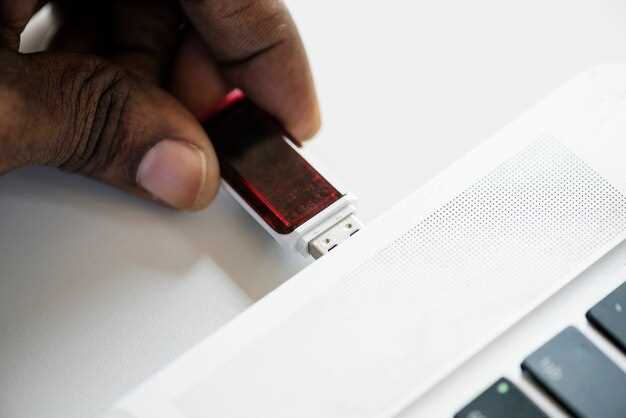
Для начала подключите флешку с подготовленным образом Windows и перезагрузите ноутбук.
Во время загрузки нажимайте клавишу входа в BIOS/UEFI. Обычно это клавиша F2, F12, Delete или Esc, в зависимости от модели Lenovo.
Если не уверены, какая именно клавиша активирует BIOS/UEFI, проверьте экран при включении – большинство моделей отображают подсказку о входе в настройки. В случае отсутствия информации, попробуйте последовательность клавиш, упомянутую в руководстве по вашему устройству.
После входа в BIOS/UEFI найдите раздел «Boot» или «Загрузка». В этом меню перенесите пункт «USB HDD» или аналогичный в первое место в списке приоритетов загрузки.
Обратите внимание на опцию «Secure Boot» – если она активна, отключите её, чтобы позволить загрузку с флешки.
Если есть настройка «UEFI/Legacy Boot», выбирайте «Legacy» или «Both», чтобы обеспечить совместимость с загрузочным носителем.
Сохраните все изменения, обычно это делается клавишей F10 или через меню «Save and Exit», и перезагрузите устройство.
Перед перезагрузкой убедитесь, что флешка вставлена и правильно подготовлена для загрузки. После этого устройство начнет загрузку с выбранного носителя по новым настройкам.
Проверка совместимости оборудования и системных требований

Перед подготовкой USB-накопителя для установки Windows убедитесь, что ваше устройство соответствует минимальным системным требованиям. Проверьте объем ОЗУ – для большинства современных версий рекомендуется минимум 4 ГБ, а для 11-й версии Windows – не менее 8 ГБ. Обратите внимание на свободное место на жестком диске: для установки Windows 10 или 11 потребуется минимум 64 ГБ.
Также важно проверить поддержку BIOS или UEFI. Включите TPM 2.0 и Secure Boot, чтобы избежать проблем во время установки. Откройте настройки BIOS/UEFI и убедитесь, что эти функции активированы в разделе безопасности или загрузки.
Ознакомьтесь со спецификациями вашей материнской платы или ноутбука. Для корректной работы Windows устройство должно иметь совместимый процессор (например, минимум 1 ГГц с 2 ядрами для Windows 10) и поддержку необходимых драйверов. Посмотрите список оборудования, которое поставляется с Lenovo: убедитесь, что драйверы для видеокарты, Wi-Fi и чипсета уже доступны или вы сможете найти их после установки.
Если есть возможность, проверьте совместимость через официальный сайт Lenovo, введя модель устройства, или используйте готовый инструмент проверки совместимости, встроенный в BIOS или утилиты производителя. Это позволит выявить возможные ограничения и подготовить запасные планы или обновления.
Процесс установки Windows на Lenovo с флешки
Подготовьте загрузочную флешку с образом Windows, воспользовавшись утилитой Media Creation Tool или аналогичным инструментом. После этого вставьте флешку в USB-порт ноутбука Lenovo.
Перезагрузите устройство и вызовите меню загрузки, обычно для этого нужно нажать клавишу F12 или Novo-кнопку (на некоторых моделях она расположена сбоку или рядом с кнопкой питания). В появившемся меню выберите устройства загрузки и укажите свою USB-флешку.
После выбора флешки компьютер автоматически загрузится с нее и откроется меню установки Windows. В этом случае появится окно приветствия; подтвердите выбор языка и временных настроек, затем нажмите Далее.
Нажмите кнопку Установить. Перед началом установки вам предложат ввести ключ продукта, пропустите этот шаг, если планируете активировать Windows позже, и выберите нужную редакцию системы.
Далее подтвердите лицензионное соглашение и выберите тип установки: выборочная (расширенная). На следующем шаге выберите диск или раздел для установки Windows. Обычно рекомендуется форматировать раздел системой, но предварительно создайте резервные копии данных.
После выбора раздела начнется процесс копирования файлов и установка системы. Не отключайте устройство, пока инсталляция не завершится. В процессе могут произойти перезагрузки, и установка продолжится автоматически.
По завершении установки следуйте инструкциям для настройки параметров, таких как учетная запись, пароль и параметры конфиденциальности. Когда процесс полностью завершится, ноутбук загрузится в свежую систему Windows, готовую к использованию.
Запуск установки с USB: выбор загрузочного устройства
Подключите подготовленную загрузочную флешку к компьютеру. Включите или перезагрузите Lenovo и сразу нажимайте кнопку вызова меню загрузки, которая обычно обозначена как F12 или Esc, в зависимости от модели.
На появившемся экране выберите раздел Boot menu или Загрузка. В списке устройств найдите название вашей флешки, например, «USB HDD» или указание модели устройства.
Используйте стрелочные клавиши для выделения нужного пункта и подтвердите выбор клавишей Enter. После этого система начнет загрузку с флешки.
Если в меню загрузки не отображается флешка, отключите компьютер, вставьте устройство и повторите инструкцию, предварительно убедившись, что USB-накопитель правильно подготовлен, а в BIOS выключена функция быстрого старта.
Настройка параметров установки: форматирование раздела и разметка диска
Перед началом установки Windows выберите пункт ‘Удалить’ или ‘Форматировать’ текущий раздел, чтобы подготовить его под новую систему. Для этого используйте встроенные инструменты установочного меню. После загрузки с флешки перейдите к списку разделов и выберите нужный раздел для установки. В следующем шаге нажмите ‘Форматировать’, чтобы очистить его содержимое. Обратите внимание, что все данные на разделе исчезнут после этого, поэтому убедитесь в наличии резервных копий.
Если нужно разбить диск на несколько разделов, выберите опцию ‘Удалить’ для существующих разделов и создайте новые, указав желаемый размер. После этого на экране появится свободное пространство, где вы сможете выбрать ‘Создать’ и задать параметры нового раздела. Укажите подходящий размер, файловую систему (обычно NTFS) и метку раздела.
| Действие | Описание |
|---|---|
| Удаление раздела | Полностью стирает содержимое и удаляет раздел из таблицы разметки диска. |
| Форматирование | Очистка данных внутри раздела и подготовка его под установку системы. |
| Создание нового раздела | Закрепляет место на диске для установки Windows и других данных, задает размер и тип файловой системы. |
| Выбор файловой системы | Рекомендуется использовать NTFS, которая поддерживается Windows и обеспечивает хорошую производительность. |
После завершения разметки убедитесь, что выбран правильный раздел для установки Windows, и нажмите ‘Далее’. В этот момент установщик автоматически приступит к копированию системных файлов и продолжит настройку установки.
Настройка региональных и учетных данных

После установки Windows первым делом выберите правильный регион и язык системы, чтобы обеспечить корректную работу региона и отображение даты, времени и форматов чисел. Для этого в настройках выберите раздел ‘Время и язык’ и переключитесь в вкладку ‘Регион’. Там установите нужную страну и язык системы, дополнительно можно настроить формат отображения даты и времени.
Перейдите к созданию учетной записи пользователя. Можно выбрать использование локальной учетной записи или вход с учетной записью Microsoft. Для локальной учетной записи введите имя пользователя и при необходимости установите пароль. Для Microsoft-аккаунта потребуется авторизация через интернет – введите логин и пароль, чтобы связать учетку с сервисами Windows, такими как OneDrive и магазин приложений.
Для повышения безопасности рекомендуется задать сложный пароль и настройку параметров входа, например, двухфакторную аутентификацию. После этого настройте параметры восстановления пароля, привязав альтернативную почту или номер телефона. Это поможет восстановить доступ при необходимости.
| Совет | Детали |
|---|---|
| Выбор региона | Правильно настроенный регион влияет наLanguage и формат отображения дат. В разделе ‘Регион’ укажите свою страну или регион. |
| Настройка формата даты и времени | Читайте журналы и планируйте задачи, используя соответствующие форматы, выбранные в разделе ‘Дополнительные параметры’ в настройках региона. |
| Создание локальной учетной записи | Используйте уникальное имя и надежный пароль. Такой подход подходит для пользователей, предпочитающих не связывать аккаунт с интернет-сервисами. |
| Подключение учетной записи Microsoft | Обеспечит синхронизацию настроек, файлы OneDrive, а также удобство входа в магазины приложений и сервисы Windows. |
| Безопасность учетных данных | Установите сложный пароль и настройте параметры восстановления доступа, чтобы избегать потери данных или доступа. |
Завершение установки: установка драйверов и обновлений
После завершения установки Windows перейдите к обновлению системы. Запустите Windows Update и проверьте наличие новых обновлений. Обновления помогают устранить уязвимости и обеспечить лучшую работу компонентов.
Загрузите драйверы для всех устройств, особенно для видеокарты, сетевой карты и звуковой системы. На сайте Lenovo найдите модель вашего ноутбука и скачайте последние версии драйверов. Установите их по очереди, следуя инструкциям установщиков.
Для автоматической установки драйверов используйте специализированные программы, такие как Driver Booster или SlimDrivers. Они быстро найдут отсутствующие или устаревшие драйверы и предложат обновления.
Проверяйте работу устройств через ‘Диспетчер устройств’. Убедитесь, что нет желтых знаков или ошибок. При необходимости выполните ручную замену драйверов с помощью меню контекстного меню устройства.
Для более стабильной работы рекомендуется отключить автоматические обновления драйверов в настройках Windows, если вы предпочитаете самостоятельно контролировать их установку.
Перед завершением убедитесь, что все критические компоненты системы функционируют корректно. Проверьте работу Wi-Fi, звука и видеокарты. Если возникают проблемы, возвращайтесь к загрузке драйверов с сайта производителя или используйте драйвер-обновлялки.





