
Если адресная строка в вашем браузере исчезла, не нужно паниковать. Такие ситуации могут возникать при случайных настройках или ошибках в интерфейсе. Во многих случаях проблема решается за несколько минут, и восстановить её можно без сложных действий.
Для начала убедитесь, что выбран правильный режим отображения интерфейса браузера. В некоторых случаях адресная строка скрывается в полноэкранном режиме или из-за настроек темы. В большинстве популярных браузеров, таких как Chrome, Firefox, Opera или Edge, включение адресной строки осуществляется через настройки или панель инструментов.
- Настройка отображения адресной строки в популярных браузерах
- Google Chrome: как восстановить адресную строку через параметры эксперта
- Mozilla Firefox: изменение настроек для отображения строки адреса
- Microsoft Edge: включение адресной строки в меню настроек
- Safari: настройка панели адреса на macOS и iOS
- Общие советы по восстановлению адресной строки в любом браузере
- Как устранить основные проблемы с отображением адресной строки
- Что делать, если адресная строка исчезла после обновления браузера
- Почему адресная строка скрыта в полноэкранном режиме и как вернуть её обратно
- Как убрать расширения, мешающие отображению адресной строки
- Проверка настроек безопасности и их влияние на видимость строки
- Использование командных ярлыков и скрытых настроек для включения строки
Настройка отображения адресной строки в популярных браузерах
Чтобы убедиться, что адресная строка отображается корректно, настройте параметры в каждом браузере индивидуально. В Google Chrome перейдите в меню настроек, выберите раздел ‘Дополнительные’ и убедитесь, что панель адреса включена. В Mozilla Firefox откройте настройки, перейдите в раздел ‘Интерфейс’ и отслеживайте наличие отображения панели адреса. В Microsoft Edge перейдите в раздел ‘Настройки и установка’ > ‘Внешний вид’ и активируйте опцию отображения адресной строки. В Opera найдите в меню раздел ‘Настройки’ > ‘Веб-страницы’ и убедитесь, что включена опция отображения URL.
Обратите внимание, что в некоторых браузерах есть скрытые опции или расширения, которые могут отключать или изменять видимость адресной строки. Для этого в Chrome и Edge можно воспользоваться командной строкой с параметром —disable-blink-features=AutomationControlled, чтобы убрать скрытые ограничения. В Firefox можно установить дополнительные расширения для управления интерфейсом.
Если в вашем браузере панель адреса отключается или исчезает, попробуйте сбросить настройки интерфейса до стандартных или проверить наличие обновлений. В большинстве случаев обновление браузера до последней версии решает проблему с отображением. Также убедитесь, что не установлены сторонние расширения, изменяющие внешний вид браузера, и отключите их по необходимости.
Дополнительно можно настроить отображение адресной строки через параметры разработчика. В Chrome и Edge нажмите F12 или Ctrl+Shift+I для входа в инструменты разработчика, перейдите в раздел ‘Настройки’ и убедитесь, что элементы интерфейса видимы. В Firefox откройте ‘about:config’ и найдите параметры, связанные с отображением интерфейса, изменяя их по необходимости.
Google Chrome: как восстановить адресную строку через параметры эксперта
Откройте браузер Google Chrome и введите в адресной строке chrome://flags/. После этого откроется список скрытых настроек.
Введите в поиске по странице ключевое слово “Address” или “URL” для быстрого поиска необходимых опций.
Найдите параметр ‘Enable in-product help for address bar’ или аналогичный и убедитесь, что он отключен или активирован по необходимости. Иногда это влияет на отображение адресной строки.
Если проблема связана с отображением или исчезновением адресной строки, проверьте наличие параметра ‘Toolbar’, ‘Show Address Bar’ или его аналогов. У некоторых версий Chrome такие параметры могут называться по-другому, и их значение можно изменить, переключив с ‘Default’ на ‘Enabled’.
После внесения изменений нажмите кнопку ‘Рассмотреть всё’ или ‘Reset’ для сброса настроек до стандартных. Это позволит применить новые параметры.
Перезагрузите браузер, чтобы изменения вступили в силу. Теперь адресная строка должна отображаться корректно.
Если проблема сохраняется, попробуйте отключить все эксперементальные флаги и перезапустить Chrome. Это снимет возможные конфликты настроек, вызывающие скрытие строки поиска и URL.
Mozilla Firefox: изменение настроек для отображения строки адреса
Чтобы включить отображение адресной строки в Mozilla Firefox, откройте меню, нажав на кнопку с тремя горизонтальными линиями в правом верхнем углу окна браузера. Затем выберите пункт Настройки.
Перейдите во вкладку Главная. Найдите раздел Настройки отображения, где вы можете управлять отображением элементов интерфейса. В списке опций найдите параметр Показывать строку адреса.
Установите галочку напротив этого пункта, чтобы сделать адресную строку видимой в нижней части окна браузера. Если опция уже активирована, проверьте, не отключена ли она случайно или не скрыта настройками пользовательского интерфейса.
Для более гибкой настройки откройте страницу about:config, введите в строку поиска browser.fullscreen или browser.urlbar. Убедитесь, что параметры browser.urlbar.enabled и browser.fullscreen.autohide установлены на true.
Если изменение настроек на странице about:config кажется сложным, используйте расширения или дополнения, которые помогают управлять отображением интерфейса. После внесения изменений перезагрузите браузер, чтобы новые параметры вступили в силу.
Microsoft Edge: включение адресной строки в меню настроек
Откройте браузер Microsoft Edge и нажмите на кнопку меню (три точки в верхнем правом углу). В выпавшем списке выберите раздел ‘Настройки’. Далее перейдите в раздел ‘Внешний вид’. В настройках найдите опцию ‘Показывать адресную строку’ и активируйте ее, переместив ползунок в положение ‘Вкл’.
После этого адресная строка появится в верхней части окна браузера, и вы сможете вводить URL-адреса и искать информацию на любой странице без дополнительных настроек. Эта функция позволяет сделать работу в браузере более быстрым и удобным, исключая необходимость дополнительных кликов или настроек.
Safari: настройка панели адреса на macOS и iOS
Откройте приложение Safari и выберите меню ‘Safari’ на macOS или перейдите в ‘Настройки’ на iOS.
На macOS перейдите в раздел ‘Настройки Safari’, выбрав его через меню Safari или через системные настройки, и убедитесь, что опция ‘Показывать адресную строку’ активирована.
Если адресная строка скрыта, она появится автоматически при вводе новых URL, но её можно закрепить в панели инструментов. Для этого перетащите значок адреса на панель инструментов, удерживая кнопку мыши и перетаскивая ее в желаемое место.
На устройствах iOS откройте ‘Настройки’ и пролистайте до раздела Safari. Там найдите переключатель ‘Показывать адресную строку’ и включите его, чтобы она отображалась постоянно.
После активации этой функции убедитесь, что в верхней части окна браузера всегда видно поле для ввода URL. Если оно исчезает при прокрутке страницы, отключите режим полноэкранного просмотра или настройте отображение панели через параметры интерфейса.
Переключайтесь между режимами отображения, перемещая панель адреса по желанию, чтобы она не мешала просмотру страницы и одновременно была под рукой для быстрого ввода новых ссылок или поиска. Это помогает быстрее ориентироваться и управлять браузерными вкладками на обоих устройствах.
Общие советы по восстановлению адресной строки в любом браузере
Используйте горячие клавиши для переключения видимости. Например, в большинстве браузеров комбинация F11 переводит в полноэкранный режим – при выходе адресная строка должна появиться автоматически.
Обновите браузер, скачав последнюю версию. Иногда проблема связана с багами или устареванием, исправление которых решает ситуацию.
Проверьте настройки браузера. В разделе внешнего вида или интерфейса ищите опции, связанные с отображением адресной строки. В некоторых случаях её могут отключать или скрывать по умолчанию или при использовании определенных расширений.
Отключите или временно удалите расширения, которые могут влиять на отображение элементов интерфейса. Особенно внимательно отнеситесь к блокировщикам, темам и другим дополнениям.
Простым способом проверить – запустить браузер в режиме инкогнито или безопасном режиме. В таких режимах отключаются расширения, и если адресная строка появляется, проблема скорее всего кроется в расширениях или настройках профиля.
Сбросьте настройки браузера до стандартных. В большинстве случаев эта опция находится в разделе «Дополнительные параметры» или «Общие настройки». После сброса исчезают все пользовательские конфигурации, включая скрытые элементы интерфейса.
Очистите кэш и файлы cookie. Накопленные данные могут мешать правильной загрузке интерфейса, что иногда показывает скрытые или заблокированные элементы, включая адресную строку.
Обратите внимание на наличие обновлений драйверов видеокарты и операционной системы. Иногда графические сбои вызывают некорректное отображение интерфейсных элементов браузера.
Как устранить основные проблемы с отображением адресной строки
Если адресная строка не отображается, первым делом проверьте настройки браузера и убедитесь, что она включена в меню параметров или настройках вида. Обычно это осуществляется через опцию ‘Показать адресную строку’ или аналогичную. В некоторых случаях настройка может находиться в разделе расширенных параметров.
Обратите внимание на наличие обновлений для браузера; иногда проблемы возникают из-за устаревшей версии программы. Обновление обычно исправляет баги, связанные с интерфейсом и отображением элементов.
Проверьте, не активированы ли расширения или дополнения, которые могут скрывать или блокировать отображение адресной строки. Для этого отключите все сторонние расширения и перезапустите браузер, чтобы определить, вызывает ли проблему какое-либо конкретное дополнение.
Если используете сторонний антивирус или блокировщики рекламы, отключите их временно, чтобы проверить, не они ли мешают отображению строки. Некоторые программы могут неправильно работать с интерфейсными элементами браузера.
Очистите кэш и файлы cookie браузера. Иногда поврежденные данные могут влиять на правильное отображение интерфейса, вызывая исчезновение элементов или их некорректное отображение.
Перезагрузите браузер или выполните его полное отключение и повторный запуск. В случае продолжающихся проблем попробуйте запустить браузер в режиме без дополнительных настроек или в новом профиле, чтобы понять, связана ли проблема с текущими настройками.
Если все вышеуказанные шаги не помогли, попробуйте переустановить браузер, сохранив важные закладки и настройки. Полная переустановка часто решает скрытые баги в файлах программы.
Что делать, если адресная строка исчезла после обновления браузера
Проверьте настройки отображения панели инструментов. Для этого откройте меню браузера, выберите раздел ‘Настройки’ или ‘Параметры’ и найдите пункт, отвечающий за отображение панели инструментов или оболочки браузера. Убедитесь, что опция отображения строки адреса активирована. Иногда обновление сбрасывает пользовательские настройки, и панель скрывается по умолчанию.
Если в настройках всё правильно, попробуйте перезапустить браузер с отключенными расширениями. Некоторые плагины могут конфликтовать с интерфейсом. Откройте браузер в безопасном режиме или режиме без расширений (обычно это делается через меню или ярлык). Если адресная строка появляется, отключайте расширения по одному, чтобы выявить виновника. После этого отключите или удалите проблемное расширение.
В случае, если панель все еще не отображается, сбросьте настройки браузера до заводских. Обычно это делается через раздел ‘Дополнительные настройки’ или ‘Очистить настройки’. Перед этим сохраните важные закладки и пароли, чтобы не потерять их. После сброса проверьте наличие адресной строки.
Последний шаг – обновите браузер до последней версии. Иногда разработчики исправляют баги или возвращают функциональность в новых релизах. Перейдите в меню ‘Справка’ или ‘О программе’ и запустите проверку обновлений. Установите все доступные обновления и перезапустите браузер.
Если проблема осталась, попробуйте установить другую версию браузера или обратитесь к официальной техподдержке. Бывает, что сбои вызываются внутренними ошибками конкретных сборок, и помощь или рекомендации по их исправлению могут получить только разработчики.
Почему адресная строка скрыта в полноэкранном режиме и как вернуть её обратно
Чтобы увидеть адресную строку, отключите полноэкранный режим, нажав клавишу F11 или выбрав соответствующую опцию в меню браузера. В большинстве браузеров полноэкранный режим скрывает адресную строку для более погруженного просмотра. Это удобно для просмотра видео или игр, но мешает вводить URL или быстро проверять текущий адрес сайта. После выхода из полноэкранного режима адресная строка автоматически становится видимой.
Если адресная строка исчезает даже при обычном использовании браузера, проверьте настройки интерфейса. В некоторых случаях всплывающие расширения или пользовательские темы могут скрывать элементы панели. Откройте настройки браузера, перейдите в раздел отображения или интерфейса и убедитесь, что панель адреса включена.
В Google Chrome и Edge найдите настройку отображения панели инструментов. В Firefox откройте настройки и отключите скрытие элементов интерфейса, если такие опции присутствуют. Обычно такие действия требуют перезапуска браузера для вступления изменений в силу.
Если проблему вызывает случайное изменение настроек, сброс конфигурации браузера до стандартных значений решит вопрос. В некоторых случаях помогает обновление браузера до последней версии, поскольку разработчики исправляют подобные сбои в обновлениях.
Помните, что при использовании специальных режимов, таких как «Режим чтения» или расширения для приватности, некоторые элементы интерфейса могут исчезать. Включите стандартный режим или отключите расширения, чтобы вернуть привычный интерфейс.
Как убрать расширения, мешающие отображению адресной строки
Для начала откройте меню расширений браузера и отключите или удалите те, что вызывают проблемы с отображением адресной строки. В большинстве браузеров это делается через настройки или меню дополнений.
Если проблема сохраняется, попробуйте временно отключить все расширения и проверить, появляется ли адресная строка. Если после этого она отображается правильно, поочерёдно включайте расширения, чтобы определить, какое из них вызывает сбои.
Обратите особое внимание на расширения, связанные с блокировкой рекламы, менеджерами паролей или изменениями интерфейса. Они чаще всего мешают стандартному отображению адресной строки.
Чтобы быстро отключить расширения в Chrome, откройте страницу chrome://extensions/ и отключите их переключателями. В Firefox перейдите в меню «Дополнения и темы» и найдите раздел «Расширения» для их управления.
Некоторые расширения могут иметь встроенные настройки, которые позволяют отключить их влияние на интерфейс браузера. Проверьте параметры конкретных дополнений, чтобы убедиться, что они не скрывают или не блокируют отображение адресной строки.
Если выясните, что проблема возникла после установки определенного расширения, удалите его полностью через тот же интерфейс, чтобы избежать дальнейших конфликтов в работе браузера.
Проверка настроек безопасности и их влияние на видимость строки
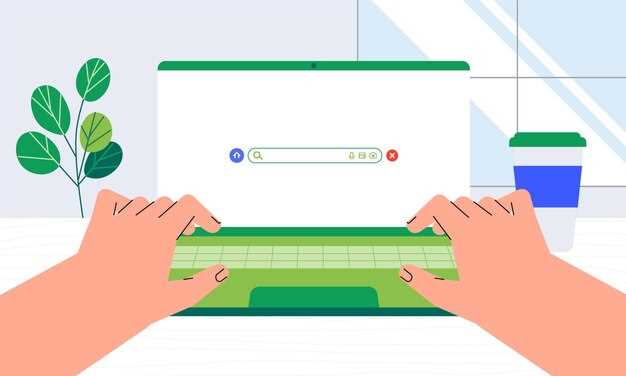
Если адресная строка не отображается, проверьте настройки безопасности браузера. В некоторых случаях расширения или параметры приватности скрывают элементы интерфейса. Откройте настройки безопасности и убедитесь, что активированы все функции, которые могут блокировать отображение элементов интерфейса.
В Chrome перейдите в раздел ‘Конфиденциальность и безопасность’, отключите любые блокировщики контента или расширения, вызывающие скрытие элементов. В Firefox проверьте параметры в разделе ‘Приватность и безопасность’ и убедитесь, что опции блокировки трекеров не скрывают адресную строку.
Обратите внимание на режим приватности или инкогнито – он может отключать отображение некоторых элементов интерфейса по умолчанию. Попробуйте открыть окно без режимов приватности и проверить, появляется ли адресная строка.
Если используется антивирус или брандмауэр, отключите временно эти программы и посмотрите, пропадает ли блокировка. Некоторые программы могут менять настройки браузера или блокировать элементы из соображений безопасности.
Обратите внимание на наличие опций, связанных с повышенной безопасностью, например, включённые режимы ‘защита от отслеживания’ или ‘ограничение элементов интерфейса’. Их отключение может вернуть видимость адресной строки.
После изменения настроек перезапустите браузер и посмотрите, появляется ли адресная строка. Каждый раз перед внесением изменений создавайте точку возврата системных настроек или параметры браузера, чтобы быстро вернуть исходное состояние в случае ошибок.
Использование командных ярлыков и скрытых настроек для включения строки
Для включения строки через скрытые настройки, откройте окно настроек командой: в Chrome введите в адресную строку chrome://flags или about:config в Firefox. Найдите поле поиска, введите ‘address bar’ или ‘строка адреса’. Увидите параметры вроде ‘Показать адресную строку’ или ‘Включить адресную панель’. Измените их статус на активный и перезапустите браузер.
| Браузер | Команда для вызова скрытых настроек | Путь к настройке |
|---|---|---|
| Google Chrome | chrome://flags | Поиск по флагам ‘Address bar’ или аналогичным |
| Mozilla Firefox | about:config | Поиск по параметрам ‘browser.urlbar’ или ‘browser.urlbar.show’ |
| Microsoft Edge | edge://flags | Ищите параметры, связанные с адресной строкой или панелью |
После изменения соответствующих настроек обязательно перезапустите браузер. Такой подход позволяет активировать или показывать адресную строку, которая по умолчанию скрыта или отключена в некоторых версиях или конфигурациях браузера.
Помните, что некоторые скрытые параметры могут иметь экспериментальный статус, и изменение их значения должно выполняться с осторожностью. Используйте эти возможности, чтобы добиться более удобного или быстрого доступа к адресной строке без дополнительных кликов и переключений.