
Обнаружили, что официальная версия приложения Wearfit Pro стоит денег? Нет причин отказываться от этого инструмента для отслеживания здоровья и активности. Можно установить его без затрат и полностью на русском языке, что значительно повышает удобство использования для русскоязычных пользователей.
Параметры монтажа и настройки – ключ к комфорту. Для начала скачайте APK-файл с проверенного источника или воспользуйтесь специальными сайтами, предлагающими модифицированные версии. После установки приложение автоматически обнаружит совместимый гаджет и предоставит все возможности – отслеживание шагов, измерение пульса, мониторинг сна и другие функции.
Инструкция по активации и обновлению – простой и понятный процесс. Зачастую у упомянутых версий отсутствует автоматическое обновление, поэтому периодически проверяйте наличие новых файлов на надежных ресурсах. Также активировать программу можно при помощи русскоязычного интерфейса, что делает работу с приложением еще более комфортной.
- Как установить и активировать Wearfit Pro бесплатно на Android
- Поиск и скачивание APK файла приложения
- Обход ограничений Google Play и безопасное скачивание
- Настройка разрешений и установка приложения
- Активизация русской версии интерфейса
- Использование Wearfit Pro без оплаты: советы и лайфхаки
- Обновление и поддержка приложения без платных подписок
- Настройка профильных данных и особенностей уведомлений
- Обход рекламы и ограничений внутри приложения
- Оптимизация работы устройства и батареи при использовании Windfit Pro
- Обратная связь и поиск решений для возможных проблем
Как установить и активировать Wearfit Pro бесплатно на Android
Загружаете архив с файлами программы с проверенного источника. Используйте менеджер файлов для копирования APK-файла в память устройства. Перед установкой отключите опцию ‘Неизвестные источники’ в настройках безопасности, чтобы?? установку приложений из сторонних источников. После этого запустите APK-файл и следуйте инструкциям на экране для завершения установки.
Для активации Wearfit Pro без покупки ищите рабочие ключи или активаторы, размещённые на специальных форумах или в сообществах. Введите предоставленный код или используйте выбранный активатор, чтобы программа распознала её как лицензионную. Обычно достаточно вставить ключ в соответствующее поле в настройках приложения.
Обратите внимание, что для корректной работы программы необходимо обеспечить стабильное подключение к интернету. После активации перезапустите приложение и убедитесь, что все функции доступны и работают без ограничений. Не забывайте регулярно сохранять резервные копии сделанных ключей или активационных данных на случай переустановки или сброса настроек.
Поиск и скачивание APK файла приложения
Для поиска файла APK для Wearfit Pro начни с надежных сайтов, таких как APKMirror или APKPure. Эти платформы тщательно проверяют файлы на безопасность и предоставляют актуальные версии приложений. Введите название приложения в строку поиска и выбери последнюю стабильную версию, которая совместима с твоим устройством.
Обрати внимание на параметры файла: выбирай APK, соответствующий архитектуре твоего смартфона (ARM или ARM64) и версии ОС Android. Перед скачиванием внимательно проверяй рейтинги и отзывы других пользователей, чтобы избежать возможных проблем с безопасностью или работой приложения.
После загрузки файла открой менеджер файлов на устройстве и перемести APK в папку, где планируешь его установить. Перед установкой обязательно активируй опцию «Неизвестные источники» в разделе настроек безопасности, чтобы разрешить установку приложений вне Google Play.
Запусти скачанный файл и следуй инструкциям на экране для завершения установки. После установки можешь отключить опцию «Неизвестных источников», чтобы сохранить безопасность устройства. Проверяй наличие обновлений APK и скачивай их по мере выхода новых версий для улучшения работы приложения и исправления ошибок.
Обход ограничений Google Play и безопасное скачивание
Для получения Wearfit Pro без использования официального магазина Google Play, нужно выбрать проверенные источники для загрузки APK-файлов. Используйте популярные платформы, такие как APKMirror или APKPure, которые проводят предварительную проверку безопасности приложений. Перед скачиванием убедитесь, что источник надежен и отзывы пользователей подтверждают его безопасность.
При скачивании APK-файлов отключите автоматические обновления в настройках устройства, чтобы не выполнять случайные обновления из ненадежных источников. После загрузки обязательно проверьте файл антивирусной программой или встроенными средствами безопасности Android, чтобы исключить вредоносное ПО. Не запускайте установку, если возникают сомнения в подлинности файла.
Для установки файла потребуется разрешение на установку приложений из неизвестных источников. Перейдите в настройки устройства, откройте раздел «Безопасность» или «Приложения», и включите опцию «Неизвестные источники». После этого установите APK-файл, следя за тем, чтобы не соглашаться на дополнительные разрешения, не связанные с приложением.
Обратите внимание на версии приложения – скачивайте именно ту, которая совместима с вашей моделью устройства и последней актуальной версией Wearfit Pro. После завершения установки рекомендуется отключить разрешения на установку приложений из неизвестных источников для защиты системы. Такой подход помогает обходить ограничения Google Play и сохранять безопасность данных.
Настройка разрешений и установка приложения
Перед установкой приложения Wearfit Pro включите возможность установки из неизвестных источников в настройках вашего устройства. Для этого перейдите в раздел «Безопасность», найдите опцию «Неизвестные источники» или «Установка приложений из сторонних источников» и активируйте ее.
Скачайте APK-файл приложения с проверенного источника. После загрузки откройте файл, чтобы начать процесс установки. При появлении диалогового окна подтвердите разрешения и разрешения для доступа к данным телефона, Bluetooth и уведомлениям, чтобы приложение функционировало без ограничений.
На этапе установки убедитесь, что все необходимые разрешения запрошены автоматически. Если какие-либо разрешения не были предоставлены, откройте настройки устройства, найдите раздел «Приложения», выберите Wearfit Pro и вручную разрешите доступ к нужным функциям.
После завершения установки отключите возможность установки из сторонних источников, чтобы защитить устройство. Откройте приложение и предоставьте дополнительные разрешения в самом приложении – это обеспечит правильную работу всей функциональности.
Активизация русской версии интерфейса
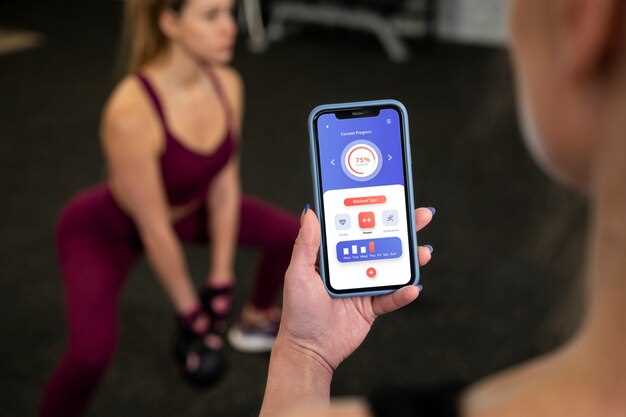
Откройте приложение Wearfit Pro и перейдите в раздел настроек, расположенный в верхнем правом углу экрана. После входа в меню выберите пункт «Язык» или «Language». В списке доступных коммуникаций найдите и выберите «Русский» или «Russian». Если нужный язык не отображается, обновите приложение через магазин Google Play – иногда новая версия автоматически включает поддержку русского языка.
После выбора русского языка интерфейс может перезагружаться или обновляться автоматически. В случае, если язык не сменился, закройте и снова откройте приложение. В большинстве случаев это помогает активировать русскоязычный интерфейс. Также убедитесь, что системный язык смартфона установлен на русский – это иногда влияет на автоматическое определение языка в приложении.
Если по каким-то причинам язык интерфейса остается английским, попробуйте переустановить приложение, удалив его полностью и установив заново. При повторной установке убедитесь, что вы скачиваете выбранную версию с поддержкой русского языка, или ищите обновления, которые могли добавить этот аспект.
Для удобства переключения между языками рекомендуется иметь обновленную версию Wearfit Pro, в которой функционал меню настроек работает стабильно. После активации русского языка интерфейс станет полностью понятен и удобен для использования, а все команды и подсказки будут отображаться на русском. Это особенно удобно при настройке уведомлений или отслеживании данных фитнес-браслета без необходимости постоянного обращения к англоязычной документации.
Использование Wearfit Pro без оплаты: советы и лайфхаки
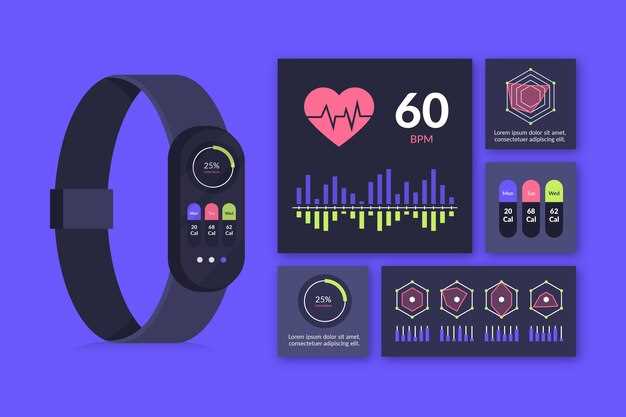
Чтобы получить доступ к большинству функций приложения Wearfit Pro без покупки лицензии, используйте рабочие версии или APK-файлы, размещённые на проверенных ресурсах. Следите за обновлениями, чтобы получить последние версии, в которых могут быть запущены новые функции без дополнительной оплаты.
В настройках приложения отключайте автоматические обновления и избегайте входа в аккаунт, связанный с платной версией. Это позволит сохранить бесплатный режим и не активировать платные модули автоматически.
Используйте сторонние модификации или патчи, доступные в популярных сообществах, чтобы разблокировать платные функции. Обязательно делайте резервные копии данных перед установкой, чтобы избежать потери информации или сбоев в работе приложения.
Для получения результатов по фитнес-отслеживанию или мониторингу здоровья, установите совместимые браслеты или часы, которые не требуют привязки к платным функциям. Своевременная синхронизация данных с устройствами помогает обходить ограничения в бесплатной версии.
Обратите внимание на использование приложений-посредников или расширений, позволяющих добавлять недоступные функции. Многие такие решения предоставляют дополнительные возможности без дополнительных затрат, только важно соблюдать меры предосторожности при их использовании.
Пробуйте комбинировать несколько бесплатных инструментов для анализа данных, чтобы полностью использовать потенциал Wearfit Pro без необходимости платить. Делайте регулярные чистки кэша и повторные установки приложения для устранения возможных сбоев или ограничений.
Обновление и поддержка приложения без платных подписок
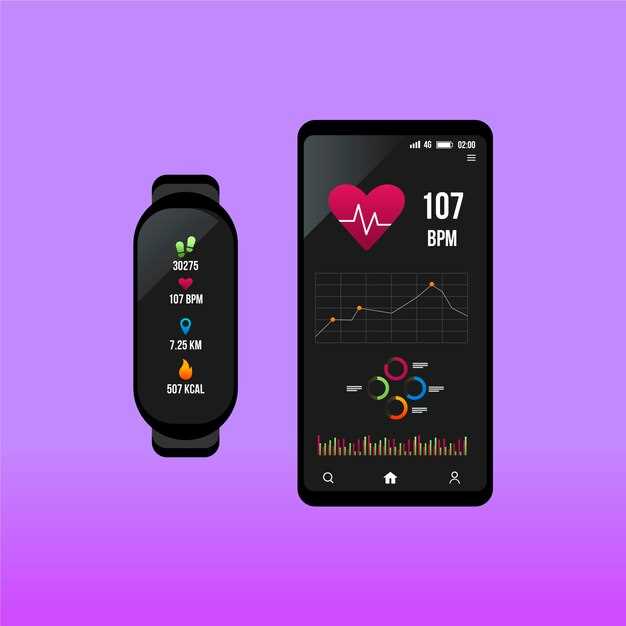
Регулярно проверяйте наличие обновлений в Google Play, чтобы гарантировать стабильную работу приложения и доступ к свежим функциям без дополнительной платы. Настройте автоматические обновления, чтобы не пропустить важные исправления и улучшения.
Обновления для бесплатной версии Wearfit Pro чаще всего содержат исправления ошибок, оптимизацию производительности и новые опции, что помогает избегать необходимости полной переустановки или обращения в поддержку.
Для поддержки работы приложения без дополнительных расходов рекомендуется удалить и заново установить его при возникновении сбоев или ошибок. Это помогает очистить кеш и данные, что зачастую решает проблемы с запуском и функционированием.
Поддержку совместимости с устройствами и новыми версиями Android обеспечивает разработчик через обновления, которые распространяются через официальный маркетплейс. Не игнорируйте уведомления о новых релизах, чтобы всегда находиться в курсе последних изменений.
Если встречаете сложности с настройкой или работой приложения, обратитесь к официальной документации или разделу FAQ. Большинство ответов на вопросы связаны именно с актуальными версиями программного обеспечения, которые распространяются без подписки.
Через настройки приложения отключайте или включайте уведомления, если они мешают или не нужны. Так вы сможете управлять функционалом без дополнительных затрат или сложных процедур поддержки.
Настройка профильных данных и особенностей уведомлений
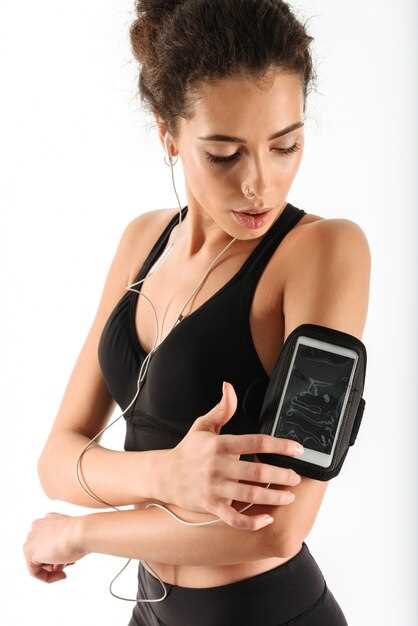
Для быстрой настройки данных профиля откройте раздел ‘Профиль’ в приложении. Введите точный возраст, пол и цель использования устройства, чтобы получить максимально релевантные рекомендации. Эти параметры помогают приложению точнее отслеживать показатели и адаптировать функции под ваши нужды.
В разделе ‘Настройки уведомлений’ выберите типы оповещений, которые хотите получать: звонки, сообщения, напоминания о активности или состоянии здоровья. Установите приоритетность для каждого типа уведомлений, чтобы не пропускать важные события, и отключайте ненужные, чтобы избежать раздражающего шума.
- Активируйте уведомления о достижениях и прогрессе по вашим целям – это мотивирует и держит в курсе изменений.
- Настройте звуковой или визуальный сигнал для каждого типа уведомлений, подбирайте подходящие мелодии и цвета ламп.
- Используйте функцию ‘Режим не беспокоить’ для определённых промежутков времени, например, во время ночного сна или важных встреч.
Регулярно проверяйте настройки уведомлений и корректируйте их под текущие нужды. Это позволяет всегда быть в курсе событий и получать только важные информеры, избегая перезагруженности информацией.
Обратите внимание, что при обновлениях приложения иногда могут появляться новые параметры для настройки, поэтому рекомендуется периодически просматривать раздел уведомлений и профиля.
Обход рекламы и ограничений внутри приложения
Для отключения рекламы внутри Wearfit Pro на Android нужно установить модифицированную версию приложения или воспользоваться специальными APK-файлами, убравшими встроенные рекламные вставки. Перед этим рекомендуется полностью удалить официальную версию из системы и очистить кеш, чтобы избежать конфликтов. Процесс включает загрузку файла с проверенного источника, разрешение установки из неизвестных источников в настройках устройства, а затем ручную установку файла.
Чтобы минимизировать ограничение функционала, можно использовать сторонние программы, которые создают условия для обхода встраиваемых проверок. Например, с помощью приложений для блокировки рекламы, таких как AdGuard или Blokada, удастся блокировать большинство видов рекламы внутри приложения без необходимости вмешательства в его код. В этих случаях не потребуется рутировать устройство, что существенно упрощает процесс.
Также стоит обратить внимание на особенности работы различных модификаций: некоторые версии могут отключать только рекламу, оставляя активными ограничения на доступ к определенным функциям. В таких случаях рекомендуется искать версии, специально настроенные для полного обхода всех видов ограничений.
Важно помнить, что использование сторонних файлов и программных решений зачастую нарушает официальные условия использования, что может привести к блокировке аккаунта или проблемам с обновлением. Проверяйте источники и выбирайте самые проверенные и рекомендуемые пользователями ресурсы для скачивания.
Оптимизация работы устройства и батареи при использовании Windfit Pro
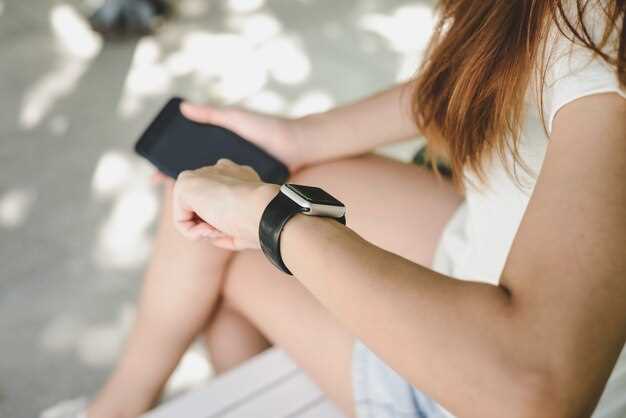
Отключайте автоматическую синхронизацию данных, чтобы сократить расход энергии. Для этого перейдите в настройки приложения и отключите автоматическую передачу информации, обновляя данные вручную по необходимости.
Ограничьте использование функций GPS, особенно при длительном ношении устройства. Включайте геолокацию только во время активной тренировки или измерения, чтобы снизить нагрузку на батарею.
Выключайте Bluetooth, когда не используете устройство для связи или обмена данными с другими гаджетами. Это значительно уменьшит расход энергии и продлит время работы батареи.
Используйте режим энергосбережения по мере необходимости. В настройках Windfit Pro найдите функцию экономии энергии и активируйте ее при длительном использовании.
| Настройка | Рекомендация |
|---|---|
| Автоматическая синхронизация | Отключить и обновлять данных вручную |
| Геолокация GPS | Включать только во время тренировок |
| Bluetooth | Выключать, когда гаджет не нужен |
| Режим энергосбережения | Активировать для увеличения времени работы |
Следите за обновлениями приложения Windfit Pro, так как разработчики часто улучшают энергопотребление и добавляют новые функции по оптимизации. Регулярное обновление помогает снизить нагрузку на устройство и продлить срок эксплуатации батареи.
Не забывайте очищать кэш приложения, чтобы избежать лишней нагрузки и ускорить его работу. В настройках Android найдите раздел управления приложениями и выберите Windfit Pro для очистки временных файлов.
Обратная связь и поиск решений для возможных проблем
Для поиска конкретных решений посетите форум поддержки или тематические группы в социальных сетях. Там пользователи делятся опытом и рекомендуют обходные пути для распространенных ошибок, таких как сбои синхронизации или отсутствие данных. В комментариях часто можно найти инструкции по настройке или обходу проблемных участков.
Обратите внимание на разрешения приложению – иногда необходимость предоставить доступ к Bluetooth, геолокации или уведомлениям способствует исправлению ошибок. Проверьте настройки устройства и убедитесь, что приложение имеет все необходимые разрешения в разделе настроек.
Если проблема связана с отображением информации или интерфейсом, попробуйте очистить кеш приложения через настройки устройства. Это помогает избавиться от поврежденных данных, мешающих правильной работе программы.
В случае неполадок, которые не решаются описанными способами, напишите в техническую поддержку через встроенную функцию обратной связи или по email. Детально опишите возникшую проблему, укажите модель устройства, версию ОС и номер версии приложения – такие сведения ускоряют поиск решений.
Следите за обновлениями приложения и системными патчами, ведь они часто содержат исправления известных ошибок. Регулярное обновление помогает избежать повторения проблем и обеспечивает стабильную работу программных средств.





