Если хотите сразу заметить прирост производительности, активируйте функцию Turbo Boost в настройках BIOS или UEFI. Это позволит вашему процессору автоматически увеличивать тактовую частоту во время интенсивных задач, что делает работу быстрее и плавнее. В большинстве современных систем эта опция уже встроена, но ее необходимо включить вручную для достижения максимального эффекта.
Для этого перезагрузите компьютер и войдите в настройки BIOS или UEFI, обычно нажав клавишу Delete, F2 или Esc при старте системы. Найдите раздел, связанный с производительностью или CPU, и найдите опцию, которая называется Intel Turbo Boost или AMD Turbo Core. Включите ее, изменив значение на Enabled. После сохранения настроек система перезагрузится, и активируется режим ускорения процессора.
Также убедитесь, что в операционной системе включены все необходимые драйверы и обновления, чтобы система могла правильно управлять мощностью процессора. Если после включения Turbo Boost заметны сбои или нестабильность, попробуйте снизить нагрузку или обновить прошивку BIOS. Сделайте это, чтобы сохранить баланс между быстрым откликом и стабильной работой системы.
- Настройка BIOS и AMD Ryzen Master/Intel XTU для активации Turbo Boost
- Обновление BIOS для поддержки Turbo Boost
- Поиск и включение функции Turbo Boost в настройках BIOS
- Настройка параметров энергопотребления для поддержки Turbo Boost
- Использование программ AMD Ryzen Master или Intel Extreme Tuning Utility для активации Turbo Boost
- Оптимизация системы и проверки режима Turbo Boost в операционной системе
- Настройка планов электропитания в Windows для поддержки Turbo Boost
- Проверка активации Turbo Boost с помощью утилит и встроенных инструментов
- Обновление драйверов и обновлений для стабильной работы Turbo Boost
- Использование программ мониторинга для отслеживания режима работы процессора
Настройка BIOS и AMD Ryzen Master/Intel XTU для активации Turbo Boost

Для начала зайдите в BIOS. Обычно это делается нажатием клавиши Del или F2 во время загрузки компьютера. Перейдите в раздел, связанный с настройками процессора или CPU. Обратите внимание на опции Intel Turbo Boost или AMD Precision Boost. Убедитесь, что они включены. Иногда их могут называть Adaptive Performance или Turbo Mode. Если есть, отключите любые ограничения по максимальной частоте или энергопотреблению, чтобы обеспечить возможность автоматического повышения тактов при необходимом.
Проверьте настройки C-State и SpeedStep. Они должны быть отключены или настроены так, чтобы не мешать динамическому разгон управляемому системой. Если есть опция Core Performance Boost, активируйте ее.
Сохраняйте изменения и перезагружайте систему. После этого запустите AMD Ryzen Master или Intel XTU. В этих утилитах убедитесь, что технологические функции включены и активированы. Для AMD выберите режим Performance, а в Intel – установите профили, предусматривающие Turbo Boost. В большинстве случаев утилиты позволяют вручную поднять лимит тактовых частот и проверить работу boosters в реальном времени.
При необходимости используйте тестовые программы, такие как Prime95 или AIDA64, чтобы удостовериться, что Turbo Boost активен под нагрузкой. Если увеличение частоты происходит, значит настройка прошла успешно. В противном случае еще раз проверьте параметры BIOS и параметры в утилитах, исключите блокировки или ограничения по температуре и энергопотреблению.
Обновление BIOS для поддержки Turbo Boost
Перед включением Turbo Boost нужно убедиться, что версия BIOS вашей материнской платы поддерживает работу функций автоматического разгона процессора. Проверьте текущую версию BIOS через утилиту системной информации или в настройках BIOS при загрузке компьютера.
Зайдите на официальный сайт производителя материнской платы или ноутбука. Найдите раздел загрузок или поддержки и ищите обновления BIOS именно для вашей модели. Обратите внимание на число версии и дату выпуска – важна более свежая версия, включающая поддержку новых технологий и исправления ошибок.
Перед обновлением загрузите архив с файлом прошивки и инструкцию по его установке, так как разные модели требуют разных методов обновления – через BIOS-интерфейс, утилиту производителя или с помощью специальных программ. Следуйте инструкциям строго, чтобы избежать повреждения устройства.
Перед началом обновления подготовьте стабильное питание и резервную копию текущих настроек BIOS. Если планируете изменить параметры, сделайте их экспорт. Это поможет восстановить рабочие настройки в случае непредвиденных проблем.
Обновите BIOS, запустив выбранный способ, и дождитесь окончания процесса. Не выключайте устройство и не прерывайте работу обновления, так как это может привести к непоправимым сбоям.
После завершения процедуры BIOS автоматически перезагрузится. Проверьте версию BIOS и убедитесь в наличи поддержки Turbo Boost – при необходимости произведите дополнительные настройки внутри BIOS, чтобы активировать или оптимизировать работу функций автоматического разгона процессора.
Поиск и включение функции Turbo Boost в настройках BIOS
Чтобы активировать Turbo Boost, сначала перезагрузите компьютер и войдите в настройки BIOS. Обычно для этого нажимают клавишу Delete, F2 или другую depending от модели платы–посмотрите инструкции к вашей системе. После входа в BIOS найдите раздел, связанный с процессором или расширенными настройками системы.
Ориентируйтесь на пункты с названиями вроде «CPU Configuration», «Advanced CPU Settings» или «Processor Options». В этом разделе ищите опцию, которая содержит слово «Turbo», «Turbo Boost» или «Intel Turbo Boost Technology».
Если функция активна, она обычно устанавливается в значение «Enabled» или «Включено». Если указано «Disabled» или «Отключено», измените на включение. В некоторых BIOS можно управлять не только включением, но и настройками энергопотребления, что влияет на работу Turbo Boost – убедитесь, что эти параметры позволяют использовать максимально возможную производительность.
После изменения настроек не забудьте сохранить их. Обычно для этого нужно нажать F10 или выбрать пункт «Save and Exit». Игра стоит свеч, потому что правильная настройка позволяет системе автоматически разгонять ядра в моменты пиковых нагрузок, обеспечивая рост быстродействия без вмешательства пользователя.
Настройка параметров энергопотребления для поддержки Turbo Boost

Для эффективной работы Turbo Boost важно правильно настроить параметры энергопотребления. Откройте меню ‘Электропитание’ в панели управления и выберите профиль ‘Высокая производительность’. Это отключит автоматическое снижение частот процессора в режиме простоя и обеспечит возможность полной активации Turbo Boost при нагрузке.
Настройте параметры плана питания, перейдя в ‘Настройка параметров схемы’ и затем в ‘Изменить дополнительные параметры питания’. В разделе ‘Процессор’ найдите параметры ‘Минимальное состояние процессора’ и установите значение около 100%, чтобы избежать снижения текущей частоты процессора. В ‘Максимальное состояние процессора’ установите 100% для разрешения работе процессора на максимальной мощности.
Также рекомендуется изменить параметры ‘Управление состоянием электропитания’ и установить ‘Разгрузку энергопотребления’, чтобы отключить функции, ограничивающие работу Turbo Boost. Эти настройки позволяют процессору оставаться максимально отзывчивым и во время интенсивных задач.
| Параметр | Значение |
|---|---|
| Минимальное состояние процессора | 100% |
| Максимальное состояние процессора | 100% |
| Управление состоянием электропитания | Выключено или активировано на уровне ‘Нет ограничения’ |
Следите за температуры процессора и, при необходимости, отключайте функции энергосбережения через BIOS или UEFI, чтобы не мешать работе Turbo Boost в режиме высокой нагрузки. В итоге эти настройки помогут процессору использовать свой потенциал на максимум без лишних ограничений по энергопитанию.
Использование программ AMD Ryzen Master или Intel Extreme Tuning Utility для активации Turbo Boost

Для включения Turbo Boost с помощью этих утилит сначала скачайте и установите программу, соответствующую вашему процессору. AMD Ryzen Master позволяет управлять настройками Ryzen-процессоров, увеличивая тактовую частоту и активируя режим Turbo Boost. Запустите программу, откройте раздел профилей и выберите режим ‘Автоматический’ или ‘Экстремальный’, чтобы повысить производительность. В процессе настройки можно вручную увеличить базовую частоту, внимательно отслеживая температуру и стабильность системы.
Аналогично, Intel Extreme Tuning Utility (XTU) дает возможность разгонять Intel-ядра, активируя Turbo Boost и увеличивая множитель. Откройте XTU, перейдите в раздел ‘Параметры’ или ‘Настройки профилей’ и увеличьте множитель процессора поэтапно, проверяя систему на стабильность и температуру после каждого шага.
Обратите внимание, что изменение настроек в этих программах требует аккуратности. При чрезмерном разгоняете возможен перегрев и снижение стабильности. Следите за температурами через встроенные датчики или сторонние утилиты, избегайте превышения рекомендуемых значений. Постоянно тестируйте систему после каждой коррекции, чтобы сохранить её исправной и производительной.
Оптимизация системы и проверки режима Turbo Boost в операционной системе
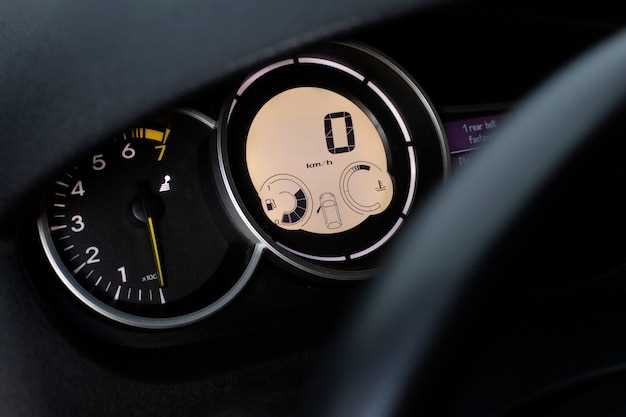
Для проверки активности режима Turbo Boost используйте приложение ‘Диспетчер задач’ или ‘Производительность’ в Windows. Там можно наблюдать текущую частоту процессора и убедиться, что она превышает базовую.
Обновите драйверы чипсета и BIOS материнской платы до последних версий. Это обеспечит правильное взаимодействие системы с технологией Turbo Boost и исключит возможные конфликты.
В настройках электропитания Windows перейдите в раздел ‘Дополнительные параметры электропитания’. Выберите план ‘Высокая производительность’ или создайте собственный профиль, увеличивающий лимиты энергопотребления для процессора. Так активируется режим Turbo Boost при необходимости.
Войдите в BIOS или UEFI, найдите раздел, связанный с управлением CPU, и убедитесь, что опция ‘Intel Turbo Boost Technology’ или аналогичная включена. Если она отключена, активируйте её и сохраните настройки перед перезапуском системы.
Проверьте температуру процессора в реальном времени с помощью специальных программ (например, HWMonitor или Core Temp). Высокая температура может привести к автоматическому снижению частоты, включая Turbo Boost. Для стабильной работы обеспечьте хорошую вентиляцию корпуса и при необходимости используйте дополнительные охлаждающие средства.
Для более точной диагностики используйте программы, которые показывают автоматический режим работы CPU, например, CPU-Z. Вкладка ‘Clocks’ покажет текущую частоту в реальном времени, что поможет убедиться в включенности Turbo Boost.
Обязательно отключите все планки энергосбережения и функции снижения энергопотребления, такие как Intel SpeedStep или AMD Cool’n’Quiet, если вы хотите максимально использовать Turbo Boost. Они могут понижать частоту процессора и снижать эффективность технологии.
Регулярно проверяйте наличие обновлений Windows, программного обеспечения и драйверов, так как они улучшают взаимодействие с функциями процессора и повышают его возможности.
Настройка планов электропитания в Windows для поддержки Turbo Boost
Перейдите в Панель управления > Описание электропитания и выберите схему «Высшая производительность». Это отключит некоторые ограничения по энергопотреблению и позволяет CPU активировать Turbo Boost при необходимости.
Зайдите в параметры схемы, кликнув «Изменить параметры схемы» и выбрав «Изменить дополнительные параметры электропитания». В открывшемся окне найдите раздел «Прошивка и питание процессора».
| Параметр | Значение |
|---|---|
| Минимальное состояние процессора | 5-10% |
| Максимальное состояние процессора | 100% |
| Состояние системы охлаждения | Активное или Производительность |
Установите «Минимальное состояние процессора» на низкое значение, чтобы снизить тепловой режим и сохранить энергию, и «Максимальное состояние процессора» на 100%, чтобы обеспечить возможность активировать Turbo Boost по мере необходимости.
После внесения изменений перезагрузите компьютер, чтобы настройки вступили в силу. Это позволит системе более эффективно использовать возможности Turbo Boost без ограничения по электроэнергии.
Проверка активации Turbo Boost с помощью утилит и встроенных инструментов
Для начала убедитесь, что Turbo Boost действительно работает, использовав встроенные средства системы или сторонние утилиты.
В Windows откройте диспетчер задач, перейти во вкладку «Производительность» и выбрать раздел «ЦП». Там появится график активности каждого ядра. При активации Turbo Boost вы заметите увеличение частоты процессора во время интенсивных нагрузок.
Также полезно использовать встроенную утилиту «Диспетчер задач» для мониторинга текущей частоты процессора: для этого перейдите во вкладку «Подробнее» и выберите колонку «Текущая частота». Повышение значения во время запуска тяжелых программ говорит о наличии активного Turbo Boost.
Для более точных данных примените средства командной строки, такие как PowerShell. Введите команду:
Get-WmiObject -Class Win32_Processor | Select-Object Name, MaxClockSpeed, CurrentClockSpeed
Сравните MaxClockSpeed и CurrentClockSpeed – при работе высокой интенсивности текущая частота должна приближаться или достигать максимальной, что свидетельствует о включении Turbo Boost.
Используйте сторонние программы, например, HWInfo, CPU-Z или ThrottleStop. В HWInfo перейдите во вкладку «Sensors», найдите показатели частоты и температуры CPU. В CPU-Z в разделе «CPU» оцените текущие показатели частоты и их соотношение с базовой скоростью.
Обратите внимание на показатели температуры – если она остается в допустимых пределах, а частота достигает максимума, Turbo Boost активен и работает правильно.
Регулярная проверка с помощью этих инструментов поможет убедиться в правильной работе технологии и своевременно реагировать на возможные сбои или ограничения.
Обновление драйверов и обновлений для стабильной работы Turbo Boost
Обязательно проверьте наличие последних версий драйверов чипсета и системы на сайте производителя вашей материнской платы или ноутбука. Устаревшие драйверы могут мешать доступу к возможностям Turbo Boost и вызывать сбои в работе процессора.
Наиболее надежный способ обновления – использовать программы автоматического поиска драйверов, такие как Driver Booster или DriverPack Solution. Они быстро выявляют устаревшие компоненты и скачивают последние версии. После установки обновлений рекомендуется перезагрузить систему, чтобы изменения вступили в силу.
Обновления системы, в частности, BIOS и микрокод, могут повысить совместимость и стабильность Turbo Boost. Посетите сайт производителя вашего устройства и воспользуйтесь инструментами для загрузки последней версии BIOS или прошивки.
В настройках Windows откройте раздел Обновление и безопасность, чтобы убедиться, что система получает все актуальные обновления Windows. Они содержат исправления ошибок, которые иногда влияют на работу процессора и его динамического ускорения.
Запускайте обновление регулярно, особенно перед началом интенсивных нагрузок или если заметили снижение скорости работы. Чистая и актуальная система обеспечит бесперебойное функционирование Turbo Boost и повысит общую производительность вашего ПК.
Использование программ мониторинга для отслеживания режима работы процессора
Запустите популярные программы мониторинга, такие как HWMonitor или MSI Afterburner, чтобы наблюдать за нагрузкой и тактовой частотой процессора в реальном времени. Эти инструменты позволяют видеть изменение режима работы в моменте, что помогает определить, когда активируется Turbo Boost. Обратите внимание на показания туловов и графики – они отображают текущую частоту, температуру и загрузку ядер.
Настраивайте отображение данных так, чтобы сразу замечать, когда частота достигает максимума, характерного для Turbo Boost. Это поможет понять, как часто и в каких ситуациях процессор увеличивает тактовую частоту. Параллельно следите за температурой – повышение режима работы сопровождается ростом температуры, что важно учитывать, чтобы избежать перегрева.
Используйте встроенные функции программ для более детальной диагностики. Например, CPU-Z показывает текущие рабочие частоты и параметры каждого ядра отдельно. Проверьте, меняется ли частота при запуске ресурсоемких приложений или во время игр – это и есть подтверждение режима Turbo Boost.
Периодически сравнивайте показатели с стандартными характеристиками процессора, чтобы убедиться, что активируются все возможные режимы быстродействия. Это даст понимание, насколько правильно настроена автоматическая активация Turbo Boost и есть ли необходимость вмешиваться в параметры системы или BIOS для оптимизации.