
Вы можете легко организовать фоновую запись видео, используя специальные программы и настройки операционной системы. Перед началом важно выбрать подходящий софт, который позволяет записывать изображение с экрана или камеры без отображения на основном рабочем столе. Например, такие инструменты, как OBS Studio или Bandicam, позволяют настроить режим захвата только определенных окон или областей экрана.
Настраивайте параметры видеозаписи так, чтобы она работала автоматически при запуске системы или определенных сценариях. Это позволит вам экономить время и исключит необходимость постоянного ручного запуска записи. Важным аспектом считается качество видео и его размер – оптимальные настройки достигаются через компрессию и разрешение, в зависимости от задачи.
Используя технологии фона, можно не только вести видеозапись для последующего анализа или создания контента, но и интегрировать съемку в автоматизированные сценарии. Это удобно для мониторинга, видеозаписи с удаленных устройств или проведения онлайн-трансляций с скрытым захватом.
- Настройка программ для непрерывной записи видео в фоновом режиме
- Обзор программных решений для разных операционных систем
- Как выбрать подходящую программу под свои задачи
- Настройка автоматической записи при запуске
- Настройка качества и форматов видео для фона
- Практические советы по ведению фонавой записи для разных случаев
- Запись видео для видеоблога или влогов без отвлечений
- Обеспечение приватности при фоновой видеозаписи
- Использование фоновй записи для мониторинга и безопасности
- Организация хранения и обработки больших объемов видеоданных
- Использование и монтаж фоновое записанных видео материалов
- Совмещение фоновой записи с основным видеороликом
- Добавление звука, субтитров и спецэффектов
- Советы по редактированию для улучшения визуальной качества
- Автоматизация публикации и распространения видео
Настройка программ для непрерывной записи видео в фоновом режиме
Выберите программу, которая поддерживает автоматический запуск в фоновом режиме и настройте её на постоянную запись. Например, OBS Studio позволяет настроить сцену и источники видео, запустить их при загрузке системы без участия пользователя.
Используйте горячие клавиши для быстрого включения и отключения записи. Настройте их так, чтобы управление было быстрым и не мешало работе других приложений или работе системы.
Запустите программу в режиме минимизации, чтобы она работала в системном трее. Включите автоматический запуск при запуске операционной системы, чтобы не пропустить важные моменты.
Для длительных записей включите функцию циклической записи или автоматического перезапуска файла по заданным размерам. Это снизит риск переполнения диска и позволит вести беспрерывную запись без ручного вмешательства.
Если планируете использовать сторонние программы, обратите внимание на настройки энергосбережения: отключите режим спячки и ограничение работы в фоновом режиме, чтобы процесс записи не прерывался системой.
Проверьте работу программы, сделав короткий тест, чтобы убедиться, что запись идет стабильно и файлы сохраняются правильно. Внесите последние корректировки в настройки, исходя из полученного результата.
## Настройка программ для непрерывной записи видео в фоновом режиме
Обзор программных решений для разных операционных систем
Для записи фонового видео на Windows стоит обратить внимание на OBS Studio. Эта программа популярна благодаря своей универсальности и поддержке различных источников видео и звука. Она позволяет настроить сцены и получать стабильное качество записи без лишних настроек.
На MacOS хорошим выбором считается ScreenFlow. Эта утилита сочетает в себе возможность записи экрана и встроенные инструменты для редактирования. Она подойдет тем, кто хочет быстро создать качественный видеоролик без установки множества дополнительных приложений.
Для Linux существует OBS Studio, которую можно установить прямо из репозиториев большинства дистрибутивов. Она обладает всеми функциями для записи и трансляции, а также поддерживает большинство популярных кодеков. Пользователи также могут использовать FFmpeg для настроек автоматической записи в командной строке.
| Операционная система | Рекомендуемое решение |
|---|---|
| Windows | OBS Studio |
| MacOS | ScreenFlow |
| Linux | OBS Studio, FFmpeg |
Обратите внимание, что большинство программ позволяют автоматически запускать запись по расписанию или при определенных условиях. Важно подобрать решение, которое лучше всего интегрируется с используемой операционной системой и соответствует требованиям по качеству и функционалу.
Как выбрать подходящую программу под свои задачи
Определите, какие функции для вас приоритетны: простота интерфейса, возможность записи в фоне, качество видео или дополнительные инструменты для редактирования. Это поможет сузить выбор до нескольких вариантов.
Если важна автоматизация процессов, ищите программы с возможностью настроить горячие клавиши или запуск по расписанию. Для записи в фоне выбирайте софт, который работает без всплывающих окон и мешающих уведомлений.
Обратите внимание на совместимость с вашей операционной системой. Некоторые программы оптимальны для Windows, другие – для Mac или Linux. Также важно проверить поддержку нужных форматов видео для легкого их использования на разных устройствах.
Изучите отзывы и рейтинг программ в специализированных ресурсах или форумах. Пользователи часто делятся опытом, указывают на слабые места или плюсы решений, которые помогают сделать правильный выбор.
Если планируете профессиональное использование, приоритетом станут расширенные функции по настройке видеозаписи, интеграции с другими приложениями и возможностью автоматического сохранения файлов. Для личных целей подойдет более простое и интуитивное решение.
Пробуйте бесплатные версии и тестовые периоды. Это даст ощущение, насколько программа подходит именно вам, и поможет заметить все нюансы работы интерфейса.
Настройка автоматической записи при запуске
Выберите настройки автозаписи в меню программы или приложении, чтобы активировать функцию при каждом включении устройства. Обычно для этого достаточно установить переключатель или отметить галочкой опцию «Запускать автоматическую запись» или «Автоматически начинать запись при включении». Проверьте, что выбран правильный источник звука и видеозапись включена по умолчанию.
Для повышения удобства создайте ярлык или задайте запуск нужного скрипта через настройки системы или планировщик задач. В некоторых приложениях можно задать автоматический запуск через файл конфигурации или через командную строку.
Если устройство использует оперативные настройки, активируйте функцию автоматической записи в разделе запуска приложений или служб. В Windows это можно сделать через планировщик задач, указав запуск файла или команды при входе в систему. В macOS настройте запуск автоматических процессов через «Запланированные задачи» или «Автовоспроизведение». В мобильных устройствах выбирайте опцию автозапуска в настройках соответствующего приложения.
Проверьте настройки передачи данных и питания, чтобы убедиться, что автоматическая запись не прерывается из-за отключения питания или отсутствия связи. Для этого активируйте режим энергосбережения только после завершения съемки или отключите автоматическое отключение при определенных условиях.
Изучите параметры уведомлений, чтобы получать сообщения о начале записи, если это нужно. Так вы будете уверены, что видеоначинается сразу после запуска устройства, и сможете своевременно вмешаться при необходимости.
Настройка качества и форматов видео для фона
Определите оптимальный баланс между разрешением и размером файла, чтобы обеспечить плавное воспроизведение без нагрузки на ресурсы устройства. Используйте разрешение 720p или 1080p для большинства случаев, так как оно обеспечивает хорошее качество при умеренном размере файла.
Для формата видео выбирайте MP4 с кодеком H.264, поскольку этот формат поддерживается большинством платформ и обеспечивает хорошее качество при сжатии. Избегайте тяжелых форматов типа AVI или MOV, они увеличивают нагрузку и затрудняют обработку.
Настройте битрейт видео в диапазоне 3-6 Мбит/с, в зависимости от сложности содержимого. Для более динамичных сцен повышайте уровень, для спокойных – понижайте. Это поможет сохранить качество без чрезмерных размеров файла.
Учитывайте особенности платформы, на которой будет использоваться видео. Например, для веб-вещания или презентаций лучше выбрать формат с малыми размерами и быстрым воспроизведением, избегая высоких битрейтов, которые могут тормозить загрузку или воспроизведение.
| Параметр | Рекомендуемые значения | Примечание |
|---|---|---|
| Разрешение | 720p и 1080p | Баланс между качеством и размером файла |
| Формат файла | MP4 (H.264) | Широкая поддержка и сжатие |
| Битрейт | 3-6 Мбит/с | Зависит от содержания видео |
| Частота кадров | 30 кадров в секунду | Обеспечивает плавное воспроизведение |
Практические советы по ведению фонавой записи для разных случаев
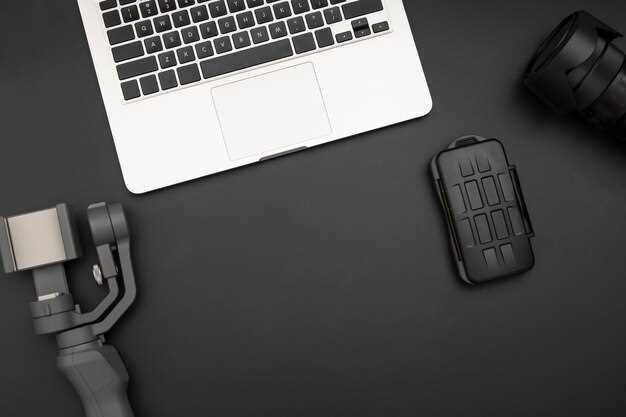
Используйте стабильное крепление для камеры или смартфона, чтобы избежать дрожания изображения при длительной записи. Это особенно важно для видео в офисных условиях или при съемках в движении.
Настройте параметры камеры заранее: выберите низкое разрешение и цветовую гамму, чтобы снизить нагрузку на устройство и сократить размер файла. В случае необходимости быстро обработайте видео с помощью специальных программ, чтобы ускорить монтаж и публикацию.
Для записи в условиях плохого освещения используйте встроенные или внешние источники света. Следите за тем, чтобы освещение было равномерным, избегайте сильных теней и засветки, чтобы обеспечить четкую картинку и читаемый текст.
Если планируете вести длительные видеозаписи, делайте перерывы, чтобы не перегревать устройство. Контролируйте температуру, используйте внешние аккумуляторы, чтобы увеличить время съемки без перерыва.
| Тип ситуации | Практический совет |
|---|---|
| Запись для обучения или онлайн-презентации | Отключите уведомления и включите режим ‘Не беспокоить’, чтобы избежать прерываний. Используйте диктофон для качественной записи голоса. |
| Запись прогулок или путешествий | Используйте стабилизатор или шашки с системой стабилизации изображения. Заранее подготовьте сценарий или ключевые моменты, чтобы не упускать важные детали. |
| Видеосъемка для социальных сетей или коротких роликов | Запишите короткие клипы по 15-60 секунд, чтобы облегчить монтаж и сделать видео более динамичным. Используйте таймер или команду ‘запись по расписанию’. |
| Обеспечение безопасности или surveillance | Настройте автоматическую запись по датчику движения и регулярно проверяйте видеозаписи. Используйте надежное хранилище, чтобы не потерять важные данные. |
Запись видео для видеоблога или влогов без отвлечений
Выберите тихое помещение с минимальным уровнем внешнего шума и посторонних движений. Выключите уведомления на смартфоне и компьютере, чтобы избежать случайных уведомлений и сообщений.
Постройте сцену так, чтобы фон был аккуратным и не отвлекал зрителя. Используйте нейтральные или брендированные элементы, избегая ярких и пёстрых деталей. Расположите освещение так, чтобы лицо было хорошо видно без теней и бликов.
Зафиксируйте камеру или смартфон на штативе или устойчивой поверхности. Проверьте ракурс и уровень кадра, чтобы в кадре оказались только необходимые элементы. Избегайте резких движений и колебаний камеры, чтобы не создавать эффект тряски.
Подготовьте сценарий или ключевые моменты, чтобы не отвлекаться на поиск слов во время записи. Говорите ясно, уверенно и прямо, не отвлекаясь на посторонние мысли или жесты.
Используйте функцию автоматической фокусировки камеры или, при необходимости, отключите ее, чтобы изображение оставалось четким без постоянных переключений. Уделите внимание звуку – выбирайте внешний микрофон или микрофонную гарнитуру для чистого и насыщенного звука.
Записывайте короткими сегментами, чтобы затем было легче редактировать и избегать длинных, перенасыщенных сцен. После окончания записи сделайте паузу, проверьте материал и, если нужно, переснимите неправильные или неудачные части.
При монтаже уберите лишние и отвлекающие элементы, сосредоточившись на основном содержании. Добавьте краткие титры или графику, чтобы направить внимание зрителя и сделать видео более динамичным.
Обеспечение приватности при фоновой видеозаписи
Для защиты персональных данных при использовании фоновой видеозаписи отключайте автоматическую загрузку видео в облачные хранилища без вашего ведома. Настройте приложение так, чтобы оно сохраняло видеозаписи только на устройстве, исключая передачу данных в интернет без вашего разрешения.
Активируйте функцию шифрования данных, если она доступна. Это повысит безопасность файлов на вашем устройстве, препятствуя несанкционированному доступу посторонних лиц или вредоносных программ.
Регулярно проверяйте разрешения приложений, использующих камеру и микрофон. Ограничьте их доступ только тем программам, которые действительно нуждаются в этих функциях для работы, чтобы снизить риск утечек личной информации.
Используйте VPN-сервисы для шифрования сетевого трафика при передаче видео. Это защитит ваши данные от перехвата со стороны третьих лиц, особенно при использовании общественных Wi-Fi-сетей.
На момент настройки отдавайте предпочтение приложениям, позволяющим запускать фоновую видеозапись с локальными настройками приватности. Так вы сможете управлять, когда и как видео сохраняется, избегая случайных утечек или слежки.
Обратите внимание на геотегинг. Отключите автоматическую отметку местоположения в настройках камеры и приложения, чтобы скрыть ваши перемещения и повысить уровень конфиденциальности.
Создавайте резервные копии видеозаписей на защищённых носителях в случае необходимости. Условием безопасности остаётся регулярное удаление ненужных видео и контроль доступа к файлам.
Использование фоновй записи для мониторинга и безопасности
Запуск фоновй записи помогает своевременно обнаружить нежелательные ситуации на территории или в помещении. Постоянный режим позволяет сохранять видео только при срабатывании датчиков движения или тревожных событий, что снижает объем хранимых данных и облегчает анализ происшествий.
Автоматическая фиксация в фоновом режиме обеспечивает непрерывный контроль без вмешательства пользователя. Это особенно важно для охраны объектов, где важно своевременно реагировать на подозрительные действия или несанкционированный вход.
Настраивайте системы так, чтобы записывать только при определенных условиях: например, отключайте постоянную запись в рабочее время и включайте в нерабочие часы или при наличии движения. Такой подход уменьшит нагрузку на память и ускорит поиск нужных моментов при необходимости.
Используйте видеорегистраторы с возможностью сохранения фона, чтобы автоматически архивировать наиболее важные видеофрагменты, сохраняя их в безопасном месте. В случае тревоги системы сразу отправляют оповещение и видеофайл на ваш телефон или сервер, ускоряя реакцию.
Эффективное применение фоновй записи включает регулярную проверку настроек, обновление программного обеспечения и контроль за количеством сохраненных данных. Обходная автоматизация помогает минимизировать пропуски опасных ситуаций и повысить общий уровень безопасности.
Организация хранения и обработки больших объемов видеоданных

Начинайте с выбора надежной системы хранения, способной масштабироваться по мере роста объема данных. Разделите хранилище на сегменты по датам или проектам, чтобы упростить поиск и управление файлами.
Используйте RAID-системы для повышения отказоустойчивости и скорости чтения/записи видеоматериалов. RAID 5 или RAID 10 идеально подходят для хранения больших объемов данных с высокой нагрузкой.
Обратите внимание на использование систем хранения на основе NAS или SAN. Они обеспечивают быстрый доступ к файлам и позволяют централизовать управление, что особенно важно при работе с несколькими командами.
Автоматизируйте процессы архивации – переводите старые или редко используемые видео в менее дорогие носители или облачные сервисы. Выберите облачные платформы, которые предлагают быстрый доступ и резервное копирование.
Обработка видеоданных требует мощных серверов с графическими ускорителями, способных выполнять декодирование и сжатие в реальном времени. Настраивайте распределенную обработку, чтобы делить задачи между несколькими машинами и уменьшать время отклика.
Используйте системы мониторинга и логирования, чтобы отслеживать состояние хранения и ресурсов. Это позволяет быстро выявлять сбои или узкие места, своевременно реагировать и планировать обновления.
Защищайте видеотеку с помощью многоуровневых систем безопасности, шифрования и регулярных резервных копий. Такой подход минимизирует потери данных при сбоях или кибератаках.
Поддерживайте чистоту метаданных – создавайте стандартизированные теги, описания и каталоги. Это помогает быстрее находить нужный материал в больших массивах видеозаписей и оптимизировать обработку.
Использование и монтаж фоновое записанных видео материалов

Для эффективного использования фоновое записанных видео необходимо сразу определить его роль в проекте и подобрать оптимальный формат для монтажа. В большинстве случаев такие видео выступают в качестве динамического фона или элемента режиссуры, поэтому важно сохранить их естественную плавность и качество. Перед импортом убедитесь, что разрешение и частота кадров совпадают с основным видео, чтобы избежать расхождения по времени и появление нежелательных артефактов.
Обрабатывайте фоновое видео, удаляя лишние сцены и временные промежутки, которые не добавляют ценности. Используйте инструменты обрезки и разделения, чтобы выделить самые важные моменты или создать плавные переходы между сценами. При монтаже избегайте чрезмерных эффектов и наложений, чтобы фоновый материал оставался органичным и не отвлекал внимание зрителя.
Применяйте цветовые корректировки, чтобы интегрировать фоновое видео с остальной частью проекта. Регулируйте яркость, контрастность и насыщенность, чтобы обеспечить гармоничное сочетание с основным контентом. В некоторых случаях помогает добавление мягкой размытости или полупрозрачности, что делает фон менее навязчивым и помогает сделать основной объект более выделенным.
Для вставки видео используйте монтажные программы с возможностью точной настройки слоя фона. Расположите его так, чтобы он мягко просматривался за основным изображением или текстом. Следите за тем, чтобы движение в фоне не мешало восприятию информации, и избегайте статичных сцен с высокой детализацией, которые могут отвлекать.
После соединения фона с остальным материалом проведите финальные проверки – убедитесь, что движение и освещение выглядят естественно, а переходы не вызывают дискомфорта. При необходимости добавьте плавные масштабные или сдвиговые эффекты для усиления ощущения динамики и глубины сцены. Такой подход помогает сохранять баланс между фоновым видео и основным контентом, делая финальный продукт более продуманным и профессиональным.
Совмещение фоновой записи с основным видеороликом
Чтобы создать гармоничное сочетание фоновой записи и основного видео, начните с выбора подходящего формата и разрешения для обеих частей. Убедитесь, что фоновая запись не отвлекает и не конфликтует с ключевыми элементами основного ролика, выбирая спокойные и ненавязчивые изображения или звуки.
Используйте программы редактирования, позволяющие точно наложить оба слоя: например, DaVinci Resolve, Adobe Premiere Pro или Shotcut. Поместите фоновое видео на нижний слой таймлинии, а основной – поверх. Осторожно регулировать прозрачность фонового ролика, чтобы обеспечить гармоничный уровень контраста.
Настройте параметры масштабирования и позиционирования, чтобы фон не мешал восприятию основного контента. Можно применить размытие или уменьшить насыщенность фона для выделения главных элементов видео. В случае с звуком, используйте панорамирование или уменьшите громкость фоновых записей, чтобы не перекрывать основной голос.
Обращайте внимание на синхронность движений и ритмичность фона с основным видеороликом. Это повысит целостность сцены и сделает просмотр более приятным. В процессе редактирования можно добавлять плавные переходы, чтобы смена фона не казалась резкой или унылой.
Финальный этап – просмотр результата и внесение корректировок: регулируйте уровень прозрачности, яркости, насыщенности и другие параметры. В результате получится слаженная композиция, где фон подчеркивает главный сюжет и создает более глубокое восприятие.
Добавление звука, субтитров и спецэффектов
Чтобы сделать ваше видео более привлекательным, начните с добавления звука. Используйте качественные аудиофайлы, выбирая музыку или голосовые комментарии, которые подчеркивают смысл видео. При редактировании синхронизируйте звук с кадрами, чтобы избежать задержек и перекосов. В популярных редакторах найдите функцию «Добавить аудиодорожку» и настройте громкость, чтобы не заглушать важные элементы изображения.
Добавляйте субтитры для улучшения восприятия. Разместите текст в удобных для чтения местах, избегая перекрытия с ключевыми объектами. Используйте разные шрифты и цвета, чтобы выделить важные фразы. Встроенные инструменты позволяют импортировать файлы субтитров или создавать их прямо в программе. Это особенно полезно для международного просмотра или если в видео есть диалоги на иностранных языках.
Спецэффекты могут подчеркнуть нужные моменты или придать видео динамику. Не перегружайте монтаж, выбирая яркие переходы, масштабирование, замедления или ускорения. Встроенные фильтры позволяют корректировать яркость, контрастность и насыщенность, делая изображение более выразительным. Экспериментируйте с фильтрами, чтобы подобрать стиль, подходящий к тематике видео, и не бойтесь пробовать необычные комбинации.
Советы по редактированию для улучшения визуальной качества
Используйте коррекцию цвета для устранения нежелательных оттенков и добавления визуальной гармонии. Находите баланс между насыщенностью, контрастом и яркостью, чтобы подчеркнуть основные элементы кадра.
Применяйте резкость с умом, увеличивая детализацию только там, где это действительно помогает. Не стоит чрезмерно усиливать резкость, чтобы не создать шум и артефакты, ухудшающие качество видео.
Используйте стабилизацию изображения для устранения дрожи камеры. Это позволяет сделать видео более плавным и комфортным для просмотра, особенно при съемке с рук.
Рравнивайте экспозицию, чтобы избежать пересветов и затемненых участков. Мягкое повышение или понижение яркости позволяет сделать кадр более сбалансированным и читаемым.
Для улучшения фона применяйте размытие или размытые эффекты, чтобы выделить главный объект и сделать сцену менее отвлекающей. Выбирайте уровень размытия в зависимости от композиции и целевой атмосферы.
Используйте кривые для точной настройки яркости и цвета, чтобы добиться желаемого стилистического направления. Они позволяют управлять тональностью и цветовой гаммой более тонко, чем стандартные настройки.
Применяйте фильтры аккуратно, чтобы не перегрузить изображение. Лучше использовать минимально необходимое количество эффектов, чтобы сохранить естественность и четкость видео.
Обратите внимание на баланс белого, чтобы цвета выглядели натурально. Регулируйте его, чтобы ваши видео не выглядели желтоватыми, синеватыми или иными оттенками, и передавали правильное настроение.
Автоматизация публикации и распространения видео
Используйте платформы для планирования и автоматического размещения видео, такие как Hootsuite, Buffer или Embed, чтобы синхронизировать публикации на нескольких платформах без ручного вмешательства. Настройте расписания публикаций, чтобы контент выходил в оптимальное для вашей аудитории время, и избегайте пропусков. Для более точного распространения внедряйте автоматические ссылки на соцсети или группы, что увеличит охват и привлечет дополнительную аудиторию.
Интегрируйте использование RSS-каналов, чтобы автоматически делиться свежими видео с подписчиками в мессенджерах или на форумах. Регулярные автоматические рассылки могут помочь повысить узнаваемость и subscription, создавая постоянный поток пользователей, интересующихся вашей тематикой.
Обратите внимание на использование API соцсетей и видео-платформ для автоматизации загрузок и обмена файлами. Это позволит свести к минимуму ручную работу при больших объемах контента, одновременно поддерживая его актуальность. Кроме того, автоматизированные системы анализа статистики позволяют отслеживать эффективность распространения, выявлять наиболее успешные форматы и вовремя корректировать стратегию.
Объединяйте автоматические инструменты с возможностями ручного вмешательства для соблюдения качества и уникальности контента. Такой подход обеспечивает бесперебойное и целенаправленное продвижение видеоматериалов, освобождая время для создания новых идей и улучшения качества видео.