Запуск Телеграмм на большом экране можно осуществить с помощью специальных приложений для Smart TV или через подключение смартфона или ПК по HDMI. Многие современные телевизоры имеют встроенные возможности установки приложений, что позволяет загрузить официальное приложение Телеграмм или сторонние клиентские версии. Обратите внимание, что не все модели поддерживают полноценное использование мессенджера, поэтому стоит проверить совместимость в инструкции или на сайте производителя.
Подключение и настройка осуществляется в пару кликов: скачайте приложение, авторизуйтесь через номер телефона и начните общение, как на мобильном. Также можно воспользоваться функцией зеркалирования экрана с смартфона или компьютера, чтобы пошагово передавать изображение на телевизор. Поддержка различных протоколов, таких как Miracast или Chromecast, позволяет подключиться без проводов и быстро получать доступ к чату на большом экране.
- Настройка и подключение Телеграмма к телевизору
- Использование приложений для Smart TV и ТВ-приставок
- Запуск Телеграма через браузер на телевизоре
- Подключение мобильного телефона к телевизору для зеркалирования экрана
- Настройка сторонних приложений и эмуляторов для работы с Telegram
- Общие рекомендации по подключению для наиболее стабильного видеорежима
- Практические способы использования Телеграмма на большом экране
- Просмотр каналов и групп на ТВ: как оптимизировать интерфейс
- Отправка сообщений и медиафайлов с телевизора
- Использование Телеграмма для совместного просмотра видео и мультимедиа
- Общий доступ и управление контентом через голосовые команды или пульты
- Дополнительные инструменты: боты и расширения для взаимодействия с мессенджером на ТВ
Настройка и подключение Телеграмма к телевизору
Чтобы начать использование Телеграмма на большом экране, установите приложение на Smart TV или подключите его через сторонние устройства. Для Smart TV ищите приложение в магазине приложений вашей модели телевизора. Если оно недоступно, используйте устройство на базе Android TV или Fire TV Stick – их проще настроить.
На Android TV включите магазин Google Play, найдите Telegram и установите его. После загрузки откройте приложение и войдите через номер телефона, подтвердив вход по SMS-коду. Постарайтесь использовать тот же номер, что и в мобильной версии, чтобы сохранить привязку аккаунта.
| Подключение через смартфон | Через сторонние устройства |
|---|---|
| Откройте Телеграм и перейдите в настройки -> устройства и активные сессии. В разделе ‘Память’ найдите опцию ‘Включить зеркалирование’ или ‘Отправить экран’, чтобы транслировать сообщение на телевизор. Используйте функцией ‘Передача с экрана’ в системе Android или AirPlay на Apple TV, чтобы вывести изображение на телевизор. | Подключите устройство – Android TV или Fire TV – к телевизору HDMI. Убедитесь, что оба одинаково подключены к Wi-Fi. Затем используйте функцию ‘Отправить экран’ или аналог в системе устройства, чтобы транслировать изображение Телеграмма прямо на экран. В этом случае, Телеграмм будет работать через встроенный браузер или приложение. |
| Настройки сети | Использование кабеля |
| Проверьте подключение к Wi-Fi на телевизоре. Для стабильной трансляции выберите сеть с хорошим сигналом. В настройках телевизора убедитесь, что браузер или приложение Телеграм доступны и разрешены для работы через сеть. | Если Wi-Fi вызывает задержки, подключите устройство через кабель Ethernet для более стабильной работы. Такой подход обеспечит плавность трансляции и снизит задержки при просмотре и использовании мессенджера. |
Использование приложений для Smart TV и ТВ-приставок
Установите мессенджер Telegram через официальные магазины приложений для вашей модели Smart TV или ТВ-приставки, такие как Google Play, App Store или фирменный магазин производителя. После загрузки откройте приложение и авторизуйтесь, введя номера и коды, если потребуется. Некоторые телевизоры поддерживают вход с помощью QR-кодов – сканируйте их через смартфон, чтобы быстро авторизоваться и подключить учетную запись.
Для комфортного просмотра и использования Telegram на большом экране убедитесь, что ваше подключение к интернету стабильно и высокоскоростное. Большой экран делает чтение сообщений и просмотр мультимедиа более удобным, однако потребуется подобрать подходящий пульт управления или беспроводную клавиатуру для ввода текста. Их использование значительно ускоряет навигацию между чатами и файлами.
Многие приложения для Smart TV предоставляют возможность управлять Telegram через голосовые команды или с помощью тюнера на пульте, что особенно актуально для пользователей, предпочитающих минимальное взаимодействие с дистанционным. Если ваше устройство не поддерживает официальное приложение, рассмотрите возможность установки Android-версии или использование браузера для доступа к веб-версии Telegram, сохраняя основные функции в удобной форме.
Обратите внимание, что в некоторых видеосистемах есть ограничения по работе приложений или необходимости специально настроить доступ к файлам и чатам. Проверьте настройки безопасности и разрешения, чтобы обеспечить плавное взаимодействие без перебоев. В случае отсутствия поддержки приложений разработайте альтернативные сценарии: например, транслируйте сообщения с телефона через функцией screen mirroring или через специальный медиасервер.
Запуск Телеграма через браузер на телевизоре
Откройте браузер на телевизоре и перейдите по адресу web.telegram.org. Введите номер телефона, зарегистрированный в мессенджере, и подтвердите вход, использовав код, отправленный в Telegram на мобильное устройство. После входа у вас откроется полностью функциональный веб-интерфейс Telegram, который удобно использовать для чтения сообщений и переписки.
Обратите внимание, что для комфортной работы желательно использовать браузер с примерным или последним обновлением. Для лучшей навигации рекомендуют подключить мышь или клавиатуру, что значительно ускорит взаимодействие с интерфейсом.
Можно добавить сайт Telegram в закладки браузера, чтобы быстро возвращаться к нему. Также рекомендуем проверить наличие обновлений браузера, чтобы исключить возможные ошибки с отображением и совместимостью страниц.
Если на вашем телевизоре есть поддержка расширений или дополнений, можно активировать режим полноэкранного просмотра, чтобы максимально использовать большой экран. В случае возникновения проблем с авторизацией, попробуйте очистить кеш браузера или перезагрузить устройство.
Этот способ управления Telegram подходит для просмотра новостей, быстрого обмена сообщениями и даже для голосовых заметок без дополнительных устройств. Он особенно удобен, если не хотите устанавливать дополнительные приложения или использовать сторонние решения.
Подключение мобильного телефона к телевизору для зеркалирования экрана
Для быстрого зеркалирования экрана телефона используйте функцию Miracast или Wi-Fi Direct, если ваш телевизор поддерживает эти технологии. Включите соответствующую опцию в настройках телевизора и убедитесь, что телефон подключен к той же Wi-Fi сети.
На Android-устройствах активируйте функцию ‘Передача экрана’ или ‘Беспроводной дисплей’ в разделе быстрых настроек или через меню ‘Настройки’ > ‘Подключения’ > ‘Экран’…
Для устройств iOS используйте Apple AirPlay, если телевизор совместим с этой технологией. В настройках телевизора найдите раздел AirPlay и активируйте его, затем выберите устройство в списке доступных на iPhone или iPad.
Подключение через сторонние гаджеты, такие как Chromecast или адаптеры HDMI, тоже обеспечивает стабильное зеркалирование. В случае Chromecast, откройте приложение Google Home, выберите устройство и нажмите ‘Передать экран/контент’.
Используйте USB или HDMI-адаптеры, подключая телефон напрямую к порту HDMI на телевизоре, что обеспечивает минимальную задержку и высокое качество картинки. Для этого потребуется кабель или адаптер, соответствующий разъему вашего телефона.
Перед началом убедитесь, что оба устройства – телефон и телевизор – обновлены до последних версий прошивки, чтобы избежать совместимых проблем и обеспечить бесперебойную работу соединения.
Настройка сторонних приложений и эмуляторов для работы с Telegram
Используйте эмуляторы Android, такие как BlueStacks или NoxPlayer, чтобы запускать Telegram на большом экране. Установите выбранный эмулятор, скачайте APK-файл Telegram или найдите его в магазине приложений внутри эмулятора, и выполните быструю настройку аккаунта.
Для взаимодействия с мессенджером через сторонние приложения стоит обратить внимание на программы с функциями управления несколькими аккаунтами и поддержкой уведомлений. Например, BotFather или расширения для браузеров позволяют интегрировать Telegram в системы умного дома или смотреть видео и контент прямо из чатов.
Настройка сторонних приложений часто включает предоставление разрешений для доступа к файлам, уведомлениям и камере. Обязательно проверяйте уровень доступа и избегайте установки ненадежных программ, чтобы не рисковать безопасностью данных.
Чтобы для комфортного использования Telegram на телевизоре создать более удобный интерфейс, можно подключить приложения типа AirDroid или Pushbullet для обмена файлами и сообщений между компьютером или мобильным устройством и телевизором. Это не только ускоряет обмен данными, но и облегчает работу с мультимедийным содержимым.
Используйте специальные расширения или плагины для браузеров, такие как Telegram Web с расширениями для Chrome или Firefox, которые обеспечивают быстрый доступ к чатам и настройкам напрямую через браузер на телевизоре или ПК. Установка требует подтверждения полномочий и аккуратного выбора источников, чтобы избежать проблем с безопасностью.
Общие рекомендации по подключению для наиболее стабильного видеорежима
Используйте кабель HDMI версии 2.0 или выше, чтобы обеспечить передачу HD и UHD видео без задержек и потери качества. Проверяйте, что кабель подпадает под стандарт HDCP для защиты контента.
Подключайте телеграмм к телевизору напрямую через HDMI, избегая использования длинных или некачественных кабелей, которые могут вызвать помехи и разрывы сигнала. Если подключение через адаптер, убедитесь, что он поддерживает нужную версию стандарта HDMI или USB-C.
Обеспечьте стабильное интернет-соединение по беспроводной сети или Ethernet, чтобы избежать буферизации и пропадания сигнала при передаче данных. Ethernet подключение предпочтительнее, так как обеспечивает более устойчивую скорость и менее подвержено помехам.
Перед началом просмотра убедитесь в правильной настройке режима передачи данных на устройстве, автоматическом выборе оптимальной частоты обновления (если есть такая функция) и включенным режимом высокой производительности.
Обновите драйверы видеокарт и программное обеспечение на устройствах для исключения ошибок несовместимости. Также проверьте, что на телевизоре установлены последние прошивки и обновления для улучшения совместимости через HDMI или другие интерфейсы.
Используйте сетевые устройства с поддержкой протоколов для передачи высокого качества, таких как Miracast или Wi-Fi Direct, при необходимости беспроводного подключения. Настраивайте маршрутизатор так, чтобы исключить перегрузки и обеспечить минимальную задержку сигнала.
Практические способы использования Телеграмма на большом экране
Проводите просмотр каналов и чатов на телевизоре с помощью встроенных функций Android TV или специальных приложений для зеркалирования экрана. Это позволяет полностью погрузиться в контент, не ограничиваясь маленьким экраном смартфона или планшета. Например, можно открыть популярные новости или тематические каналы и просматривать их в приятной крупной картинке.
Переносите групповые чаты и видеозвонки на большую диагональ. Для этого используйте функции Smart TV или подключение через Chromecast, Apple TV или Miracast. В результате собеседники и участники станут лучше видеть друг друга, а разговор станет более комфортным для всех.
Используйте Телеграмм для демонстрации изображений, видео или документов на телевизоре. Загружайте файлы или пересылайте ссылки, а затем отображайте их на большом экране. Так удобно показывать друзьям, родственникам или коллегам фотографии с путешествий, презентации или обучающие материалы.
Управляйте Телеграммом через удалённые пульты или мобильные приложения. Многие ТВ-приставки дают возможность использовать смартфон или планшет как дистанционный пульт, что удобно для быстрого поиска сообщений или переключения между чатами.
Запускайте бот-ассистенты для автоматизации задач прямо с телевизора. Например, подключитесь к сервисам напоминаний или контроля выполненных задач, не отвлекаясь от просмотра контента. Это способствует созданию мультимедийной среды, совмещающей развлечения и организацию.
Используйте Телеграмм для обмена файлами с другими устройствами в пределах одной домашней сети. Передавайте музыку, видео или документы без использования внешних дисков или флешек. Это значительно ускоряет обмен информацией и помогает держать всё под контролем.
Просмотр каналов и групп на ТВ: как оптимизировать интерфейс
Используйте расширенную навигацию: настройте быстрый доступ к любимым каналам и группам через закладки или разделы favorites, чтобы не искать долго. Создайте структурированные папки по темам или нуждам, например, новости, развлечения, спорт, и расположите соответствующие каналы в них.
Упорядочите интерфейс, скрывая редко используемые группы и каналы, чтобы оставить на экране только актуальные и часто просматриваемые. Это ускорит поиск нужных потоков и снизит нагрузку на визуальный восприятия.
Настройте сортировку по активности или алфавиту. Такой способ помогает легко ориентироваться, особенно при большом количестве групп. В некоторых приложениях есть возможность автоматической сортировки, ей стоит воспользоваться.
Используйте функцию поиска и фильтры. Введите название группы или канала, чтобы мгновенно перейти к нему. Фильтры по типам контента (например, видео, новости, музыка) уменьшают время на выбор интересующих групп.
| Рекомендуемый шаг | Описание |
|---|---|
| Настройка закладок | Добавьте любимые каналы и группы в меню быстрого доступа для мгновенного переключения. |
| Организация по папкам | Создавайте тематические группы для быстрого поиска и компактности. |
| Оптимизация сортировки | Выбирайте автоматическую или ручную сортировку для удобства навигации. |
| Использование поиска | Используйте строку поиска для быстрого перехода к нужной группе или каналу. |
| Настройка фильтров | Отфильтровывайте контент по типам и интересам для более структурированного просмотра. |
Отправка сообщений и медиафайлов с телевизора
Чтобы отправлять сообщения и медиафайлы прямо с телевизора, подключите мессенджер к телеграм-аккаунту через специальное приложение или встроенную функцию Smart TV. После авторизации на экране появится панель, которая позволяет не только просматривать чат-историю, но и инициировать отправку новых сообщений.
Используйте голосовые команды или удалённое управление для выбора контактов и набора текста – современное ПО зачастую поддерживает голосовой ввод, что ускоряет процесс. Для отправки изображений, видео, аудиофайлов или документов, выбирайте соответствующие пункты меню – изображения можно захватить прямо с камеры телевизора или загрузить из памяти устройства.
Обратите внимание, что некоторые модели телевизоров позволяют подключать внешние носители – флешки, жесткие диски или SD-карты. Так вы получаете доступ к файлам без необходимости копировать их на телевизор, что экономит время и упрощает процесс обмена.
Перед отправкой убедитесь, что ваше устройство стабильно подключено к интернету, и аккаунты привязаны правильно. Так вы избежите ошибок и сможете быстро делиться контентом, не делая лишних движений и не вызывая затяжных задержек. В итоге, использование тележки с мессенджером превращается в удобное и быстрое решение для обмена актуальными файлами прямо на большом экране.
Использование Телеграмма для совместного просмотра видео и мультимедиа
Отправляйте ссылки на видео или мультимедийные файлы прямо в чат, откройте их на телевизоре и запустите их через встроенный медиа-плеер Телеграмма. Используйте функцию ‘поделиться’, чтобы быстро передать контент с мобильного устройства или компьютера прямо на экран телевизора. Для более плавного воспроизведения попробуйте загрузить файлы в облако, например, в Google Диск или Яндекс.Диск, и затем открыть их через Телеграмм, подключив его к соответствующей облачной службе.
Если есть возможность, подключите телеграмовское приложение к телевизору через функцию обмена голосом или зеркалирования экрана. Так вы сможете управлять просмотром прямо с телефона, не отвлекаясь на пульты или меню телевизора. Для этого используйте функцию ‘Screen Mirroring’ или соответствующее приложение, чтобы транслировать изображение с мобильного устройства на большой экран и одновременно управлять остановками, перемотками или переключением файлов.
Также можно создавать групповые чаты для обмена мультимедиа с друзьями и родственниками. В таких чатах делитесь видео, фотографиями и аудиофайлами, а на телевизоре запускать их по очереди. Это удобно для совместных просмотров, просмотров фото или прослушивания музыки, ведь все файлы доступны в одном месте без необходимости скачивать их на устройство.
Не забудьте установить автоматическую загрузку мультимедийных файлов в настройках Телеграмма, чтобы получать новые видео и фото мгновенно. Это ускорит процесс переключения и даст возможность показывать контент сразу же после получения, без лишних команд и переносов файлов. Чем больше устройств подключено к одной сети, тем удобнее использовать Телеграмм как централизованный сервис для обмена медиаконтентом на большом экране.
Общий доступ и управление контентом через голосовые команды или пульты
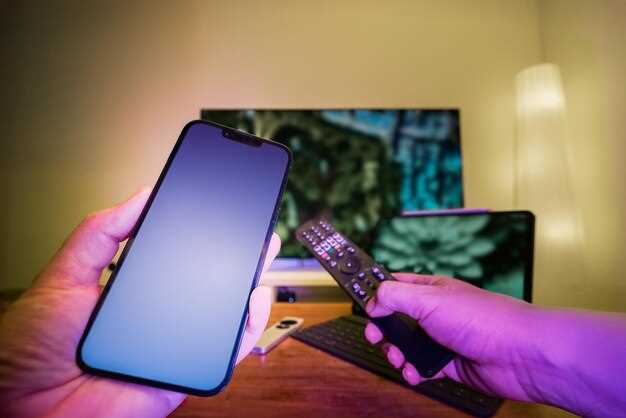
Для быстрого совместного просмотра и управления контентом используйте голосовые команды, совместимые с вашим смарт-телевизором или приложением. Например, скажите ‘показать фотографии из папки’ или ‘включи видео с YouTube’ – устройство сразу же выполнит команду. Настройте голосовые ассистенты, такие как Google Assistant или Alexa, чтобы управлять телеграмом на большом экране. Это даст возможность переключать чаты, запускать видео или ставить музыку несколькими словами, не отвлекаясь от текущей деятельности.
Пульты с встроенными микрофонами значительно облегчают управление, позволяя переводить команды с помощью кнопок. Включите функцию голосового поиска на пульте и говорите, что необходимо посмотреть – ‘посветить в чат Рыбалка’ или ‘открыть канал Новости’. Такие команды работают быстрее и удобнее, чем навигация по меню через кнопки.
Для совместного доступа к контенту можно подключить несколько устройств или предоставить другим пользователям настройки управления. Например, через приложение на смартфоне запустите режим совместного управления, что позволит членам семьи легко делиться видео, фото или файлами прямо с телевизора, используя голос или пульт.
Обратите внимание на интеграцию телеграмма с системами умного дома. Так, например, можно настроить автоматический запуск определённых каналов или чат-ботов при голосовом запросе или по расписанию, быстро переключаясь между развлечениями и важными сообщениями.
Использование подобных методов превращает просмотр на большом экране в интерактивный и удобный процесс, избавляя от необходимости искать пульты или переключать меню вручную. Это особенно полезно, если в доме несколько человек, и каждый желает сразу взаимодействовать с контентом без лишних усилий.
Дополнительные инструменты: боты и расширения для взаимодействия с мессенджером на ТВ
Используйте ботов для автоматизации задач: многие боты позволяют пересылать сообщения, управлять группами и получать новости прямо на телевизоре. Например, подключите бота, который отправляет уведомления о новых сообщениях или обновлениях, чтобы не пропустить важное.
Расширения браузеров превращают Telegram в полноценный инструмент для телевидения. Расширение для Chrome или Firefox может показывать уведомления о входящих сообщениях или даже запускать видео с канала прямо на большом экране.
- Разработайте или найдите готовых ботов, которые позволяют управлять сообщениями с ТВ.
- Интегрируйте расширения браузеров с приложениями Телеграма для быстрого доступа и обмена файлами.
- Автоматизируйте развлечения и новости, сделав их доступными без переключения между устройствами.
Обратите внимание на возможность комбинировать ботов и расширения с голосовым управлением, чтобы осуществить управление телеграмом без лишних усилий, просто произнеся команду или выбрав пункт меню.