
Если вы столкнулись с сообщением о поврежденной странице из-за неисправного оборудования, это означает, что системе удалось обнаружить проблему, связанную с работой аппаратных устройств или их драйверов. В большинстве случаев такие ошибки связаны с поврежденными файлами системы, нестабильной работой жесткого диска, оперативной памяти или неправильными настройками BIOS. Быстрая диагностика и исправление этих проблем помогают вернуть стабильную работу компьютера и исключить риск потери данных.
Первым шагом стоит провести проверку целостности системных файлов с помощью встроенной утилиты SFC (System File Checker). Эта команда позволит выявить поврежденные или отсутствующие файлы Windows и заменить их на оригинальные версии. Для этого откройте командную строку с правами администратора и введите command: sfc /scannow. Если утилита обнаружит ошибки и устранит их, ошибка поврежденной страницы исчезнет, и система сможет функционировать без сбоев.
Следующий важный этап – проверка состояния жесткого диска. Инструмент CHKDSK поможет обнаружить и устранить логические ошибки и повреждения в файловой системе, которые могут провоцировать сбои. Запустите командную строку от имени администратора и введите command: chkdsk /f /r C:, где C: – диск, на котором установлена Windows. После выполнения проверки восстановится поврежденные сектора и будут устранены ошибки, что сильно снизит вероятность появления ошибок связанных с оборудованием.
- Диагностика и первичные действия при обнаружении поврежденной страницы
- Определение симптомов и характерных признаков поврежденных страниц
- Запуск встроенных средств диагностики Windows 10
- Проверка системных файлов с помощью команды sfc /scannow
- Анализ логов событий компьютера для выявления причины повреждения
- Проверка целостности жесткого диска и памяти
- Восстановление данных и устранение повреждений после неисправного оборудования
- Использование точки восстановления системы для возвращения к рабочему состоянию
- Обновление драйверов и устранение аппаратных сбоев
- Ремонт поврежденных системных компонентов при помощи DISM
- Замена неисправных компонентов и профилактика повторных ошибок
- Настройка автоматического мониторинга оборудования для предотвращения повреждений
Диагностика и первичные действия при обнаружении поврежденной страницы
Начинайте с открытия журнала событий Windows через меню ‘Просмотр событий’. Ищите ошибки, связанные с файлом или оборудованием, и запишите их коды для дальнейшего анализа.
Запустите встроенную утилиту ‘Проверка системных файлов’ командой ‘sfc /scannow’ в командной строке с правами администратора. Эффективно обнаружит и исправит поврежденные системные файлы, вызывающие ошибки страниц.
Проверьте состояние жесткого диска с помощью команды ‘chkdsk /f /r’, которая поможет выявить и исправить логические и физические повреждения носителя. После выполнения перезагрузите компьютер для завершения диагностики.
Для диагностики оборудования подключенного к системе используйте встроенную утилиту ‘Диагностика памяти’ Windows или сторонние инструменты, такие как MemTest86. Это выявит возможные сбои оперативной памяти, вызывающие ошибки страниц.
| Действие | Инструкция |
|---|---|
| Открытие журнала событий | Пуск > Ввод ‘eventvwr’ > Просмотр журналов Windows > Система |
| Запуск sfc | Командная строка с правами администратора > Ввод ‘sfc /scannow’ |
| Проверка диска | Командная строка > Ввод ‘chkdsk /f /r’ > Перезагрузка системы |
| Диагностика памяти | Пуск > Ввод ‘diagnostics’ > Запуск инструмента проверки памяти |
Определение симптомов и характерных признаков поврежденных страниц

Обратите внимание на появление сообщений об ошибках при попытке открыть определенные страницы. Обычно системы выдают код ошибки, например, 404, 500 или 503, который указывает на проблему с сервером или файловой системой.
Обнаруживается снижение скорости загрузки страниц или их полное недоступие. Также возможно появление частых сбросов соединения или тайм-аутов, что свидетельствует о невозможности корректно получить данные с файла или сервера.
Замечаете необычные сообщения о повреждении файла или невозможности его чтения, появляется окно с предупреждением о поврежденных секторах на жестком диске или дисковыми ошибками.
Кросс-симптомом становится появление некорректного отображения элементов страницы, таких как недостающие изображения, неправильные шрифты или форматирование. Эти признаки могут указывать на поврежденные файлы данных или неправильную работу файлового сервиса.
Обратите внимание на активность файла или обозревателя – длительная загрузка, зависание или неожиданные перезагрузки, связанные с попытками обращения к поврежденным файлам, четко сигнализируют о наличии проблем с оборудованием или файловой структурой.
Наконец, в системных логах фиксируются ошибки чтения или записи, сбои при монтировании дисков или заметные признаки отказа жесткого диска. Все эти признаки помогают точно определить наличие поврежденных страниц, вызванных неисправным оборудованием.
Запуск встроенных средств диагностики Windows 10
Откройте меню «Пуск» и введите в поиск «Центр поддержки» или «Безопасность Windows», затем выберите соответствующее приложение. В разделе ‘Диагностика и устранение неисправностей’ найдите пункт «Дополнительные средства диагностики» и запустите его. Эти инструменты позволяют быстро выявить и устранить проблемы с оборудованием или программным обеспечением.
Для проверки состояния жесткого диска откройте командную строку с правами администратора. Введите команду chkdsk /f /r, чтобы запустить проверку диска на наличие ошибок. После перезагрузки компьютер автоматически выполнит диагностику и попытается исправить обнаруженные сбои.
Для тестирования оперативной памяти используйте встроенную утилиту Windows – «Модуль памяти Windows» (Windows Memory Diagnostic). Перейдите в меню «Пуск», введите название и запустите средство. Выберите опцию «Перезагрузить сейчас и проверить наличие проблем», после чего компьютер перезагрузится и выполнит сканирование памяти.
Если подозреваете, что проблему вызывает неисправное устройство, подключите его к другому порту или протестируйте на другом ПК. Для более точной диагностики можно использовать встроенный диспетчер устройств: нажмите Win+X, выберите «Диспетчер устройств», затем правой кнопкой мыши кликните по проблемному оборудованию и выберите «Обновить драйвер» или «Отключить устройство», чтобы проверить его влияние на систему.
Воспользуйтесь встроенными средствами Windows 10, чтобы оперативно определить источник проблем и уменьшить время от поиска до решения. Обратите внимание на сообщения о состоянии устройств и системные отчеты – они подскажут, где искать проблему глубже.
Проверка системных файлов с помощью команды sfc /scannow
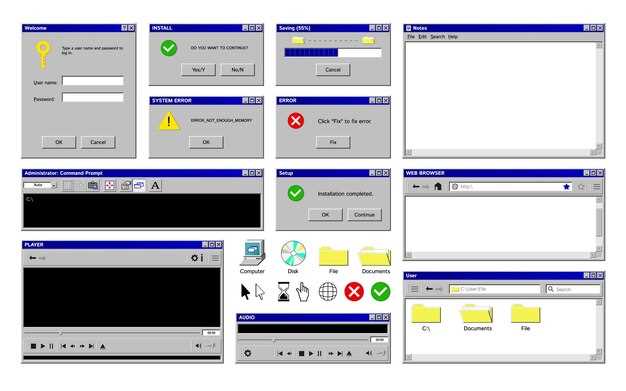
Запустите командную строку от имени администратора. Введите команду sfc /scannow и нажмите Enter. Процесс автоматической проверки начнется, и система просканирует все защищённые файлы Windows.
Во время выполнения команда ищет поврежденные или отсутствующие системные файлы и восстанавливает их, используя копии из кеша Windows. Это может занять несколько минут, поэтому стоит запастись терпением.
По завершении проверки появится отчет: если файлы были найдены и исправлены, рекомендуют перезагрузить компьютер для применения изменений. В случае, если SFC обнаружит проблемы, которые не удалось решить автоматически, рекомендуется выполнить дополнительные шаги, такие как использование DISM или повторное сканирование.
Запуск этой команды помогает устранить повреждения, вызывающие ошибки при запуске системы или поврежденные страницы, осложняющие работу Windows. Регулярное использование SFC поможет поддерживать стабильность системы и предотвращать появление новых ошибок.
Анализ логов событий компьютера для выявления причины повреждения
Начинайте с открытия ‘Просмотра событий’ через встроенную утилиту Windows. Перейдите во вкладку ‘Журналы Windows’ и выберите ‘Система’. Обратите внимание на события с уровнем ‘Ошибка’ или ‘Критически’, которые совпадают с временем возникновения повреждённой страницы. Запишите их код и описание для дальнейшего анализа.
Ищите записи, связанные с проблемами аппаратных компонентов, например, сбоями диска, памяти или контроллера. Внимательно изучите сообщения, содержащие слова ‘disk’, ‘memory’, ‘hardware’ или аналогичные. Обратите особое внимание на сообщения о сбоях драйверов или аппаратных устройств, поскольку они могут указывать на причину повреждения.
Используйте фильтры для сузивания поиска. Например, настройте фильтр по уровню ‘Ошибка’ или ‘Критично’ и укажите временной диапазон, совпадающий с датой повреждения. Это поможет исключить ненужные события и сосредоточиться на ключевых инцидентах.
Дополнительно проверьте раздел ‘Журналы приложений’, особенно если повреждение связано с конкретным программным обеспечением. Там ищите сообщения об сбоях, связанных с файловой системой или драйверами устройств. Анализ этих данных поможет понять, что могло привести к повреждению страницы.
Обратите внимание на события с идентификаторами, обычно начинающимися с ‘100’, ‘200’ или ‘300’, так как они часто связаны с аппаратной проблемой или сбоями системы. Расшифровка кодов ошибок поможет найти конкретные рекомендации по устранению неисправности.
Заключительный этап – сопоставление найденных логов с технической документацией или базами данных ошибок Windows. Это даст возможность определить точную причину повреждения, что упростит выбор дальнейших действий для исправления ситуации и предотвращения подобных проблем в будущем.
Проверка целостности жесткого диска и памяти
Запустите встроенную утилиту проверки диска с помощью команды chkdsk. Откройте командную строку от имени администратора, введите команду chkdsk /f /r C: и подтвердите запуск проверки. Это поможет выявить и исправить поврежденные сектора, а также возможные ошибки файловой системы. Для дополнительной диагностики используйте параметры /scan или /spotfix, чтобы получить детальный анализ состояния диска без необходимости его отключения.
Чтобы проверить состояние оперативной памяти, запустите встроенную утилиту Windows Memory Diagnostic. Введите в поиске Windows фразу Диагностика памяти Windows, выберите соответствующий пункт и перезагрузите систему. Тест занимает несколько минут, после чего система отобразит результаты проверки. Если выявлены ошибки, необходимо заменить неисправные модули памяти, чтобы избежать ошибок поврежденных страниц или произвольных сбоев системы.
Для долговременного мониторинга состояния жесткого диска используйте специальные программы, такие как CrystalDiskInfo или HD Tune. Они отображают текущий статус SMART, показатели температуры и общее состояние здоровья диска. Регулярная проверка этих параметров помогает заметить признаки возможных проблем заранее и предпринять меры до возникновения ошибок, связанных с оборудованием.
Восстановление данных и устранение повреждений после неисправного оборудования

Начинайте с запуска проверочных утилит, таких как CHKDSK, чтобы обнаружить и исправить логические ошибки на диске. Откройте командную строку от имени администратора и выполните команду: chkdsk /f /r C:, заменив C: на нужный диск. Это поможет восстановить поврежденные сектора и исправить файловую систему.
Если данные важны и их восстановление при помощи встроенных средств не дает результатов, используйте сторонние программы для восстановления данных, такие как Recuva, MiniTool Power Data Recovery или Stellar Data Recovery. Эти приложения способны извлечь файлы из поврежденных разделов и дисков с минимальными потерями.
Перед восстановлением рекомендуется создать образ поврежденного диска с помощью утилит, таких как Clonezilla или Macrium Reflect. Это позволит работать с копией, исключая риск потери исходных данных во время ремонтных операций.
После успешного восстановления файлов выполните полный скан жесткого диска на наличие ошибок и возможных физических повреждений. Для этого используйте специализированные утилиты, такие как HD Tune или CrystalDiskInfo, чтобы оценить состояние устройства и понять необходимость его замены.
При выявлении физических дефектов диска – плохих секторов или повреждений головок – замените неисправное оборудование. Используйте диагностику у производителя или сервисный центр для определения точных неисправностей и безопасной замены компонентов.
Проводите профилактическое обслуживание системы, регулярно обновляйте драйверы устройств и следите за температурным режимом. Это снизит риск новых повреждений и продлит срок службы оборудования.
Использование точки восстановления системы для возвращения к рабочему состоянию
Запустите инструмент восстановления системы через панель управления, выбрав раздел «Система и безопасность» и затем «Восстановление». Там выберите опцию «Запустить восстановление системы» и следуйте инструкциям на экране. Введите пароль или подтвердите свои действия при необходимости.
Выберите точку восстановления, созданную до возникновения ошибки или неисправности, связанной с поврежденной страницей или неисправным оборудованием. Обычно такие точки автоматически создаются перед внесением крупных изменений, например, установкой новых драйверов или обновлений.
Обратите внимание, что восстановление системы может откатить последние изменения, включая установленные программы и обновления, поэтому заранее сохраните важные файлы. После завершения процесса перезагрузите компьютер и проверьте, исчезла ли проблема с поврежденной страницей.
Используйте точки восстановления регулярно для минимизации потерь данных при появлении ошибок или сбоев. В случае, если восстановление не даст результата, подумайте о более глубокой диагностике оборудования или переустановке системы.
Обновление драйверов и устранение аппаратных сбоев
Перейдите на сайт производителя вашего устройства или материнской платы и скачайте последнюю версию драйверов для вашей модели. Установка свежих драйверов часто решает проблему поврежденной страницы, вызванную несовместимостью или устаревшим программным обеспечением.
Запустите диспетчер устройств, нажав правой кнопкой мыши на значок ‘Пуск’ и выбрав ‘Диспетчер устройств’. Проверьте наличие неполадок, обозначенных желтым треугольником. Для обновления драйвера кликните правой кнопкой мыши по устройству, выберите ‘Обновить драйвер’ и следуйте подсказкам системы.
Используйте встроенную функцию поиска обновлений Windows. Перейдите в ‘Настройки’ > ‘Обновление и безопасность’ > ‘Центр обновления Windows’ и выполните проверку. Иногда система сама находит и устанавливает исправленные версии драйверов, что помогает восстановить работоспособность оборудования.
Если обновление драйверов не помогает, отключите неисправное устройство в диспетчере устройств, затем произведите полное удаление драйвера. После этого перезагрузите компьютер и установите драйвер заново, скачанный с сайта производителя.
| Действие | Описание |
|---|---|
| Обновление драйверов | Скачайте свежие драйверы с официального сайта и установите их вручную или через диспетчер устройств. |
| Проверка состояния устройства | Используйте диспетчер для диагностики и устранения проблем с драйверами или оборудованием. |
| Удаление и переустановка драйвера | Удалите неисправный драйвер, перезагрузите ПК и установите его заново для устранения ошибок конфигурации. |
| Обновление через Windows Update | Запустите проверку обновлений для автоматического поиска совместимых драйверов и исправлений системы. |
Периодически проверяйте наличие обновлений для драйверов и операционной системы, особенно после аппаратных замен или значительных обновлений. Это помогает снизить риск возникновения ошибок, связанных с «поврежденной страницей» или аппаратными сбоями.
Ремонт поврежденных системных компонентов при помощи DISM
Запустите командную строку от имени администратора и выполните команду DISM /Online /Cleanup-Image /RestoreHealth. Это автоматически скачает недостающие или поврежденные файлы из Центра обновлений Windows и заменит поврежденные компоненты.
При возникновении ошибок подключите источник восстановления вручную. Используйте команду DISM /Online /Cleanup-Image /RestoreHealth /Source:C:sourcesinstall.wim /LimitAccess, где путь указывает на образ Windows, содержащий исправные файлы. Это особенно полезно при некорректной работе интернет-соединения или отсутствия доступа к серверу обновлений.
Если команда выдает ошибку, попробуйте выполнить предварительную проверку системных файлов командой sfc /scannow. После завершения повторите команду DISM. Этот шаг помогает устранить несогласованности, мешающие восстановлению.
Для более глубокой диагностики запустите команду DISM /Online /Cleanup-Image /RestoreHealth /LogLevel:LevelVerbose. Лог-файл предоставит дополнительные сведения о ходе выполнения, что поможет определить причины возможных ошибок.
Периодически рекомендуется запускать команды в безопасном режиме или в среде восстановления Windows, чтобы исключить вмешательство сторонних программ. После завершения процедуры перезагрузите систему и проверьте работоспособность компонентов.
Замена неисправных компонентов и профилактика повторных ошибок

Проверьте состояние жесткого диска с помощью встроенных инструментов Windows, таких как проверка диска (chkdsk). Если обнаружены поврежденные сектора, замените диск на новый или используйте специальные программы для восстановления данных и исправления ошибок.
Обновите драйверы устройств через менеджер устройств или официальные сайты производителей. Старые или некорректно работающие драйверы могут вызывать сбои оборудования и проявляться как поврежденные страницы впоследствии.
Замените изношенные или поврежденные оперативную память и кнопки оборудования. Для этого используйте программу диагностики памяти Windows или сторонние утилиты. Обнаруженные ошибки в ОЗУ могут привести к сбоям системы и повреждению данных.
Регулярно очищайте и обновляйте BIOS и прошивки устройств. Это предотвращает несовместимые драйверы и повышает стабильность работы оборудования.
Настройте автоматическую проверку системных ошибок и регулярный мониторинг состояния компонентов. Используйте встроенные средства Windows или сторонние программы для диагностики до возникновения серьезных проблем.
Создавайте резервные копии важных данных перед выполнением любых замен или обновлений компонентов. Это поможет избежать потери информации в случае появления новых ошибок после вмешательства.
Контролируйте температуру и вентиляцию компьютера. Перегрев способствовал бы ускоренному износу компонентов, сокращая их срок службы и повышая риск ошибок, связанных с отказами оборудования.
Выбирайте качественные комплектующие, согласованные со спецификациями вашей системы. Использование неподходящих или низкосортных деталей часто вызывает сбои и повреждения в работе системы.
Настройка автоматического мониторинга оборудования для предотвращения повреждений
Используйте встроенные средства Windows для автоматической оценки состояния жестких дисков через команду CHKDSK и параметры S.M.A.R.T. для дисков. Они позволяют обнаружить сбои еще до возникновения серьезных повреждений.
Настройте Windows Performance Monitor, чтобы отслеживать показатели температуры, скорости вращения вентиляторов, уровень вибраций и напряжение питания компонентов. Вы можете создать собственные шаблоны для постоянного контроля важнейших характеристик оборудования.
Используйте сторонние программы, такие как HWMonitor или CrystalDiskInfo, чтобы получать оповещения о критических отклонениях параметров. Настройте уведомления по электронной почте или через системный трей для мгновенного реагирования.
Настройте автоматические задачи Windows для регулярных проверок оборудования с помощью планировщика задач. Это гарантирует выполнение процедур диагностики без вмешательства пользователя и своевременное устранение потенциальных проблем.
Применяйте платформенные решения типа Windows Admin Center или сторонние системы мониторинга, интегрирующие сбор данных с различных устройств в единую панель управления. Это ускорит обнаружение проблем и позволит принимать меры предварительно.
Часто проверяйте логи системных событий и ошибок в журнале Windows через Event Viewer, чтобы своевременно обнаруживать закономерные сбои и планировать профилактические ремонты.





