
Обязательно обращайте внимание на тип интерфейса SSD: SATA или NVMe. NVMe-накопители используют шину PCIe, что обеспечивает гораздо более высокие скорости передачи данных, достигая до 7000 МБ/с, в то время как SATA ограничен примерно 550 МБ/с. Выбор этого параметра напрямую влияет на быстродействие системы и скорость загрузки тяжелых приложений.
Обратите внимание на емкость накопителя: учитывайте объем данных, который планируете хранить. Для системных файлов и программных приложений достаточно 250-500 ГБ, а для больших файлов и игр лучше выбрать 1 ТБ или больше. Время от времени стоит избегать слишком тонких компромиссов и выбрать объем, соответствующий текущим потребностям с запасом.
Изучите спецификации по скорости чтения и записи: именно эти показатели определяют, насколько быстро SSD сможет обрабатывать данные. Максимальные значения указывают на пиковую производительность, однако реальные показатели зачастую ниже. Рекомендуется ориентироваться на модели с быстрым последовательным чтением и записью, особенно если вы работаете с большими файлами или профессиональными программами.
Обратите особое внимание на надежность и долговечность: наличие технологии коррекции ошибок и высоких уровней отказоустойчивости означает, что диск прослужит дольше. Стоит посмотреть на показатели TBW (Total Bytes Written) – чем выше число, тем лучше накопитель выдержит нагрузку без потери скорости и рисков повреждений.
- Как правильно провести тест скорости SSD и интерпретировать его результаты
- Используемые программы для оценки скорости SSD
- Ключевые показатели: чтение, запись, случайные операции
- Значение тестовых результатов при выборе SSD
- Общие ошибки при тестировании и как их избегать
- Механизмы проверки надежности SSD и критерии оценки долговечности
- Что такое TBW и как его учитывать при выборе
- Важно знать параметры отказоустойчивости и S.M.A.R.T.
- Как определить состояние SSD по журналам ошибок
- Советы по тестированию на стабильность и перегрев во время работы
Как правильно провести тест скорости SSD и интерпретировать его результаты
Запустите проверку скорости с помощью проверенных инструментов, таких как CrystalDiskMark или AS SSD Benchmark. Перед запуском убедитесь, что на диске нет активных интенсивных процессов, чтобы получить чистые показатели. В настройках установите тестовые параметры: объем данных для чтения и записи не менее 1 ГБ, чтобы избежать погрешностей, связанных с кэшированием или предварительной записью.
Запустите тест и зафиксируйте результаты по трем основным характеристикам: последовательной скорости чтения, последовательной скорости записи и случайных операций чтения/записи. Обратите внимание, что хорошие показатели для SSD обычно превышают 500 МБ/с для последовательных чтений и записей, а случайные операции – выше 50 МБ/с для небольших блоков (4K).
Проанализируйте таблицу результатов:
| Параметр | Результат | Тип теста |
|---|---|---|
| Последовательное чтение | например, 550 МБ/с | обычно для больших файлов |
| Последовательная запись | например, 520 МБ/с | |
| Чтение 4K случайное | например, 60 МБ/с | для малых файлов и операций |
| Запись 4K случайная | например, 55 МБ/с |
Результаты ниже рекомендованных значений могут указывать на проблемы с состоянием SSD или неправильной настройкой системы. Например, при скорости чтения ниже 200 МБ/с для последовательных операций и около 10-20 МБ/с для случайных можно заподозрить наличие узких мест или деградацию диска.
Если вы хотите проверить стабильность результатов, выполните тест несколько раз с перерывами. Большое расхождение в показателях между запусками говорит о потенциальных сбоях или нестабильной работе диска. Также сопоставьте показатели с характеристиками, заявленными производителем, чтобы понять, соответствует ли диск заявленным параметрам.
Используемые программы для оценки скорости SSD
CrystalDiskMark занимает лидирующее место благодаря своей простоте и точности. Он позволяет быстро проверить последовательную и случайную скорость чтения и записи SSD, а также обеспечить сравнение с другими моделями.
ATTO Disk Benchmark используется для оценки производительности устройств при различных размерах блоков данных, что помогает понять, как диск будет вести себя при работе с файлами разного типа и объема. Это особенно важно для тех, кто занимается видеомонтажем или работает с большими файлами.
AS SSD Benchmark ориентирован именно на твердотельные накопители. Программа проводит серию тестов, включая операции чтения, записи, а также тест скоростных характеристик при случайных запросах. Это позволяет получить полное представление о скорости диска в реальных условиях.
AS SSD также содержит функцию проверки задержек доступа, что важно для оценки общего отклика SSD в системе. Этот параметр особенно актуален при выборе диска для игровых и профессиональных задач, где важна минимизация задержек.
HD Tune – классический инструмент для оценки HDD, но его также используют для тестирования SSD благодаря возможности просмотра температуры, ошибок и производительности. Интуитивный интерфейс делает его удобным даже для новичков.
IOmeter – мощная программа, предназначенная для нагрузочного тестирования дисков. Она позволяет моделировать разные сценарии работы, создавая нагрузку, приближенную к реальным задачам, и отображать результаты по скорости и задержкам.
CrystalDiskInfo – хотя это скорее диагностический инструмент, он помогает отслеживать состояние SSD, температуру и параметры SMART. Своевременное использование предотвращает возможные сбои и помогает понять, насколько устройство сохраняет свои характеристики со временем.
Выбор программ зависит от цели тестирования. Для быстрого сравнения подойдет CrystalDiskMark или AS SSD Benchmark, а для более глубокого анализа – ATTO Disk Benchmark и IOmeter. Комбинируя эти инструменты, можно получить наиболее полное представление о скоростных характеристиках SSD и выбрать наиболее подходящий вариант для своих задач.
Ключевые показатели: чтение, запись, случайные операции
Обратите особое внимание на показатели скорости последовательного чтения и записи. Для современных задач лучше выбирать SSD с результатами не ниже 500 МБ/с для чтения и 400 МБ/с для записи. Эти показатели обеспечивают быструю загрузку операционной системы и приложений, а также комфортную работу с файлами больших размеров.
Рассмотрите также скорости случайного чтения и записи. Важна способность диска обрабатывать множество мелких операций. Для комфортной работы с ОС и программами лучше искать SSD с показателями около 80 000 IOPS и выше в режиме случайных операций. Чем выше эти значения, тем быстрее система откликается на команды и запускает программы.
Производительность в режимах случайных операций особенно важна при работе с базами данных, виртуальными машинами или программами, требующими быстрого обращения к небольшим файлам. Эти показатели отличаются у разных моделей и делают один SSD заметно быстрее другого даже при одинаковых объемах памяти.
Также обратите внимание на равномерность работы устройства при длительной нагрузке. Высокий показатель устойчивости к тепловому расширению и контролю ошибок уменьшит вероятность сбоев в работе и обеспечит долгий срок службы.
В итоговой выборке сравнивайте показатели чтения и записи в разных режимах, оценивайте соотношение итоговых скоростей и устойчивость характеристик при интенсивной нагрузке. Такой подход поможет выбрать действительно быстрый и надежный SSD, который не подведет при ежедневных задачах и будущем обновлении системы.
Значение тестовых результатов при выборе SSD
Обращайте внимание на результаты последовательных чтений и писаний – они показывают реальные скорости работы диска под нагрузкой. Высокие показатели в этих тестах свидетельствуют о быстрой передаче данных и меньших задержках при работе с крупными файлами, как видео, игры или программы.
Обратите внимание на случайные операции – показатели IOPS для чтения и записи. Они важны при использовании SSD для операционной системы и приложений, поскольку определяют, как быстро диск может отвечать на множество мелких запросов. Высокие значения в этих тестах обеспечивают плавность и отзывчивость системы.
Читайте результаты тестов на работу в условиях нагрузки – они показывают, как SSD ведет себя при постоянных обращениях и интенсивной работе. Хорошие показатели позволяют снизить вероятность деградации скорости со временем и обеспечить стабильность системы.
Не игнорируйте показатели времени доступа – чем ниже задержки, тем быстрее диск может открыть файл или запустить программу. В совокупности эти показатели помогают определить, подходит ли выбранный SSD для ваших задач, и избежать разочарований после покупки.
Общие ошибки при тестировании и как их избегать
Не забывайте отключать все программы, которые могут нагружать систему во время тестов. Фоновые процессы, антивирусы или автоматические обновления могут искажать результаты, делая их менее репрезентативными. Выведите систему из режима максимальной загруженности, чтобы получить объективные показатели скорости и надежности SSD.
Избегайте проведения тестов на дисках, которые уже заполнялись более чем на 80%. Нехватка свободного пространства существенно снижает показатели скорости, особенно при последовательных операциях. Перед тестами очистите диск или распределите данные равномерно, чтобы минимизировать этот эффект.
Не используйте разные программы для тестирования в рамках одной серии экспериментов. Обратите внимание, что разные инструменты могут использовать разные алгоритмы и методы измерения, что усложняет сопоставление результатов. Выберите один инструмент и придерживайтесь его для получения сравнимых данных.
Проводите тесты на полностью подготовленном к использованию диске, без активных операций записи или чтения в момент измерений. Наличие активных процессов, особенно связанных с записью данных, может снизить показатели скорости и ввести в заблуждение при интерпретации результатов.
Избегайте многоразового тестирования на одном и том же образце без перерыва. Повторные измерения могут создавать эффект ‘подогрева’ устройства, что влияет на производительность. Делайте паузы между тестами, чтобы диски остыли и показатели остались стабильными.
Не забывайте учитывать влияние температуры. Переохлаждение или перегрев могут существенно изменить скорости передачи данных. Следите за температурой в процессе тестирования и старайтесь проводить измерения при стабильных условиях.
остановитесь на объективных метках и интервалах времени. Не стоит учитывать только максимальные показатели или единичные результаты – повторите тест несколько раз и усредните результаты для более точной оценки скорости и надежности. Этот подход поможет выявить стабильность работы диска в разных условиях.
Механизмы проверки надежности SSD и критерии оценки долговечности

Рекомендуется использовать встроенные средства SMART для мониторинга состояния диска. Они предоставляют параметры, такие как количество переназначенных секторов, количество ошибок чтения/записи, температуру и состояние здоровья устройства. Следите за динамикой этих показателей и при их ухудшении планируйте замену SSD.
Обратите внимание на показатели TBW (Total Bytes Written) и DWPD (Drive Writes Per Day) – их наличие и соответствие рабочему режиму помогают определить ожидаемый срок службы диска. Чем выше эти значения, тем больше нагрузка может выдержать накопитель без потери надежности.
Используйте специальные программы для тестирования состояния SSD, например, CrystalDiskInfo или HD Sentinel. Они собирают данные о состоянии диска и позволяют выявить возможные отклонения от нормы, такие как увеличение количества переназначенных секторов или падение скорости передачи данных.
Оценивайте результат тестирования через призму конкретных критериев: наличие исправных секторов, стабильность параметров SMART и уровень износа. Надежный SSD сохраняет одинаково хорошие показатели в течение длительного времени, а показатели износа остаются в пределах допустимых значений.
При выборе SSD уточняйте характеристики ресурса в технических документациях. Чем выше указанный срок службы (обычно выражается в терабайтах записи или годах), тем больше шансов, что накопитель прослужит без проблем в течение всего срока эксплуатации. Также обратите внимание на гарантийные обязательства производителя, ведь они зачастую напрямую связаны с оценками долговечности устройства.
Регулярно выполняйте профилактические проверки и делайте резервные копии данных, чтобы снизить риск утраты информации при возможных сбоях. Объединение мониторинга SMART, тестирования программами и анализа характеристик поможет более точно определить, насколько надежна и долговечна выбранная модель SSD.
Что такое TBW и как его учитывать при выборе
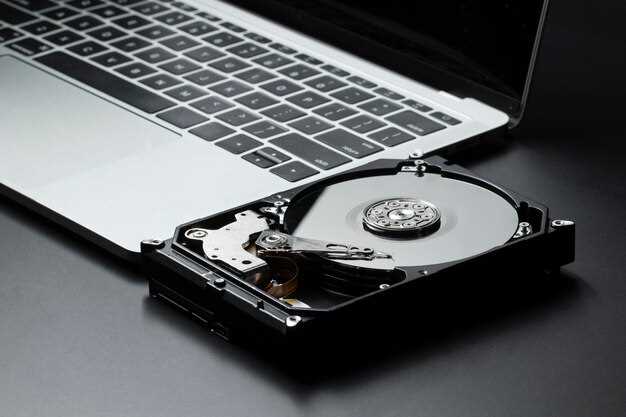
При покупке SSD решите, насколько интенсивно вы будете его использовать. Для офисных компьютеров и домашних систем подойдет модель с TBW в пределах 150–300 Тб, она выдержит около 3–5 лет при среднем использовании. Для игр, видеомонтажа или работы с большими файлами выбирайте накопитель с TBW не менее 600 Тб. Такой диск прослужит 5–8 лет с интенсивной нагрузкой.
Обратите внимание на ваши реальные потребности: если часто записываете большие объемы данных, выбирайте более стойкие модели с высоким TBW. Для менее интенсивных задач подойдут менее надежные, с меньшим запасом по ресурсам – это экономичный вариант.
Помните, что TBW влияет на гарантийный срок. Производители указывают его в документации – зачастую гарантия совпадает с рассчитанным сроком службы по TBW. Узнайте у продавца или в технических характеристиках, как они связаны.
Если планируете долгосрочное использование; особенно в системах с высокой нагрузкой или серверных установках, ориентируйтесь на SSD с TBW в диапазоне от 1 до 2 петабайт. Это обеспечит надежность на десятилетия.
Постарайтесь балансировать показатели TBW и цену: слишком высокий TBW – зачастую более дорогой диск, но он подойдет для тяжелых задач. В бытовых целях достаточно модели с TBW 150–300Тб.
Важно знать параметры отказоустойчивости и S.M.A.R.T.
Проверьте показатели S.M.A.R.T. перед покупкой SSD и регулярно мониторьте их в ходе эксплуатации. Обратите особое внимание на параметры, такие как 判断_LBA, Raw Read Error Rate, Reallocated Sector Count и Power-On Hours. Увеличение числа переназначенных секторов или ошибок чтения сигнализирует о возможных проблемах.
Используйте программы типа CrystalDiskInfo или HD Tune для просмотра данных. Настройте автоматические уведомления о критических изменениях параметров, чтобы своевременно реагировать на сбои. Это поможет предотвратить потерю данных или внезапное падение производительности.
Параметры отказоустойчивости также включают TBW (Total Bytes Written) и DDR (Drive Data Reduction). Следите за их значениями – при приближении к лимитам стоит задуматься о резервных копиях или замене диска.
- Постоянный контроль критических метрик помогает определить срок службы SSD
- Раннее обнаружение признаков износа уменьшает риск потери данных
- Автоматическая диагностика ускоряет решение проблем
Не игнорируйте показатели S.M.A.R.T., поскольку именно они дают объективное представление о здоровье диска и сопротивляемости к отказам. Регулярные проверки и своевременное реагирование позволяют сохранить важные данные и продлить срок службы SSD.
Как определить состояние SSD по журналам ошибок
Проверьте журналы системы на наличие записей о сбоях чтения или записи данных. Частые ошибки с одинаковым кодом могут указывать на ухудшение состояния диска.
Обратите внимание на сообщения, связанные с тайм-аутами или ошибками прошивки. Они свидетельствуют о возможных проблемах с контроллером SSD или его внутренней памятью.
Используйте инструменты типа SMART для чтения журналов. Обнаружение критических ошибок, таких как плохие блоки или сбои в коррекции ошибок, говорит о необходимости планировать замену диска.
Анализируйте признаки ошибок на регулярной основе. Нерегулярные или единичные сбои могут быть временными, тогда как цепочка ошибок указывает на необходимость серьезных мер.
Обратите внимание на наличие ошибок с кодами, связанными с деградацией флеш-памяти или сбоями в контроллере. Это точное указание на износ или неисправность SSD.
Советы по тестированию на стабильность и перегрев во время работы
Начинайте тест с запуска специализированных программ, таких как CrystalDiskMark или AS SSD Benchmark, чтобы проверить последовательную и случайную скорость работы SSD на стабильность. Следите за результатами: стабильные показатели без резких скачков свидетельствуют о надежности диска.
Запускайте нагрузочные тесты, например, THERMAL TEST или SSD Stability Test, чтобы определить способность диска сохранять стабильность под высоким уровнем нагрузки. Выполняйте их не менее часа, чтобы выявить возможные сбои или тормоза при длительной работе.
Контролируйте температуру во время тестирования с помощью программ вроде HWMonitor или CrystalDiskInfo. Лучшим средним показателем считается диапазон 40-55°C, при этом регулярное превышение 60°C может указывать на риск перегрева. Обратите внимание на погодные условия внутри корпуса и вентиляцию системы.
Используйте таймер для отслеживания температуры и стабильности. Запоминайте показатели в различные моменты теста – так выявите, в какие периоды возможен перегрев или сбои. При превышении 70°C стоит остановить нагрузку или принять меры по охлаждению.
| Шаг | Действие | Результат |
|---|---|---|
| 1 | Запустите тест скорости | Проверьте соответствие показателей заявленным характеристикам |
| 2 | Запустите длительный нагрузочный тест | Обнаружьте возможные сбои при длительной работе |
| 3 | Следите за температурой | Обеспечить оптимальную рабочую температуру |
| 4 | Остановите тест по мере необходимости | Предотвратите повреждение диска |







