
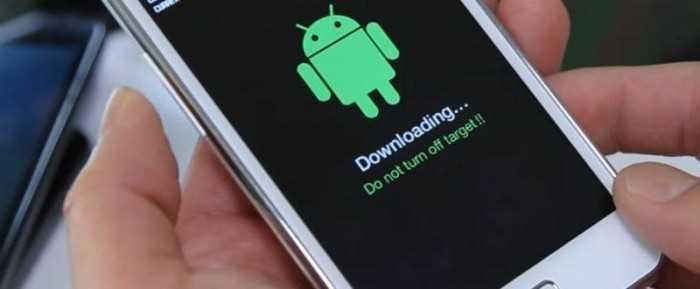
Ситуации, когда смартфон не загружается или зависает на логотипе, могут возникнуть у любого владельца. Причины этого могут быть различными: от ошибок при установке обновления до сбоев аппаратной части. Прежде чем паниковать, важно разобраться в проблеме и оценить, какие шаги способны вернуть гаджет к жизни.
Необходимо отметить, что вмешательство в работу системы требует внимательности. Использование непроверенных файлов или методов может усугубить ситуацию. В этом контексте важно ознакомиться с возможными вариантами восстановления, которые могут стать решением проблемы с вашим устройством.
Чтобы начать, стоит проанализировать симптомы. Правильная диагностика позволит выбрать оптимальный способ восстановления. Следующий этап – подготовка к перепрошивке или восстановлению системы, включая резервное копирование важных данных, если это возможно. Важно иметь под рукой необходимые инструменты и файлы для процедур, чтобы процесс прошел настолько безболезненно, насколько это возможно.
- Как понять, что обновление системы утрачено?
- Проверка состояния устройства при загрузке
- Способы восстановления стандартной прошивки
- Использование режима recovery для прошивки
- Поиск и загрузка подходящей версии для вашего устройства
- Создание резервной копии данных перед обновлением системы
- Установка кастомного рекавери для дальнейших действий
- Правила установки прошивки через ADB и Fastboot
- Что делать, если устройство не загружается?
Как понять, что обновление системы утрачено?
Существуют определённые признаки, указывающие на проблемы с операционной системой устройства. Обратите внимание на следующие аспекты:
Необычная работа устройства: Частые сбои, зависания и неожиданные перезагрузки могут сигнализировать о ненадёжности программного обеспечения. Если наблюдаются подобные симптомы, стоит задуматься о состоянии системы.
Отсутствие доступа к функциям: Если перестали работать предустановленные приложения, такие как магазин, почтовый клиент или браузер, это может быть признаком сбоя в программном обеспечении. Проверьте, сохраняется ли такая проблема после перезагрузки.
Ошибки при обновлении: Во время установки обновлений могут возникать ошибки. Если устройство не может скачать или установить новые версии операционной системы, это может значить, что потребовалась переустановка системы.
Проблемы с подключением: Сложности с Wi-Fi или Bluetooth могут указывать на сбои в системных настройках. Если устройство не может подключаться к сетям, это стоит рассмотреть как повод для диагностики.
Необычные уведомления: Частые предупреждения о системе или ошибки о приложениях указывают на наличие проблем. Прочитайте сообщения внимательно – они могут содержать подсказки о причинах неполадок.
Неправильное отображение интерфейса: Если элементы интерфейса отображаются некорректно, это может указывать на сбой в прошивке. Проблемы с графикой также служат сигналом к проверке состояния системы.
Отслеживание этих признаков поможет выявить потенциальные сбои в программном обеспечении и принять меры для их устранения при необходимости.
Проверка состояния устройства при загрузке
После неудачной установки системного ПО важно оценить текущее состояние гаджета. Стартовая диагностика позволит определить наличие проблем и предпринять корректные меры.
При включении устройства наблюдайте за следующими аспектами:
- Логотип производителя. Если появляется только он и устройство зависает, вероятна ошибка в процессе инициализации.
- Загрузка в безопасном режиме. Удерживайте клавишу громкости, чтобы попытаться войти в безопасный режим. Это поможет запустить систему с минимальным набором программ и проверить, работоспособны ли базовые функции.
- Ошибки на экране. Сообщения о сбоях или другие предупреждения могут указать на конкретные проблемы.
Также стоит проверить:
- Заряд батареи. Неполное или нестабильное питание может вызывать сбои.
- Качество подключения к зарядному устройству. Осмотрите порт для удаления грязи или повреждений.
- Работу кнопок. Убедитесь, что hardware-кнопки не заедают или не реагируют некорректно.
Если система не загружается даже после выполнения этих проверок, возможно, потребуется воспользоваться восстановительными утилитами или переустановить операционную среду. Заранее подготовьте все необходимые файлы для восстановления.
Способы восстановления стандартной прошивки
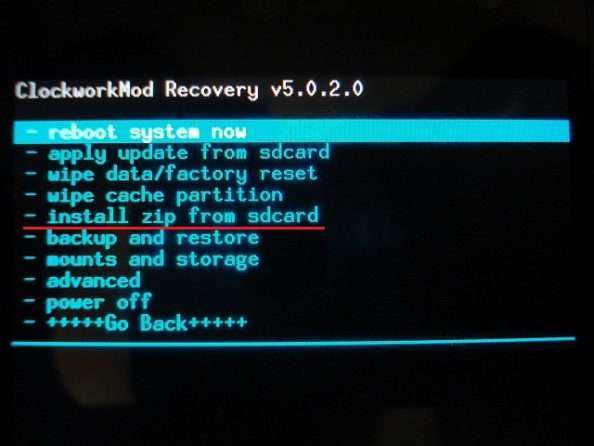
Существует несколько методов восстановления стандартного программного обеспечения на мобильном устройстве. Один из них включает использование режима восстановления, который доступен на большинстве смартфонов. Для активации этого режима обычно требуется одновременно зажать кнопки питания и уменьшения громкости. После перезагрузки откроется меню, в котором нужно выбрать опцию сброса настроек.
Второй вариант – использование специализированного программного обеспечения для прошивки. Программное обеспечение, такое как Odin для устройств бренда Samsung или SP Flash Tool для аппаратов с процессорами MediaTek, позволяет загружать и устанавливать оригинальные системные образы. Для их применения потребуется предварительная загрузка соответствующих файлов прошивки с официального сайта производителя.
Третий метод включает в себя установку пользовательского рекавери, например TWRP. С помощью этого инструмента можно создавать резервные копии текущей системы и восстанавливать стандартную версию из таких резервных копий. Установка пользовательского рекавери может требовать предварительной разблокировки загрузчика устройства.
Четвертый способ подразумевает обнуление устройства через упомянутый ранее меню восстановления. При этом утеряются все данные, но в результате устройство вернется к заводским настройкам. Рекомендуется заранее создать резервные копии важных данных, используя облачные сервисы или внешний накопитель.
Наконец, поддержка от производителя. Многие компании предлагают услуги по восстановлению программного обеспечения через сервисный центр. Этот вариант подойдет для пользователей, которые не хотят рисковать повреждением устройства. Выполняя эти действия, можно вернуть телефон к рабочему состоянию без лишних проблем.
Использование режима recovery для прошивки
Режим восстановления предоставляет возможность восстановить систему устройства с помощью различных методов. Важно помнить, что доступ к этому режиму осуществляется при выключенном гаджете с помощью сочетания клавиш, специфичного для вашей модели.
Первым шагом станет выбор типа прошивки. Она может быть официальной или модифицированной. Официальные версии чаще всего предоставляет производитель, а модифицированные способны расширять функционал.
Затем стоит подготовить программное обеспечение и необходимые файлы. Для установки прямо через recovery необходимо, чтобы на устройстве находились актуальные образа и инструменты. Их загрузка часто происходит с проверенных ресурсов, чтобы избежать заражения.
После подготовки и проверки файлов переходите в режим восстановления. Используя кнопки громкости, выберите пункт “Установить из .zip” или аналогичный. Убедитесь, что выбранный файл действительно подходит для вашего устройства, чтобы избежать серьезных проблем.
Важно проверить целостность загружаемого файла. Если размер или имя файла не совпадают с ожидаемыми, это может привести к сбоям. После выбора файла, подтвердите установку, следуя инструкциям на экране.
После завершения процесса рекомендуется выполнить “wipe cache” и “wipe data”, что поможет минимизировать возможные ошибки. Этот этап убирает временные файлы и сохраняет систему в рабочем состоянии.
После всех манипуляций перезагрузите устройство. Процесс запуска может занять больше времени, чем обычно, что вполне нормально после установки новой системы. Если возникнут проблемы, попробуйте зайти в recovery и повторить попытку установки.
Поиск и загрузка подходящей версии для вашего устройства
Для начала, определите точную модель вашего устройства. Это можно сделать в настройках, в разделе «Об устройстве». Обратите внимание на полное название и номер модели, так как каждая версия может требовать специфической прошивки.
Найдите официальные источники прошивок, такие как сайт производителя. Это наиболее надежный способ получить обновление без риска повреждения системы. Посетите раздел загрузок или поддержки на сайте вашего устройства.
| Производитель | Сайт |
|---|---|
| Samsung | samsung.com |
| Xiaomi | mi.com |
| Huawei | huawei.com |
| OnePlus | oneplus.com |
| LG | lg.com |
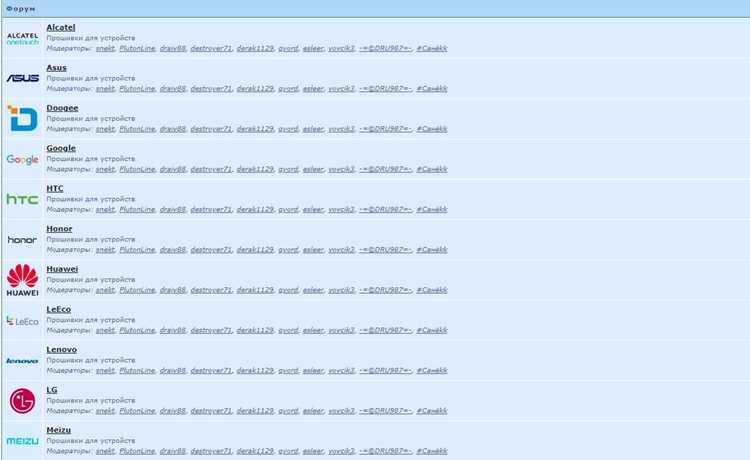
Если официальные источники недоступны, обратитесь к известным форумам и сообществам, посвященным вашему устройству. Пользователи часто делятся собственным опытом и ссылками на альтернативные загрузки. Обязательно проверяйте их репутацию и отзывы.
Перед загрузкой, убедитесь в совместимости версии с вашим телефоном. Часто обновления имеют разные варианты для разных регионов или версий. Ошибки в этом вопросе могут привести к критическим сбоям в работе устройства.
После загрузки, ознакомьтесь с инструкциями по установке. Использование правильного метода обновления (через Recovery, флешка или PC) обеспечивает минимальные риски. Подготовьте зарядку и резервную копию данных, чтобы избежать потерь.
Придерживайтесь всех шагов, и вы сможете успешно восстановить функционал вашего устройства. Соблюдение рекомендаций увеличивает шансы на успех и предотвращает различные проблемы в будущем.
Создание резервной копии данных перед обновлением системы
На большинстве устройств доступна функция создания резервной копии в разделе «Настройки». Этот механизм позволяет сохранить контакты, сообщения и настройки приложения. Проверьте, активирована ли функция синхронизации с облачными сервисами, такими как Google Drive или аналогичные. Если нет, включите ее, чтобы обеспечить доступ к информации после восстановления.
Для более полной сохранности данных можно воспользоваться сторонними приложениями. На рынке есть несколько надежных решений, предоставляющих дополнительные возможности. Например, Titanium Backup позволяет делать полные копии приложений и их настроек. Однако для этого потребуется root-доступ.
Обязательно создайте копию медиафайлов. Используйте облачные хранилища или внешние накопители для сохранения фотографий, видео и музыки. Это поможет избежать удаления этих данных в процессе обновления.
Не забывайте о документах и других файлах, хранящихся на устройстве. Проверьте наличие важных текстов, таблиц и презентаций, переместите их в облако или на компьютер. Таким образом, вы сможете восстановить их в случае необходимости.
Завершите процесс резервирования, протестировав целостность данных. Убедитесь, что все файлы доступны и могут быть восстановлены. Это обеспечит уверенность в том, что после дальнейших действий ваша информация остается под защитой.
Установка кастомного рекавери для дальнейших действий
Кастомное рекавери позволяет получить доступ к расширенным функциям устройства, позволяя восстановить систему или установить новые зависимые файлы. Процесс установки может варьироваться в зависимости от модели устройства, однако общее руководство остается универсальным.
Начать следует с загрузки подходящего рекавери, например, TWRP или CWM. Постарайтесь выбрать актуальную версию, совместимую с вашим телефоном. На различных форумах, таких как XDA Developers, можно найти рекомендации пользователей с похожими устройствами.
После скачивания, установите ADB и Fastboot на компьютер. Это инструменты, которые позволят взаимодействовать с вашим смартфоном через командную строку. Убедитесь, что USB-драйвера для вашего устройства установлены, иначе система может не определить телефон.
Перейдите в настройки устройства и активируйте режим отладки по USB. Затем отключите его от компьютера и выполните следующие операции:
1. Переместите загруженный файл рекавери в папку ADB на компьютере.
2. Подключите смартфон к ПК с включенным режимом отладки.
3. Откройте командную строку на компьютере. Введите команду adb devices, чтобы убедиться, что устройство распознано.
4. Затем выполните команду adb reboot bootloader для перехода в загрузчик.
5. После этого введите fastboot flash recovery имя_файла.img, заменив ‘имя_файла’ на название загруженного рекавери-файла.
Когда процесс завершен, используйте fastboot reboot для перезагрузки устройства. Для загрузки в кастомное рекавери необходимо удерживать комбинацию кнопок, обычно это ‘Кнопка увеличения громкости + Кнопка питания’.
После успешной установки кастомного рекавери, пользователь получит возможность устанавливать кастомные прошивки, выполнять резервное копирование системы и осуществлять восстановление из резервной копии. Эти навыки существенно увеличивают возможности управления вашим устройством и позволяют решать возможные проблемы с его работой.
Правила установки прошивки через ADB и Fastboot
Процесс инсталляции обновлений через ADB и Fastboot требует тщательной подготовки и внимательности. Следующие шаги помогут избежать ошибок и повысить шансы на успешную операцию.
-
Подготовка оборудования
- Убедитесь, что батарея устройства заряжена не менее чем на 50%.
- Используйте оригинальные USB-кабели, чтобы избежать проблем с соединением.
- Настройте режим отладки USB в настройках разработчика.
-
Установка необходимых инструментов
- Скачайте и установите Android SDK Platform Tools для получения ADB и Fastboot.
- Проверьте, что драйвера для вашего устройства установлены правильно.
-
Создание резервной копии данных
- Сохраните важные файлы и настройки, чтобы избежать потерь.
- Используйте команды ADB, такие как
adb backup, для сохранения информации для восстановления.
-
Загрузка файла прошивки
- Следите за тем, чтобы версия загружаемого файла соответствовала модели устройства.
- Сохраните файл в каталоге, где находятся ADB и Fastboot.
-
Установка прошивки через Fastboot
- Перезагрузите устройство в режиме Fastboot с помощью команды
adb reboot bootloader. - Проверьте подключение с помощью
fastboot devices. - Используйте команду
fastboot flash имя_файла.imgдля установки обновлений. - После завершения процесса выполните
fastboot rebootдля перезагрузки устройства.
- Перезагрузите устройство в режиме Fastboot с помощью команды
-
Мониторинг результатов
- Следите за поведением устройства после завершения установки. Обратите внимание на любые ошибки или проблемы.
- При необходимости проведите дополнительные шаги для устранения недостатков, если они возникнут.
Следуя данным рекомендациям, можно существенно повысить вероятность успешной инсталляции обновления и избежать проблем с работой устройства. Всегда подходите к процессу с осторожностью и пониманием всех этапов.
Что делать, если устройство не загружается?
Первым шагом проверьте уровень заряда аккумулятора. Существует вероятность, что батарея разряжена. Подключите зарядное устройство и оставьте на несколько минут, затем попробуйте включить устройство.
Если после подключения питания машина по-прежнему не реагирует, попробуйте выполнить аппаратный сброс. Обычно это комбинация кнопок, удерживайте кнопку питания и уменьшения громкости одновременно в течение 10-15 секунд.
При отсутствии результата переходите к режиму восстановления. Для этого, если устройство поддерживает, удерживайте определённые кнопки (например, питание + громкость вверх) при включении. Это позволит войти в меню восстановления, где можно выбрать параметры сброса или установку системы.
При необходимости, загрузите прошивку для своего устройства с официального сайта производителя. Используйте специальное ПО для установки, например, Odin для Samsung или SP Flash Tool для моделей на базе Mediatek.
Если ничего из перечисленного не сработало, вероятна апаратная неисправность. Рекомендуется обратиться в сервисный центр для детальной диагностики.







